你好各位!我是小雨,一个专门介绍手机使用方法的科技博主。今天要介绍的内容是,去朋友家做客时,怎样连接他们家的无线网络,会讲解两种不同的方法。
手机使用时,网络信号至关重要,无论在办公场所还是居住环境,都会优先接入无线网络。当拜访亲友时,很多人会询问对方网络访问凭证。

通常情况下,朋友会立刻告知你无线网络密钥,然而偶尔也会有人忘记自己家的无线网络密钥,这种情况并不少见。并非朋友不愿意分享无线网络密钥,而是由于时间间隔太长,完全记不起当初设定的具体密钥,或者设定的密钥是随机产生的,根本就没有记住。
此刻该怎样应对呢?下面,小雨向各位介绍两种获取无线网络密钥的途径,步骤十分便捷。
01
通过电脑查看Wifi密码
运用这种技巧检查无线网络的使用十分便捷,能够直接获取无线密码的密钥。倘若家里没有个人计算机,或者个人计算机并非借助无线网络连接,那么可以忽略这种技巧开yun体育app官网网页登录入口,转而采用第二种方案。
针对 Windows 操作平台的计算机,借助网络配置进行查看是一种较为方便的方法。首先需在屏幕右下区域确定无线网络标志,接着实施右键操作,并从弹出的列表中挑选“网络及Internet参数配置”这一功能项,由此即可抵达相关设定界面。
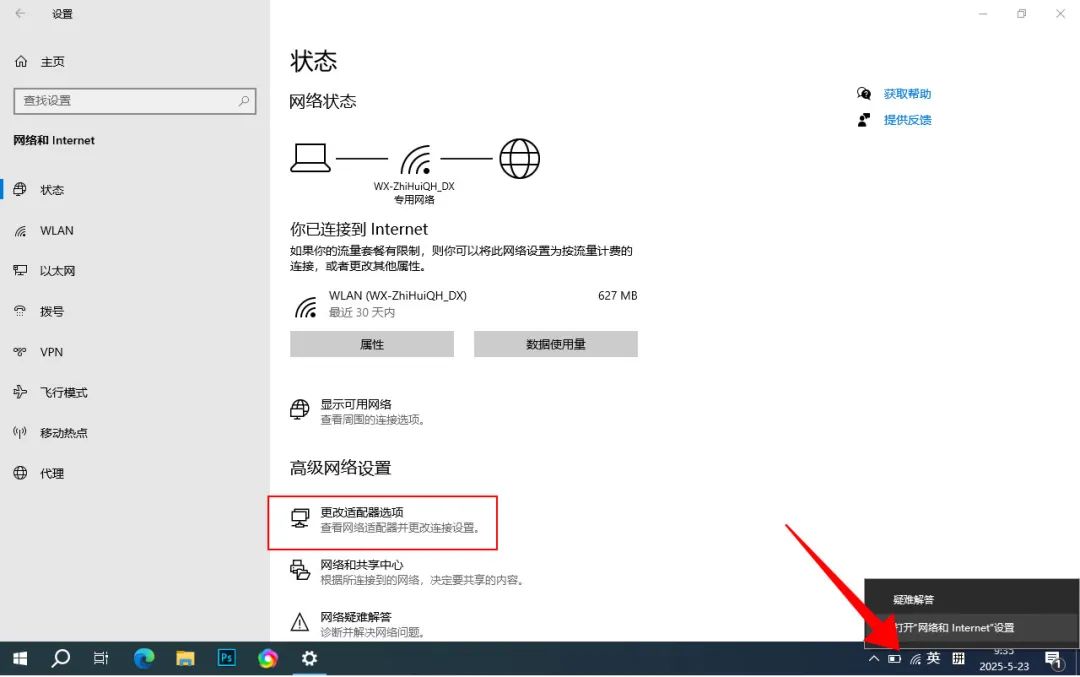
接下来再点击“更改适配器选项”,进入网络连接页面。
这个界面通常包含好几个网络连接,我们点选当前正在使用的无线网络,一般是没有红色标记的那个图标,就能打开无线局域网设置界面。
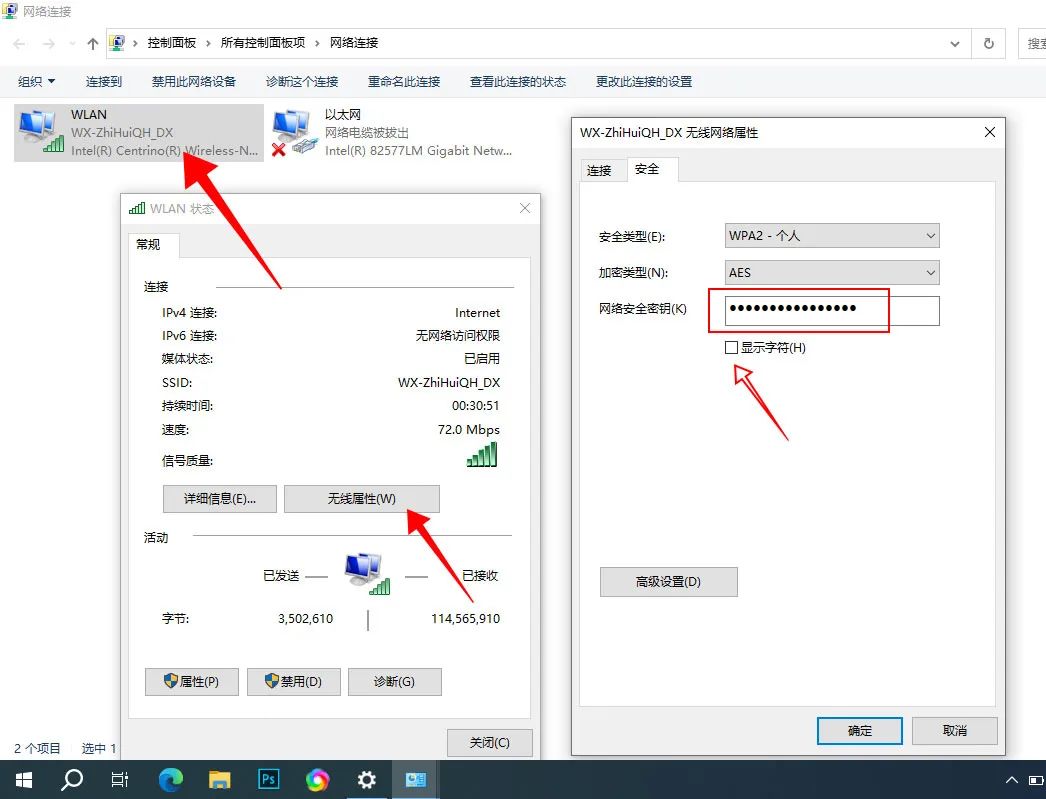
然后,在弹出的对话框里点选“无线连接细节” ,接着转到“防护”这一页,选中“显露密码字符” ,这样就能查到密码的原始文本了。
务必留意,所述功能仅在Windows 7系统及更新版本上有效,操作时请格外小心。
02
通过微信查看WIFI密码
电脑能够查看无线网络密码,手机上的微信也能用来查看无线网络密码。
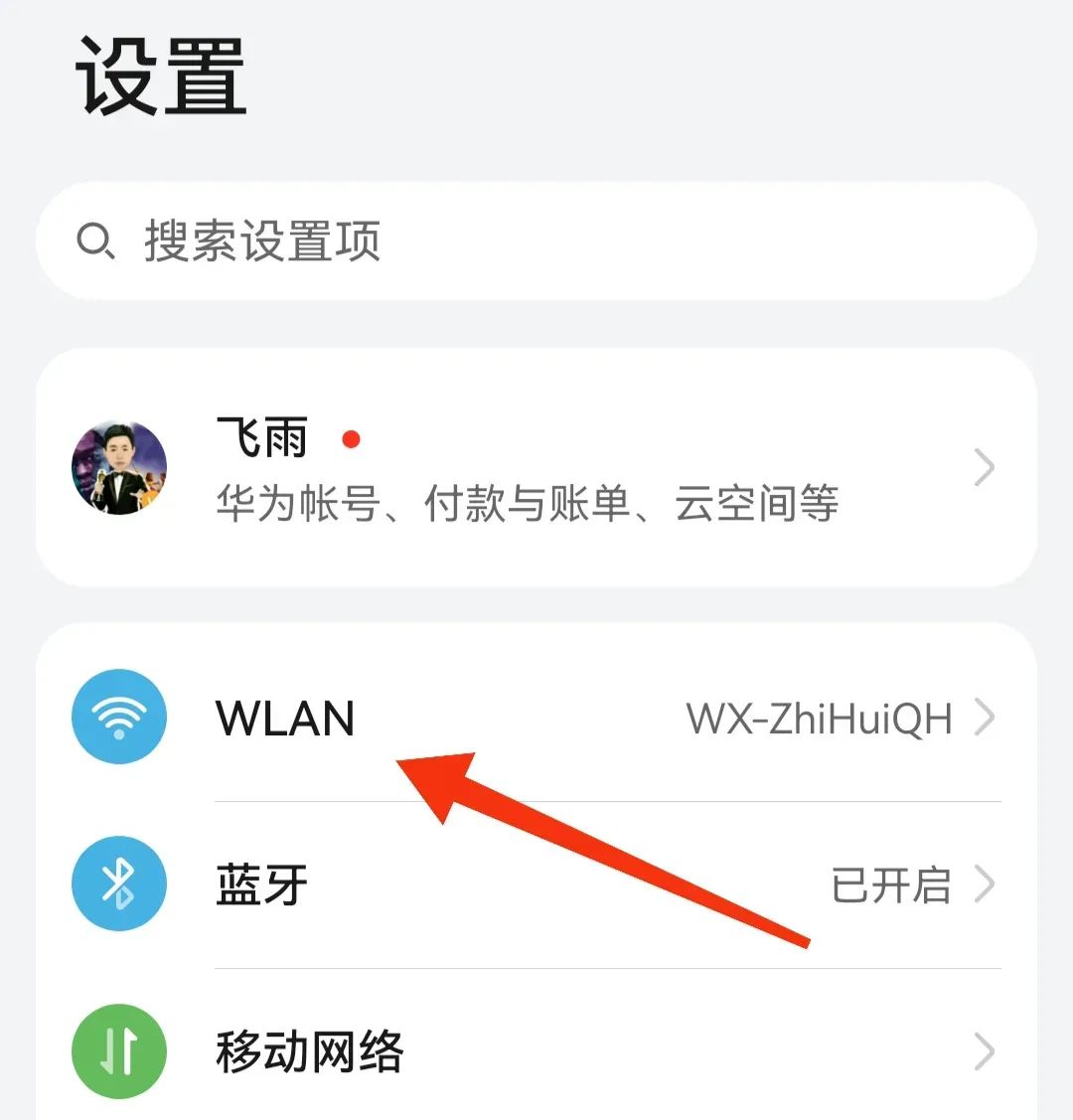
启动移动设备,进入系统调节界面,接着点选无线局域网功能,切换到无线上网配置界面。该界面列出了众多无线网络信号,同时显示当前设备已成功接入的网络名称。
按下“已联网的无线网络”旁边那个无线信号标志,会弹出一个界面,里面有一个条形码图案,页面底部写着“扫描这个图案可以接入该无线网络”。
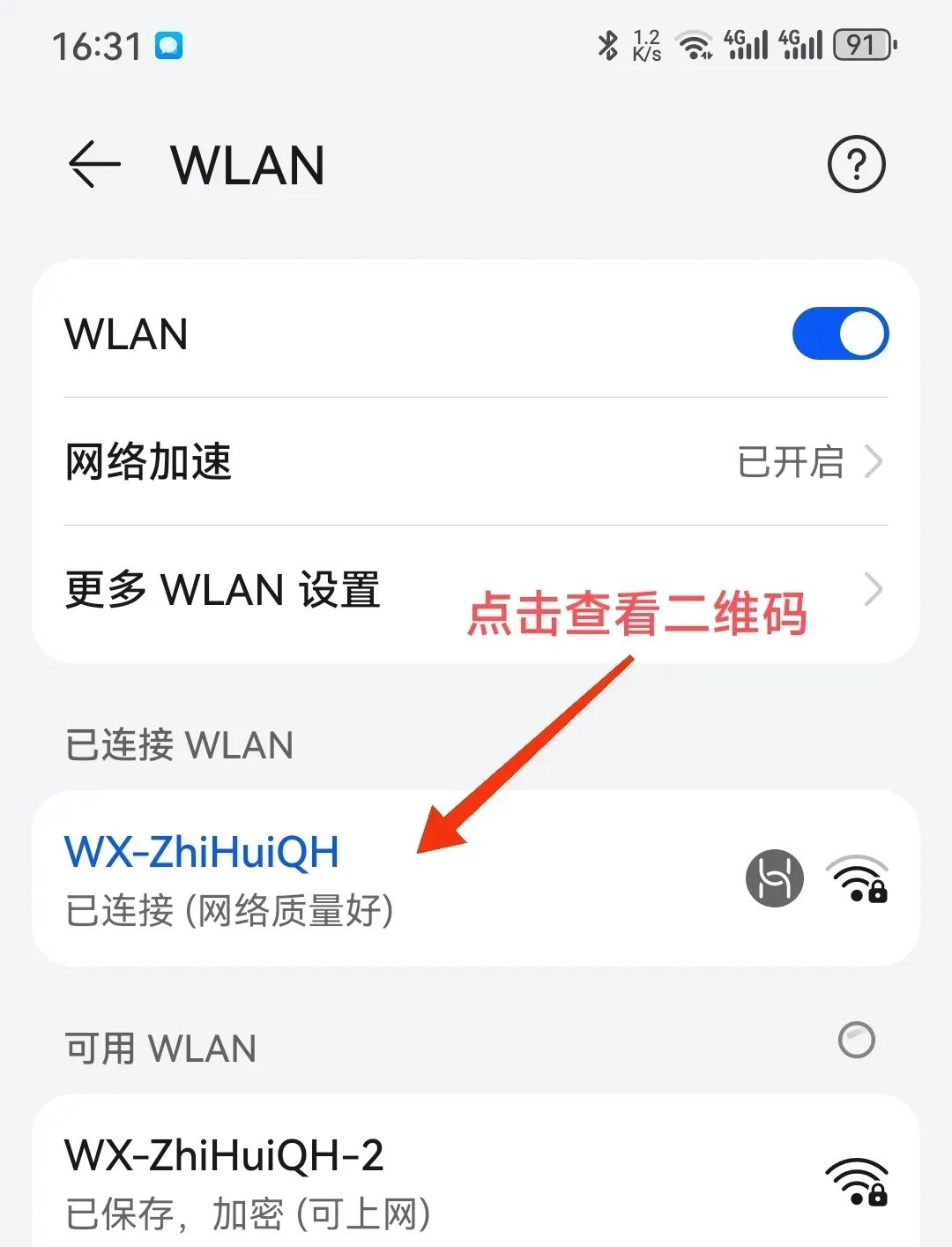
这个已经相当清楚了,这个二维码里藏有当前无线网络的密码。我们只需取出个人手机,开启微信,扫描一下这个二维码,就能得到Wifi密码。
但是微信最新版本升级后kaiyun全站网页版登录,其扫一扫功能仅能显示无线网络密码,无法直接建立网络连接,因此必须对扫描到的信息进行初步处理。
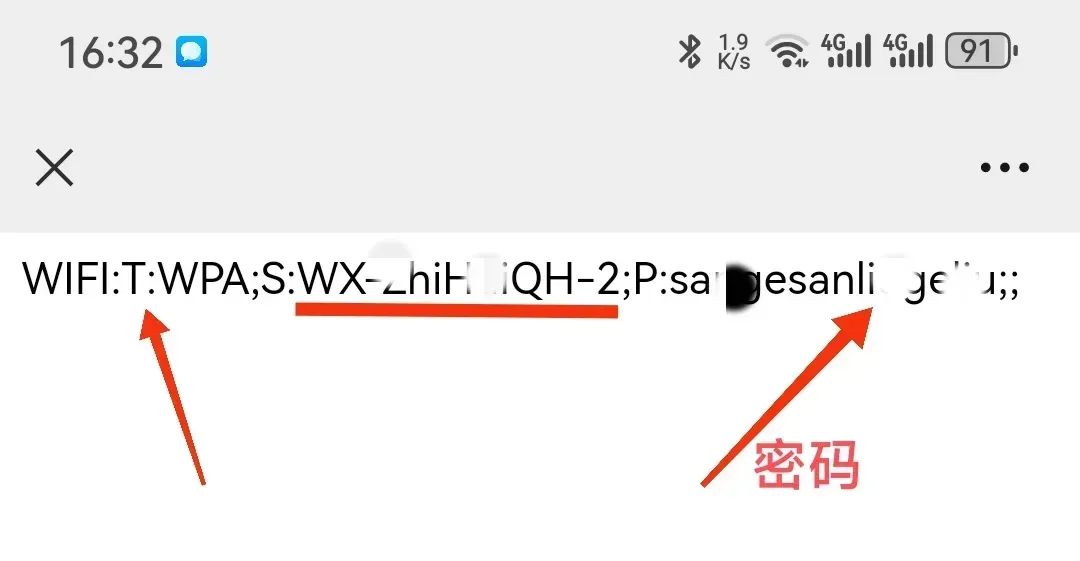
扫描结果揭示,微信扫码后会生成一组由英文字母及标点符号构成的序列,该序列中,“WIFI:T:”之后的部分表明当前无线网络采用WPA加密,“;S:”之后的部分指明无线网络名称,“;P:”之后至“;;”结束的片段即为所需无线密码,可直接复制使用。
此外,拿到含WiFi密钥的条形码后,也能借助设备内置的网页浏览器扫描并接入无线网络。
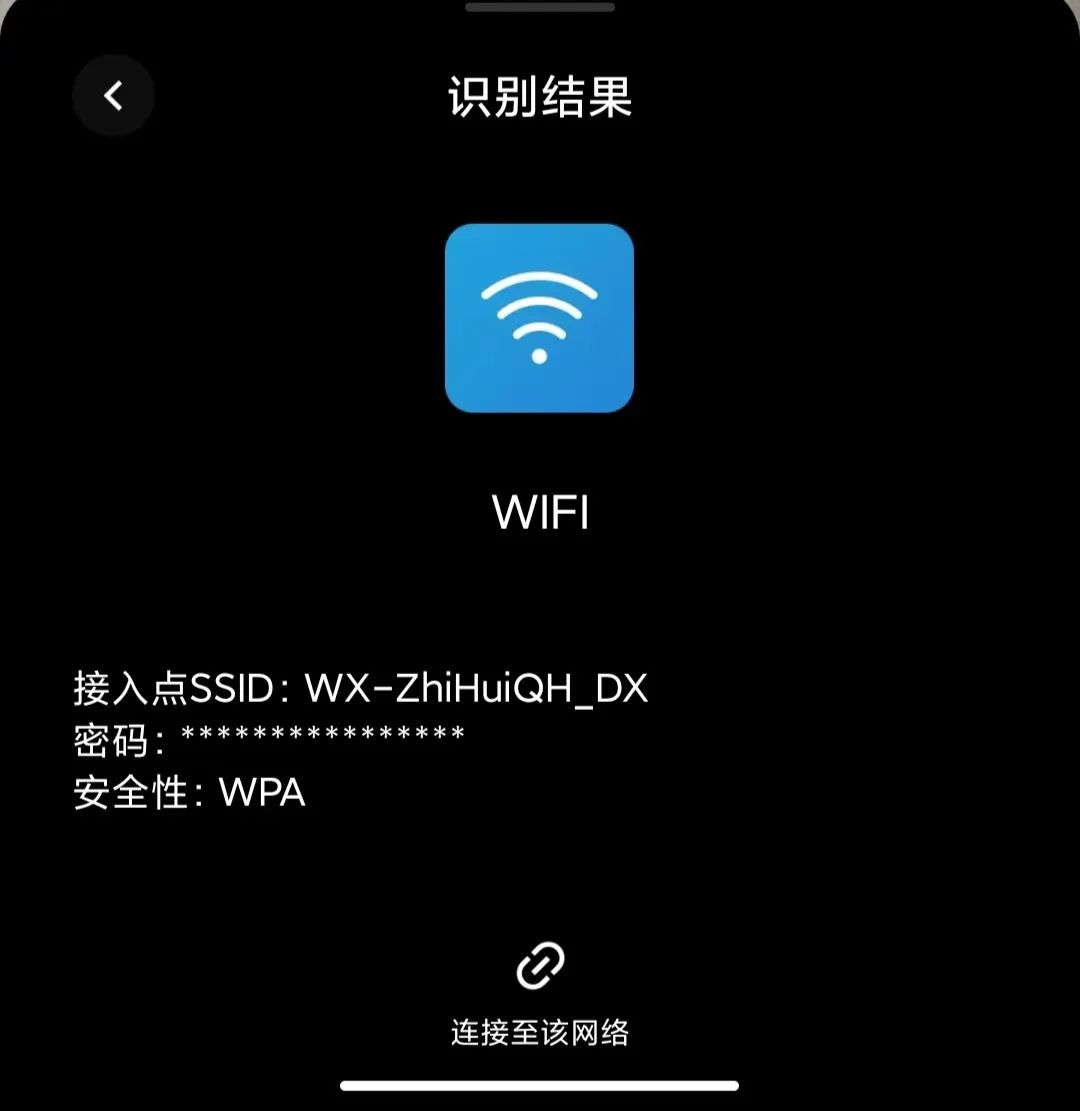
检测表明,扫描网页二维码后能自动获取无线网络信息,屏幕下方会显现“接入该局域网”的选项,按下它即可自动接入无线信号,无需手动输入密码,这样更加省事。
获取到带有无线网络信息的条形码后,用微信扫描和用手机浏览器扫描都能接入无线网络,不过这两种方法存在差异。通过微信扫描可以查到无线网络的密码,不过必须手动建立连接。通过手机自带的浏览器扫描则无法看到无线网络的密码云开·全站体育app登录,不过能够自动建立连接。因此,用户可以根据自己的需要选择合适的方法。
这些就是本期小雨给各位介绍的手机或电脑查询Wifi密钥的两种技巧,掌握之后就能彻底消除忘记Wifi密钥的顾虑。








