偶尔人们需要把照片从平板电脑拷贝到移动硬盘来备份资料。人们可以借助数据线把平板电脑和台式机相连,接着把平板电脑里的影像资料拷贝到移动硬盘。不过平板电脑的影像收藏夹里的照片不能直接传送。这时候可以试试诸如万兴数据管家之类的专业辅助软件。这款应用堪称顶级的影像资料组织软件,能够对苹果平板设备进行操作和内容传输。借助这个应用,人们可以毫不费力地把iPad的影像库和相机记录中的照片,移动到移动硬盘之中。
第一部分:使用万兴数据管家将iPad照片传输到USB闪存盘
万兴数据管家是一款性能优越的资料维护与传送应用云开·全站体育app登录,能够协助iPad用户传送影像,亦可进行音乐、视频、联系人、短信、软件等多类信息的传送、维护、导入和导出操作。借助这款iPad资料维护应用,用户能够将设备信息备份至电脑,并便捷地恢复数据,同时支持在iOS设备与iTunes之间进行媒体资料的传送。用户能够于iPad和iTunes,iPad和电脑,iDevice到iDevice这些不同设备之间进行文件操作。这个工具提供Windows和Mac两种版本,同样适用于iPad Pro,iPad Air 2,iPad Air 1,iPad mini 4,iPad mini 3,iPad mini 2,还能在运行iOS 11的iPad mini,iOS 10.3,iOS9,iOS8以及所有iOS系统上正常使用。
本文以Windows系统为参照,借助万兴数据管家来处理iPad上的影像资料。
首先,在电脑上获取该iPad资料处理软件并完成安装,接着启动该软件,在初始界面中点击“传送”选项,即可进入到文件传送的操作界面。随后kaiyun全站网页版登录,通过USB数据线将U盘接入电脑,当系统识别到设备后,再在电脑上打开U盘的存储分区。

步骤二,iPad通过USB线与电脑相连,iPad传输工具会立刻发现用户的iPad,并在主界面展示出来。用户借助顶部的菜单栏,能够查看到iPad里的音乐,视频kaiyun.ccm,照片,信息等内容。
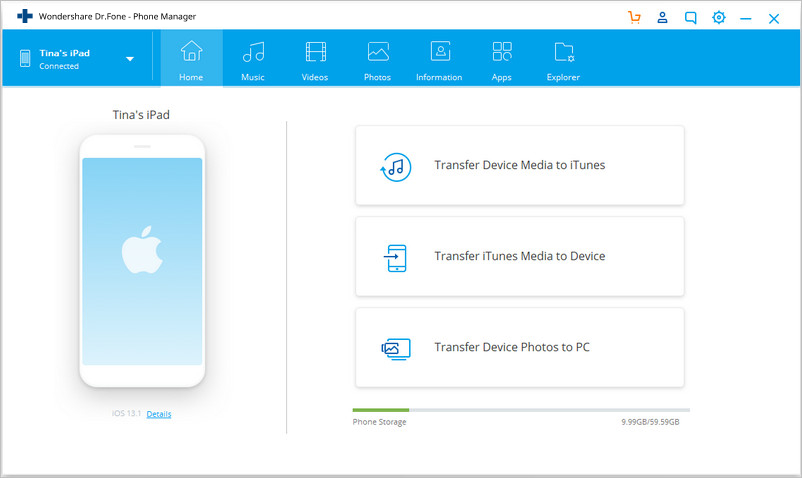
步骤3、将照片从iPad复制到USB闪存盘
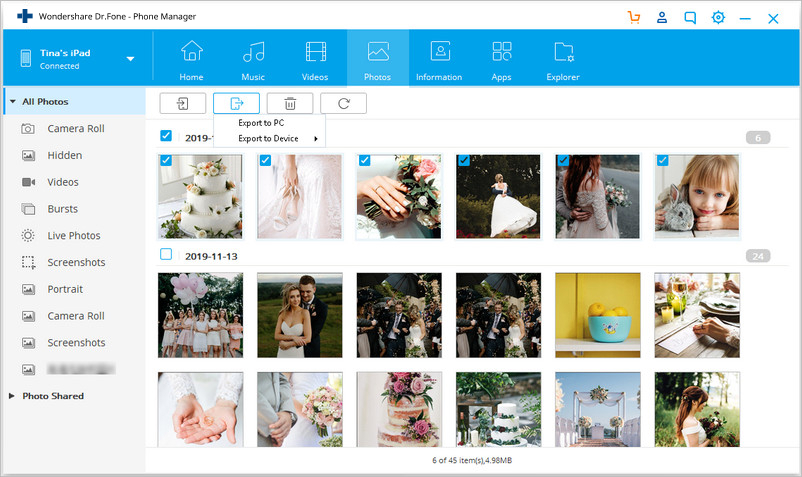
点击“影像”按钮,影像种类会列在左边区域,包含胶片库,影像库,影像串流,影像分享。确定要传送的影像种类,对应的影像会出现在右边区域。接着可以挑选要从iPad传送到U盘的影像,并将它们移动到存储设备上。或者选中影像,点选操作>发送到电脑,会开启一个新界面。
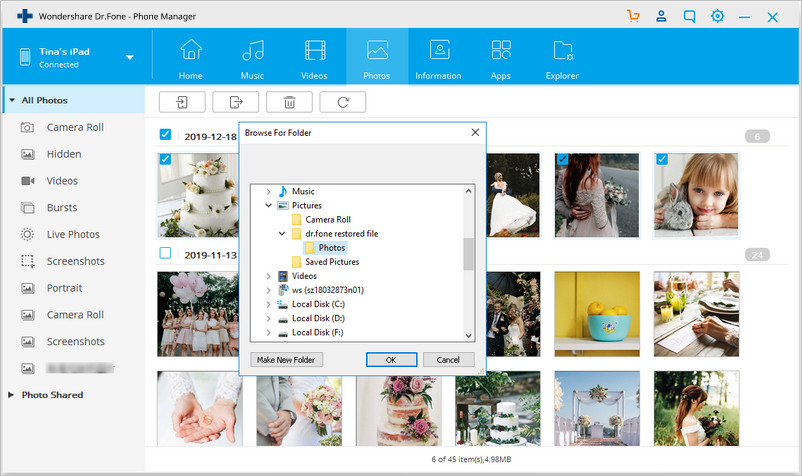
在出现的磁盘选择界面中识别出移动存储设备,接着点击确认按钮,即可把iPad中的照片数据拷贝到U盘中。
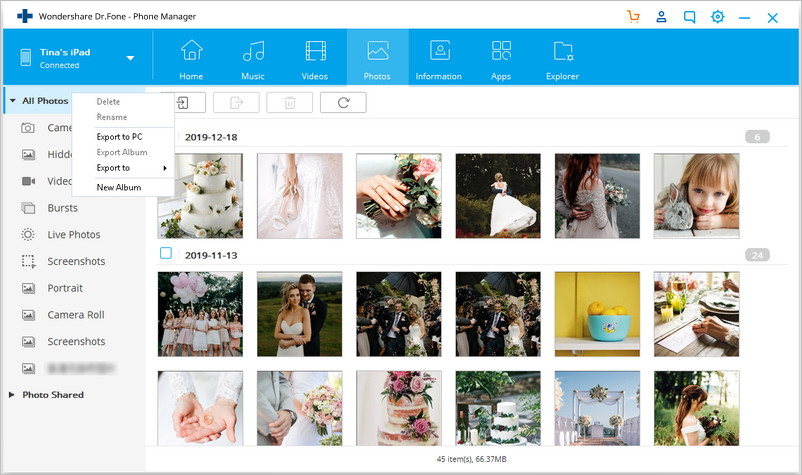
要保存影像,人们能够开启影像记录簿或影像汇集处,接着挑选所需的影像,再将其传输至U盘。留意:影像汇集处中的相簿也能够传送至U盘。
用户很快能将想要的照片从iPad传到USB移动硬盘。该iPad数据管理软件,除了照片,还能协助转移其他资料,例如视频文件,音频内容,联系人信息,以及短信记录等,并存储到移动硬盘上作为存档。
第二部分:将iPad照片传输到电脑后再传输到USB闪存盘
用户若想备份iPad资料,不一定要借助外部应用,也能亲自把iPad里的内容拷贝到U盘上,常见的操作方法有两种,其中一种就是借助电脑,自己动手把照片保存到U盘里,
两种办法都要先把iPad里的照片拷贝到个人电脑,接着再把照片从电脑拷贝到U盘,这样iPad里的照片就存到了USB移动硬盘里。不过这两种办法操作步骤比较多,流程也比较繁琐,而且用电子邮件发送大文件有限制,所以这两种办法虽然管用,但费时费力。万兴数据管家是一款iPad文件管理软件,使用起来非常方便,能够直接将照片拷贝到U盘,既安全又迅速,堪称iOS设备管理的优选方案和照片传送的最佳选择,建议用户可以安心采用。








