网络上有众多用户反映DirectX加速功能无法正常使用或遭到禁用,这一现象最明显的后果是无法畅玩大型游戏,无法使用工业级软件,以及Aero特效无法启动。这究竟是什么原因造成的,又该如何应对呢?接下来,我将为大家详细剖析这个问题。
有些朋友可能会好奇,DirectX究竟是什么?DirectX加速又是何意?这个问题涉及的内容颇为丰富,在此仅作简要阐述,如有兴趣,可自行通过百度获取更多信息。DirectX是微软公司开发的一套图形处理系统。无论是我们游玩的游戏、操作CAD软件,还是Windows操作系统自带的特效,都依赖于DirectX组件来完成。所以,一旦DirectX组件出现故障,我们就会遇到前面提到的问题。
又有朋友提问了,如何判断我的DirectX加速功能是否运作得当呢?不必心急,接下来我将详细解答。以Windows 7操作系统为示范,其他Windows版本的操作也大致相似,玩家们可以据此进行操作尝试。
首先,需点击启动按钮,随后在搜索栏中输入“dxdiag”(具体操作如图所示)。
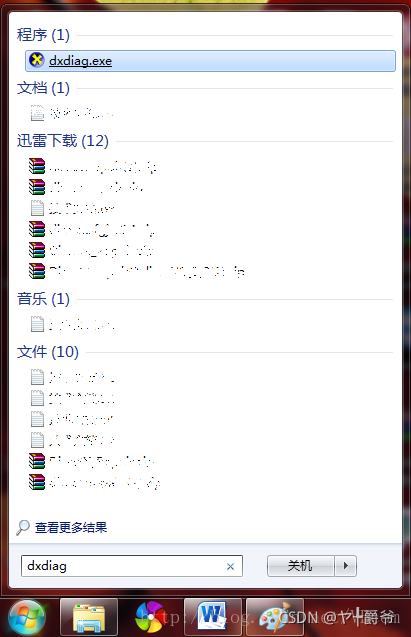
搜索结果会呈现大量信息,无需担忧,只需启动位于顶部的“dxdiag.exe”程序即可。
DirectX诊断工具,即Dxdiag的中文称呼,其界面展示如下:
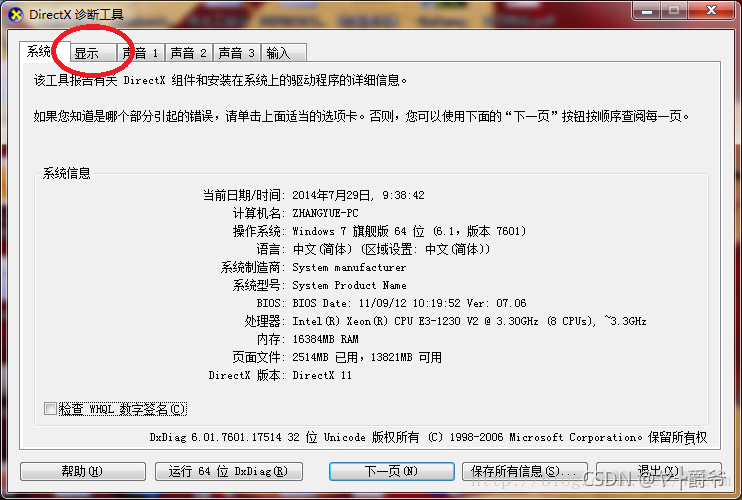
此刻,我们需在主界面中选取“显示”这一选项卡(参照图中红色圆圈所指),随后便能够浏览到系统内所有涉及图形的详细信息(如图所示):
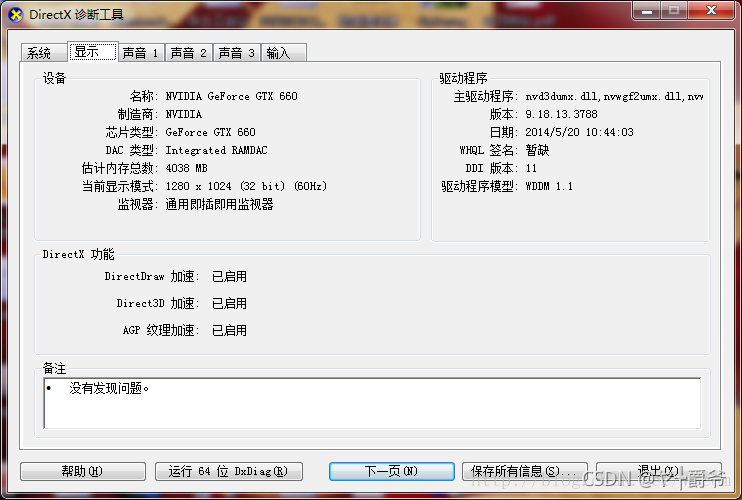
一般来说,在“DirectX功能”这一栏中,DirectDraw的加速、Direct3D的加速以及AGP纹理的加速均应显示为“已启用”状态。若如此,则表明您的电脑显示系统运行正常。在这种情况下,您应当能够顺畅地玩大型游戏或使用CAD等软件。
然而,有一部分用户的DirectX加速功能处于无法使用状态,那么如何进行修复呢?实际上,这个问题可以按照以下两个步骤来解决。
步骤一,确定你的显卡驱动是否正常。
首先上两张图:
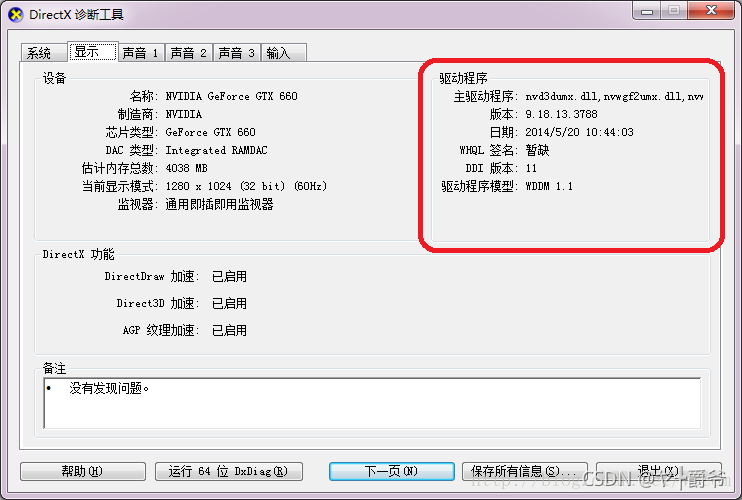
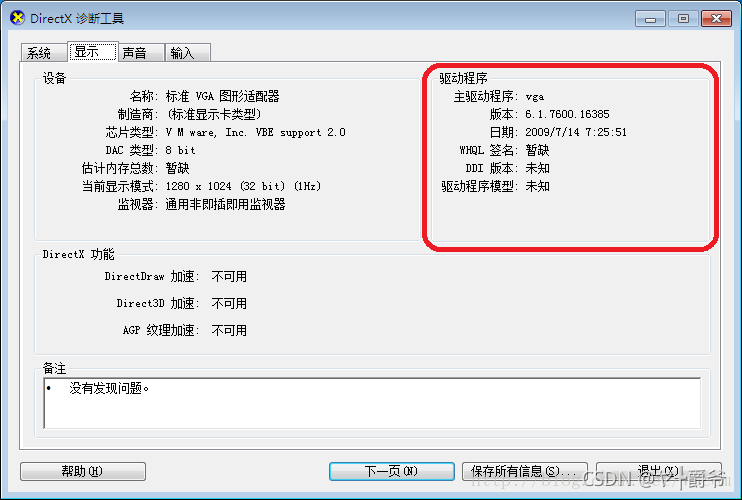
您是否留意到了那被圈出的区域?在此处,您能检查到显卡驱动是否运作正常。首张图展示了一个显卡驱动运行良好的系统界面,而第二张图则呈现了显卡驱动出现故障的系统界面。通过这两张图的对比kaiyun全站网页版登录,大家实际上可以很清楚地分辨出何为正常状态,何为异常情况。为了确保准确无误,我将对驱动程序中的各项参数进行简要说明。
在主程序驱动的参数中,通常会标注相应的驱动文件名,若出现诸如nvd3dumx.dll、nvwgf2umx.dll等众多文件名(不同显卡品牌显示的文件名各异,这点并不重要),则表明系统运行正常。然而,若仅列出“vga”这一名称,则几乎可以肯定显卡驱动存在问题。
若版本信息以6.1.7600为起始,则表明显卡驱动存在问题;若非此序列,则显卡驱动运行正常。实际上,6.1.7600代表的是Windows 7的版本标识,系统只能根据自身版本号在此处填写,由此可见显卡驱动并未安装。
日期若是2009年7月14日早上7点25分51秒,问题通常出在显卡驱动上;若非此时间点,则显卡驱动运行正常。实际上,这个时间点——2009年7月14日7点25分51秒——标志着Windows 7系统的编译工作已经完成。
接下来是WHQL认证的签名,这一签名并不重要,无论是存在还是缺失,都不会对产品的使用造成任何影响。
DDI版本的情况是这样的,无论信息是来自10、11还是12版本,都属正常范围;一旦出现“未知”提示,那就意味着显卡驱动程序存在问题。
最终涉及的是驱动程序这一模块,在此情况下,若信息得以正常呈现,则属正常现象;若出现未知提示,则表明显卡驱动程序存在问题。
经过上述步骤的逐一分析,大家应当已经了解了自己显卡驱动的情况。若你的显卡驱动运行良好云开·全站体育app登录,请直接进入第二步操作。反之,若发现显卡驱动存在问题,那么你需要自行进行显卡驱动的安装。
若你技艺高超,对显卡型号了如指掌,便可直接访问显卡官方网站,下载最新驱动程序,安装后重启电脑即可。反之,若你对显卡型号一无所知,不妨下载驱动精灵、驱动之家或360驱动大师等软件kaiyun.ccm,借助这些程序自动安装显卡驱动,完成安装后重启电脑即可。
安装完显卡驱动并完成系统重启之后,通常情况下DirectX的加速功能会恢复正常使用;若问题依旧存在,请参考后续步骤进行解决。
在进行步骤二时,请手动启动DirectX加速功能,借助DirectX修复工具完成。
照例还是先上1张截图:
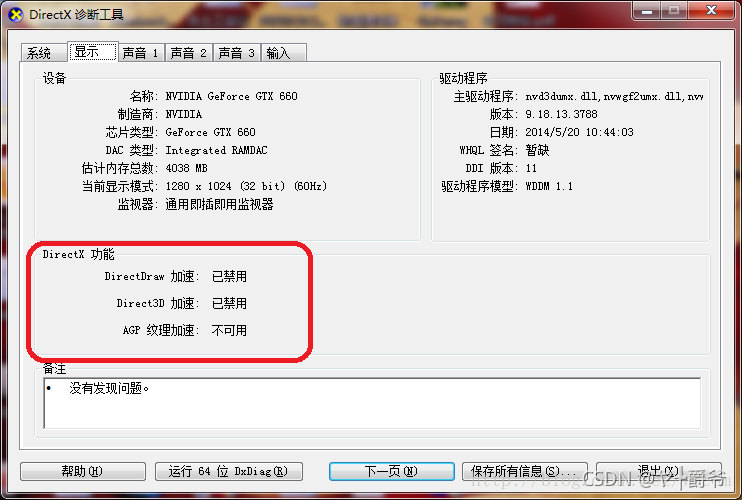
经过步骤一的操作,我们确认了本系统的显卡驱动运行良好。然而,DirectDraw加速、Direct3D加速以及AGP纹理加速却呈现为启用或不可用状态。这其中的原因众多且相当复杂,在此不便详述。不过,现在我将为大家提供相应的解决方法。针对DirectX加速功能被关闭的情况,我们必须借助一款神奇的工具——DirectX修复软件。
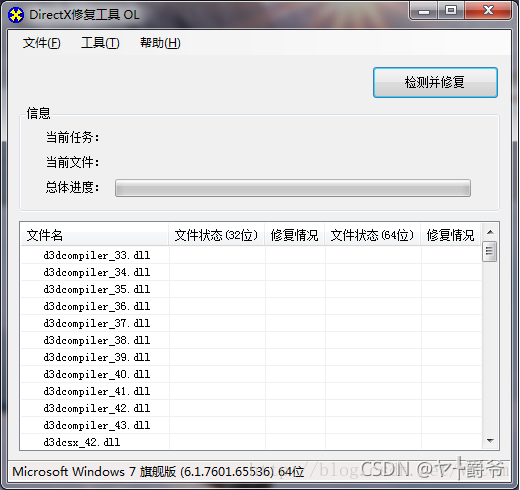
请先访问作者的博客,下载DirectX的最新修复工具。若你只想处理DirectX加速功能被禁用的问题,可访问在线修复版的页面(该程序包体积较小);若你希望一并解决文件缺失、0xc000007b错误、c++异常等问题,则请前往增强版的页面(该程序包体积较大)。关于下载环节的具体情况就不再赘述,下载完成之后,对文件进行解压操作,接着双击启动主程序,此时您将看到一个如下所示的界面。
这时我们打开“工具”菜单下的“选项”菜单(如下图):
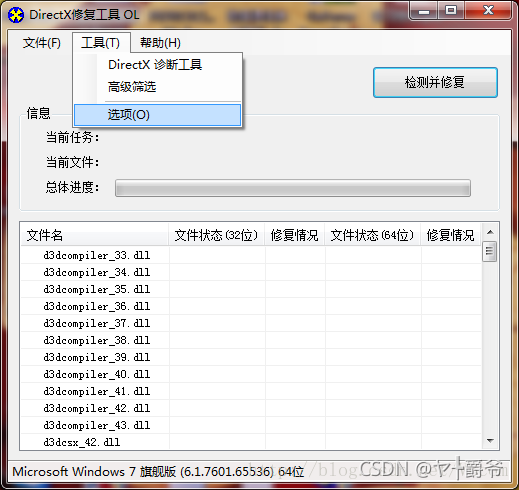
打开后找到“DirectX加速”选项卡,如下图:
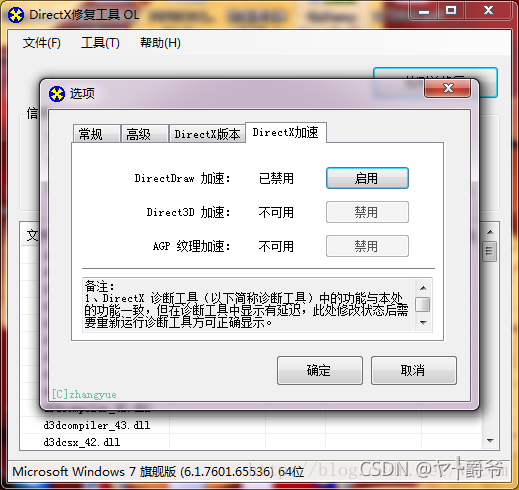
这界面看起来是不是有些眼熟?确实如此,在DirectX的修复工具里,你发现了一个与DirectX诊断工具极为相似的界面。这个界面同样展示了Direct加速功能,不过,与诊断工具不同的是,修复工具中新增了一个“启用”按键。哎呀,只要把DirectX加速功能从禁用状态切换到启用,问题不就轻松解决了?
赶紧来体验一番。轻触“激活”按键,果不其然,DirectX加速功能已成功开启(如图所示):
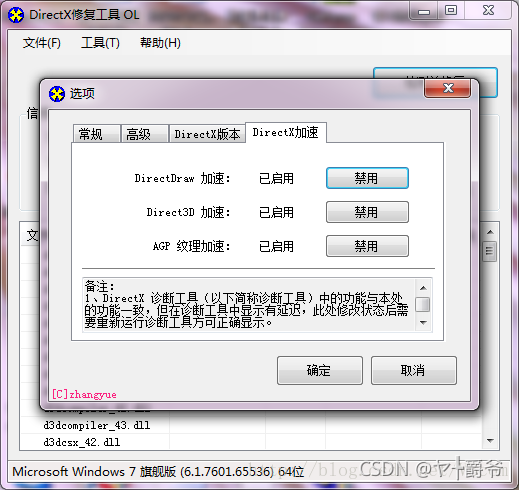
这里需要特别指出,有些用户在激活DirectX修复工具中的加速选项后,即便在DirectX诊断工具中显示这些功能依然被禁用,但只需关闭诊断工具,回到开始菜单重新启动dxdiag程序,就能观察到它们已恢复到正常状态。此时,若尝试运行我们的程序,应该能够正常运行。
总结
处理DirectX加速功能无法使用或已被禁用的问题需分为两个阶段,首先必须检查显卡驱动程序是否已正确安装,随后再利用DirectX修复工具尝试启用。若第一步操作未完成或执行不当,即便后续步骤再怎么尝试,问题也难以得到解决。
若DirectX加速功能运作无误,但游戏过程中仍遭遇文件缺失(例如d3dx9_42.dll、xinput1_3.dll等)或显示0xc000007b错误,可尝试使用上文所述的DirectX修复工具增强版来加以处理。








