在使用iPad时,若遭遇无法接入WiFi的困扰,你可能会感到迷茫。尤其是对于那些仅能通过无线局域网连接的iPad,一旦网络中断,它们便如同废品一般,失去了功能。不过,你无需过分忧虑开yun体育app官网网页登录入口,因为解决这一问题的途径有多种。比如,你可以尝试重启你的WiFi路由器以及iPad设备。有时,仅通过重启设备便能解决网络连接故障。若此方法不奏效,您可尝试将WiFi网络从设备中移除,并重新建立连接。在iPad的设置里,定位到WiFi选项,选择已连接的网络名称,再点击“忘记此网络”选项。完成操作后,再次连接WiFi并输入相应的密码。这样做或许能解决连接问题。此外,您还可以考虑更新iPad上的软件。偶尔,通过升级软件能够解决部分网络故障。在iPad的设置界面中,您需寻找“通用”这一选项,并点击进入。若发现软件更新提示,您可选择下载并执行安装。若前述步骤未能解决问题,不妨尝试恢复iPad的网络配置。同样在设置中找到“通用”,点击后选择“重置”,再挑选“重置网络设置”进行操作。请注意,此举将清除您的WiFi连接资料及密码,您需重新接入WiFi并输入相应的密码。简而言之,若iPad无法接入WiFi,您无需过度焦虑。您可以尝试一些基础的故障排除方法,这通常能有效解决问题。若问题持续存在,您可联系苹果官方客服或前往苹果指定的维修点寻求专业技术支持。
小编精心汇编了八项解决iPad无法接入WiFi问题的方法,并提示大家根据具体问题进行相应的修复。敬请大家务必将这些方法保存下来,以备将来不时之需。

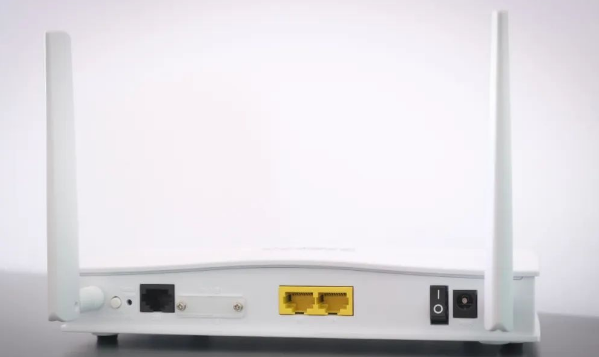
1、网络设备出现故障
若iPad无法接入无线网络,首先应检查网络源头是否存在问题,随后可以尝试重启路由器或解决其他网络故障。
若其他设备即便接入同一网络也能正常运作,这或许暗示了其他潜在的问题正在发生。
2、WiFi连接出错
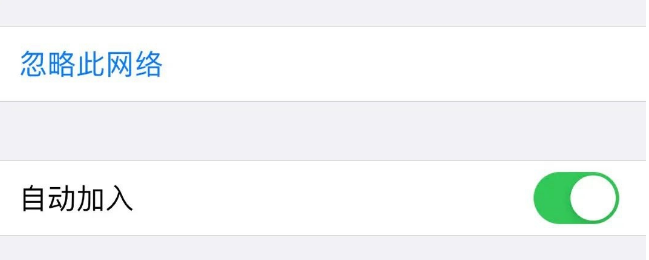
在WiFi接入的页面中,有时会遇到一些故障,即便WiFi已经成功连接,却依然显示无法连接或者出现连接错误的提示。
在进入WiFi连接界面时,您会发现一个“忽略此网络”的选项。您可以尝试先忽略该网络,随后重新输入密码进行WiFi连接,观察是否能顺利接入。这一步骤的目的是为了排查并解决可能存在的连接故障。通过重新输入密码,我们试图重新建立与WiFi网络的连接,进而检查并修复可能出现的连接问题。
3、网络设置出错
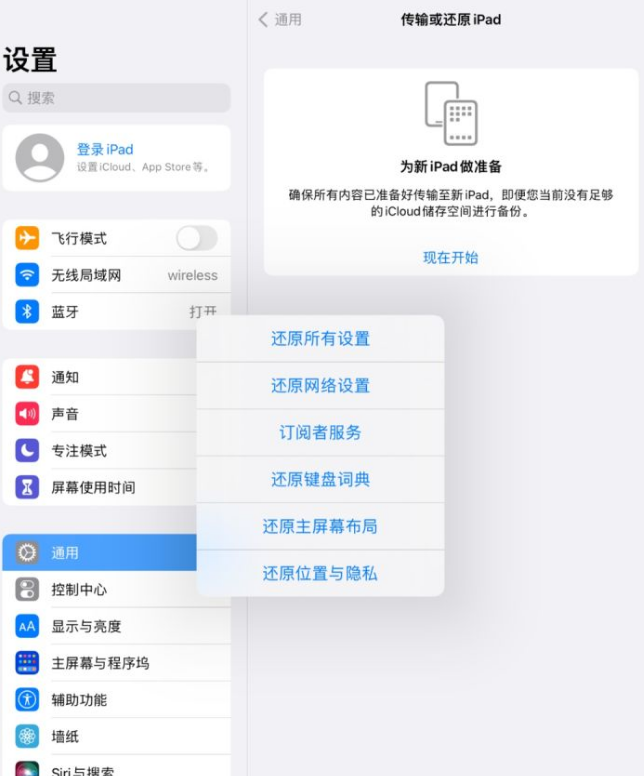
若无线网络连接出现问题,尝试恢复网络设置亦能成为解决之道。
请启动您的iPad设备,随后在屏幕上搜寻并点击显示的【设置】图标。进入设置菜单后,向下滑动屏幕,寻找并点击【通用】这一选项。进入通用设置页面后,再次向下滑动,找到并点击【传输或还原iPad】这一功能。进入传输或还原iPad的界面,您将看到【还原】选项,请点击它。随后,在新的还原界面中,查找并点击【还原网络设置】这一功能。最终,在恢复网络配置的界面里,挑选“恢复网络设置”这一选项,操作即告完成。通过这一步骤,iPad的网络连接即可重新进行配置。
4、WiFi连接设备受限
部分用户在初次进行网络配置时,对可同时连接的设备数量进行了限制,这或许会导致iPad无法顺利接入WiFi网络。
我们应先切断与该WiFi相连的其他设备,接着促使iPad先行接入。此操作有助于克服因无线网络配置不当而引发的WiFi连接限制问题。
一些网友反映,他们观察到在断开其他设备的WiFi连接之后,iPad便能够顺利接入无线网络。这一现象对于那些正遭遇连接难题的用户而言,或许提供了一种可行的解决方案。
5、WiFi网络不佳
当网络环境不佳时,iPad用户可能会遭遇无法顺畅上网的困扰。不过,有一个简便的解决方案可供尝试,即先启用飞行模式,随后再重新启动移动数据功能。通过这一操作,iPad能够重新接入移动网络,进而有效缓解网络不佳的状况。此法对于信号不稳定的环境尤为适用,确保用户能够顺畅地使用iPad。
对于iPad同样适用云开·全站体育app登录,若遇到网络连接不畅的情况,我们可先启用飞行模式,随后再尝试进行WiFi的连接。这一步骤往往能有效地解决部分网络连接上的难题。

6、网络系统故障
若你的iPad所接入的无线网络出现故障,导致无法正常运作,我建议你试试重启或者强制重启iPad,随后重新连接WiFi。这或许能解决网络连接的难题,让你能顺畅地使用iPad的网络功能。重启iPad的具体操作是,先按住电源键,接着滑动屏幕以关机,最后再次按住电源键开启设备。若重启操作未能奏效,您不妨试试强制关机重启iPad,具体操作是同时按住电源键与Home键,直至屏幕上显现苹果公司的标志。此方法有时能有效解决WiFi连接故障。期待这些建议对您有所帮助。
iPad若遭遇某些小问题,可能会遭遇无法接入WiFi的困扰。然而,值得庆幸的是,在多数情形下kaiyun.ccm,只需对iPad进行一次简单的重启操作,即可有效解决这一问题,恢复WiFi的连接功能。因此,若你的iPad无法连接WiFi,请不要慌张,先试试重启设备,这或许就能帮你解决问题。
7、iPad出现iOS系统故障
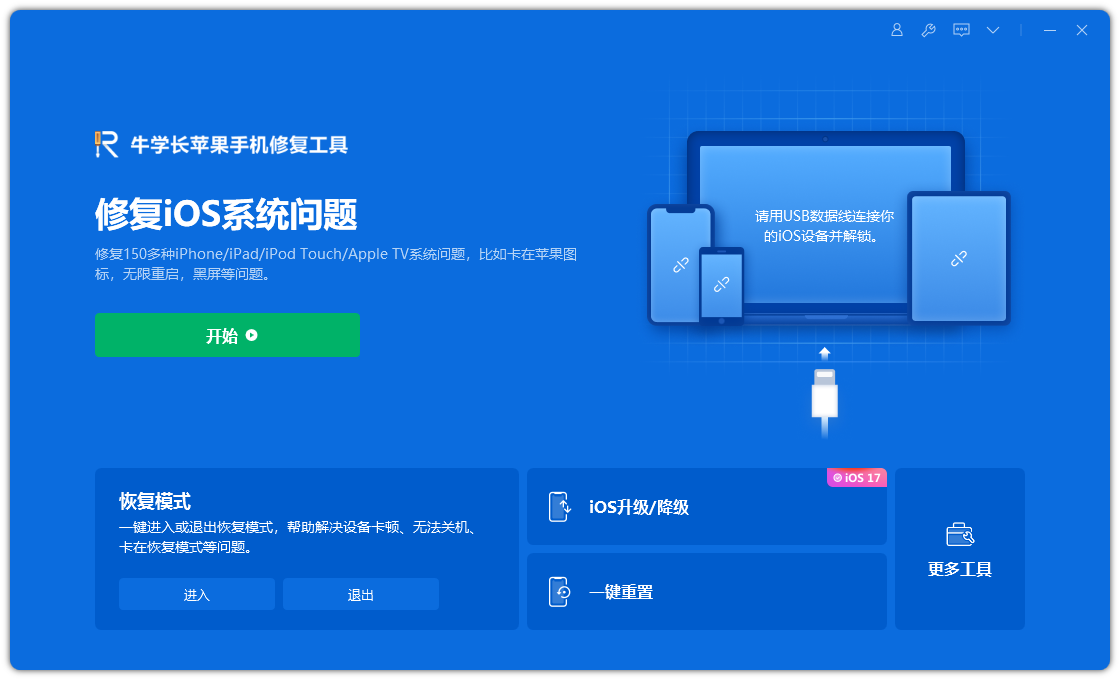
在升级或降级iOS系统、进行越狱等操作之后,iPad可能会遇到无法连接WiFi的问题。此时,您可以先尝试强制重启设备。如果问题依旧存在,建议您尝试修复iOS系统。
为了解决难题,您不妨先选用一款专业的iOS系统修复软件,比如苹果官方提供的手机修复应用。这款软件能够应对150多种iOS设备系统故障,且在执行“标准修复”功能时,确保数据安全不丢失。通过这种方式,您可以有效避免因还原重置设备(即恢复出厂设置)而带来的繁琐操作。
8、恢复出厂设置
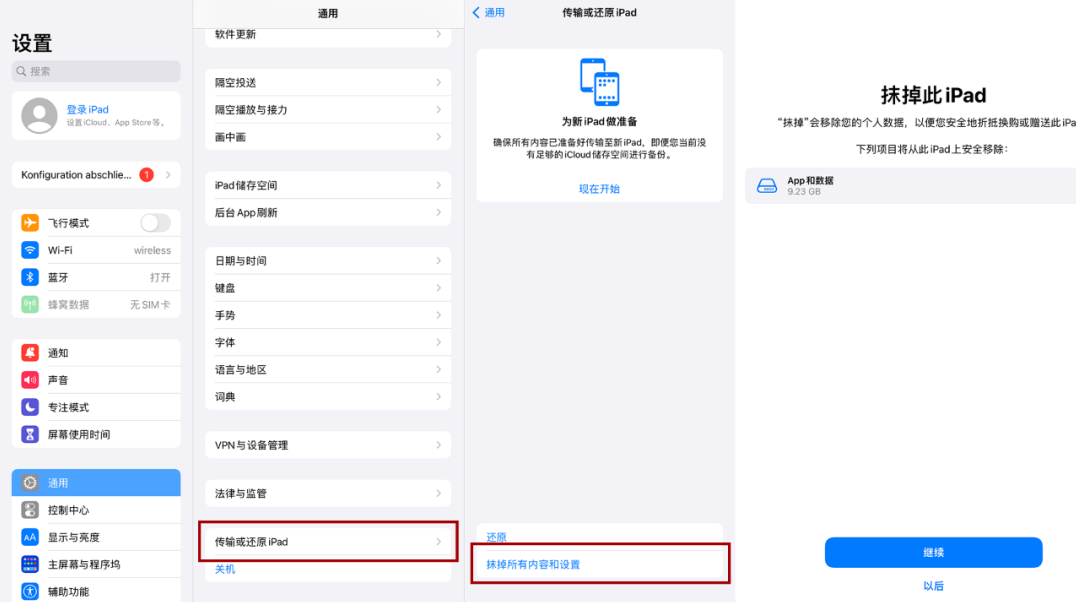
将iPad恢复至购买时的初始状态即为恢复出厂设置。一般情况下,这一操作能有效解决众多问题,但需注意,它将删除设备上的所有资料。故此,在执行恢复出厂设置前,请务必先对重要数据进行备份。
启动iPad,进入“设置”菜单,接着点击“通用”选项,在通用设置页面中定位到“传输或还原iPad”这一功能。随后,点击“抹掉所有内容和设置”,并依照屏幕提示完成iPad的重置流程。通过这种方式,iPad将恢复至初始出厂状态,同时所有数据和设置都将被清除。
若iPad不能成功接入WiFi,即便已经尝试了常规的解决办法,这或许表明设备可能存在硬件上的问题。此时,建议将iPad送至苹果官方维修点进行检查,以便查明是否存在硬件故障,并找出问题发生的真正原因。








