VC++6.0是一款用于电脑编程的软件产品,该产品由微软公司于1998年推出,是一款集开发环境和开发工具于一体的套装。它是众多游戏和软件正常运行所必需的软件之一,赶紧下载并安装它吧!
Visual C++6.0不仅是一款C++语言的编译工具,更是一个依托于Windows操作系统的图形化集成开发平台。Visual C++6.0是由多个部分构成的,诸如编辑器、调试器以及程序向导AppWizard、类向导Class Wizard等多种开发辅助工具。这些工具被整合进了一个名为Developer Studio的集成环境中,共同构成了一个协同工作的开发平台。该企业版Visual C++ 6.0是在官方SP6升级补丁的支持下,经过精心制作而成的。免序列号,安装完即可使用,无需再打补丁!
软件功能
Developer Studio,一款集成的开发平台,我们的日常工作几乎全部依赖于它,高达99%的时间都在其上度过;而且,它的名称中明确标注了“Microsoft Visual C++”,因此,许多人自然而然地将其等同于Visual C++。实际上并非如此,尽管Developer Studio配备了出色的编辑工具以及众多向导,但实质上并未具备编译与链接的能力云开·全站体育app登录,而负责这些核心任务的幕后英雄将在后续内容中予以阐述。我们也清楚,Developer Studio并非仅限于VC使用,它同样适用于VB、VJ、VID等Visual Studio系列的其他成员。因此,切勿将Developer Studio等同于Visual C++,实际上它不过是一个Visual C++的外壳罢了。这一点务必牢记!
MFC并非仅限于Visual C++使用,实际上,它同样适用于Borland C++、C++Builder以及Symantec C++等开发环境。同时,采用Visual C++进行编程并不强制要求使用MFC框架,只要你有意愿,完全可以用Visual C++来开发SDK应用程序,亦或是运用STL、ATL等技术,这些选择都是不受限制的。Visual C++本就是MFC的专属工具,其中的众多特性和语言拓展亦专为MFC量身定制。因此,若舍弃MFC而独选Visual C++,实则等同于放弃了Visual C++众多功能。然而,Visual C++与MFC并非等同之物。
Platform SDK,它是Visual C++乃至整个Visual Studio的核心所在,尽管我们并不常有机会与之直接互动。简而言之,Platform SDK以Microsoft C/C++编译器为基石,区别于Visual C++,这一点需要特别注意,同时它还与MASM协同工作,并辅以一系列其他工具和文档资料。如前所述,Developer Studio不具备编译程序的能力,那么这一任务究竟由何人承担呢?答案是CL、NMAKE以及其他众多不可见的命令行程序。正是这些我们难以察觉的程序,构成了Visual Studio坚实的基石。
软件特色
1、程序框架自动生成
2、灵活方便的类管理
3、强大的代码编写功能
4、界面设计集成交互操作
5、可开发多种程序
安装教程
VC++6.0的安装步骤并不复杂,然而,许多用户在输入序列号等环节可能会遭遇困难。接下来,我将详细阐述整个安装过程。若在安装过程中遇到失败的情况,您可以参考页面末尾的【安装失败】相关内容。
一、解压缩
进入文件夹后,需搜寻VC6CN(中文版)或VC6EN(英文版)文件。在此,我将以中文版作为安装的演示。

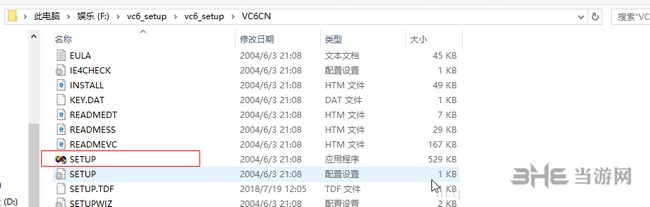
三、打开VC6CN找到SETUP.EXE文件双击进行安装
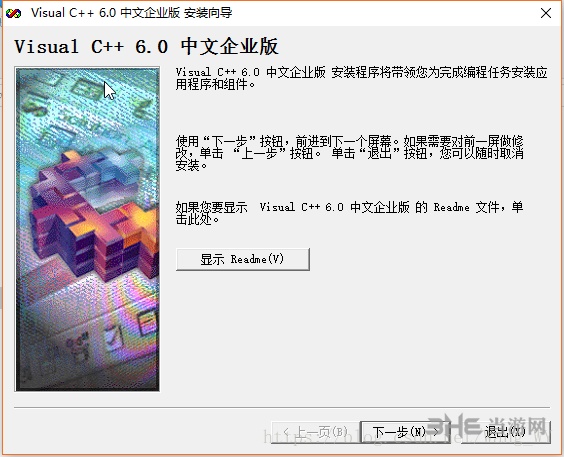
四、正式开始安装了,下一步。。
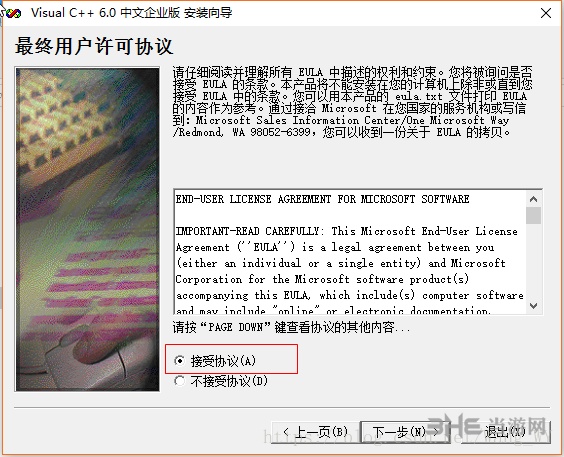
五、接受协议、下一步。。
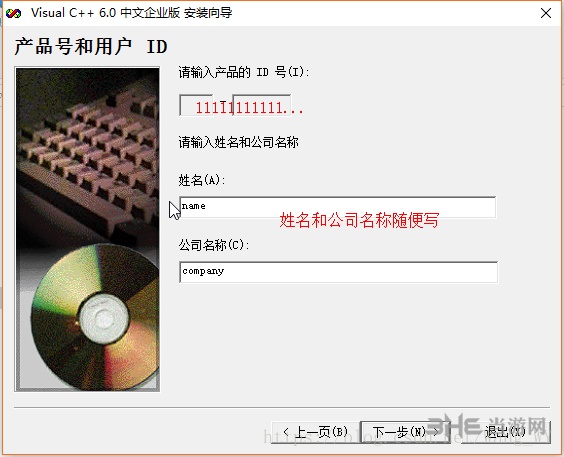
六、只需持续输入数字1作为产品ID,至于具体位数,已不记得。接着,输入您的姓名以及公司名称,随后点击“下一步”按钮继续操作。
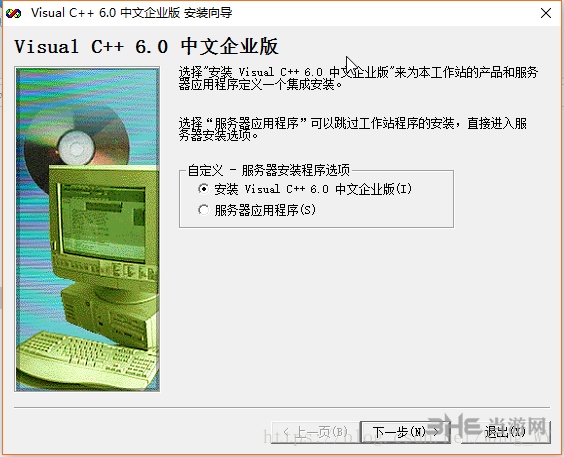
八、默认选中的企业版,点击下一步即可。
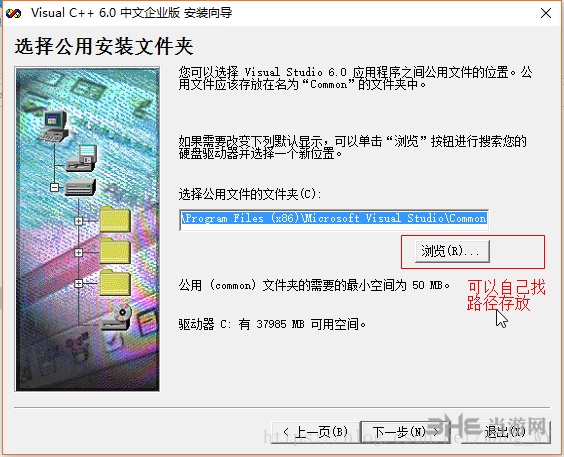
九、可以重新设置安装路径,然后下一步。。
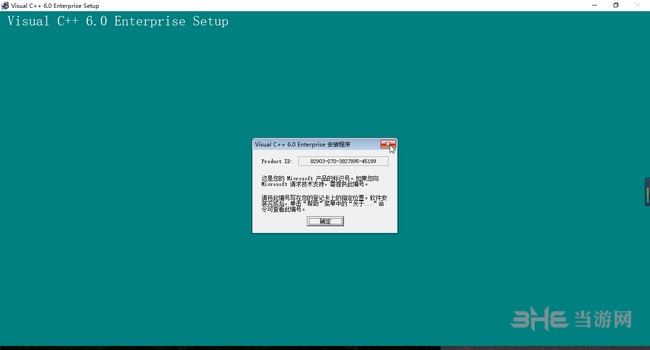
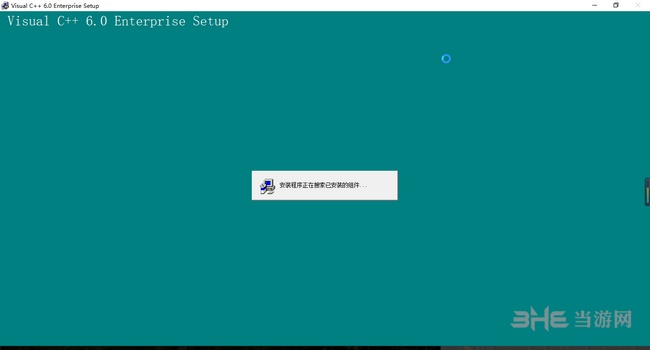
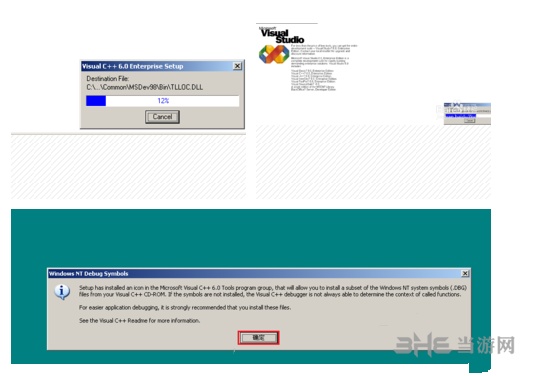
十、开始自动安装了。。。(点确定和耐心等待即可)
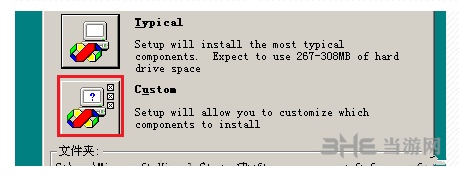
注意这一步一般我们选择自定义(Custom)
继续点确定和耐心等待即可
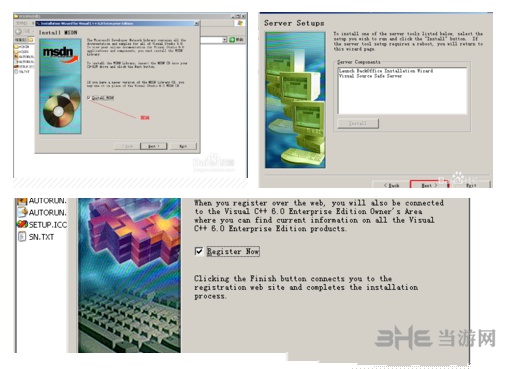
请注意,这一环节中存在一个选择是否安装MSDN的选项,以及一个选择是否立即注册的选项,在作出选择后,请继续执行后续步骤。
十一、最终将进入系统更新的环节,这个过程可能需要较长时间,完成更新后,系统会自动弹出提示信息告知安装成功。
安装完毕后,在Win10系统上,VC++6.0虽已成功安装,但并未自动生成相应的快捷方式,因此我们需要手动进行创建。
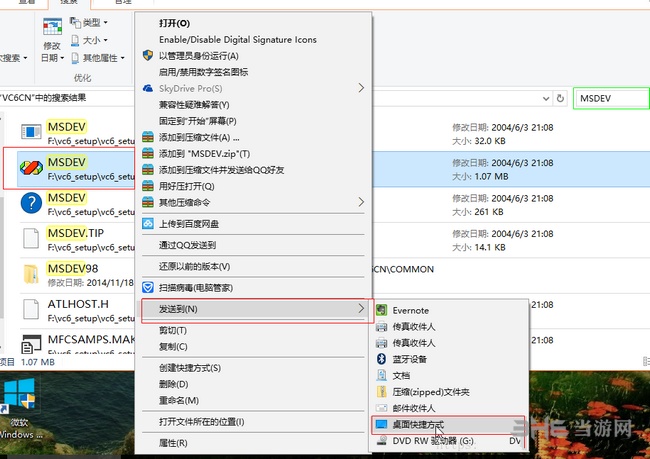
首先,确定电脑中VC++6.0程序的安装目录,接着点击进入VC6.0的主文件夹,在右上角的搜索栏中键入“MSDEV”,以此找到名为MSDEV.EXE的应用程序。
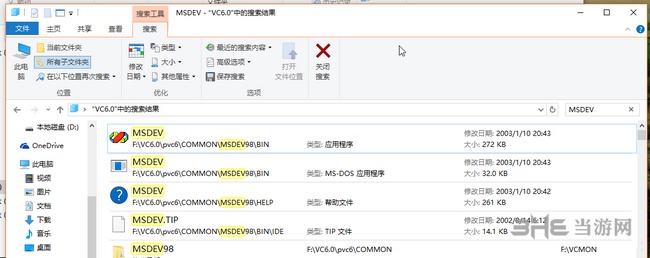
在找到MSDEV之后,先使用鼠标左键点击选中该行,接着点击鼠标右键,在弹出的菜单中选择“发送到”——>“桌面快捷方式”。完成这些操作后,一切就绪。
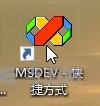
十四、点击桌面的快捷方式,就打开VC++应用程序啦
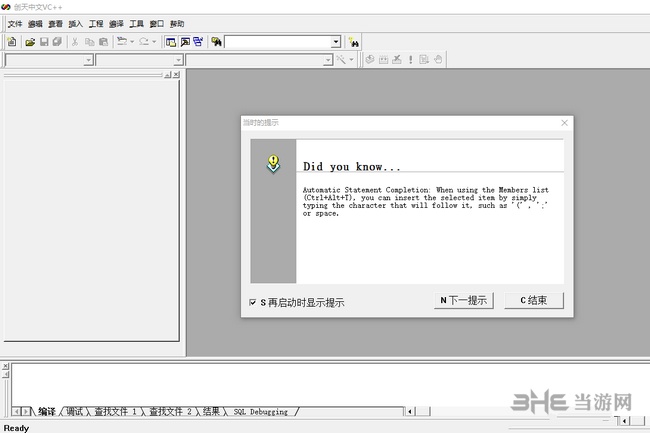
经过一番努力,VC++6.0应用程序现已恢复正常运行,正是开启C++学习征程的绝佳时机。
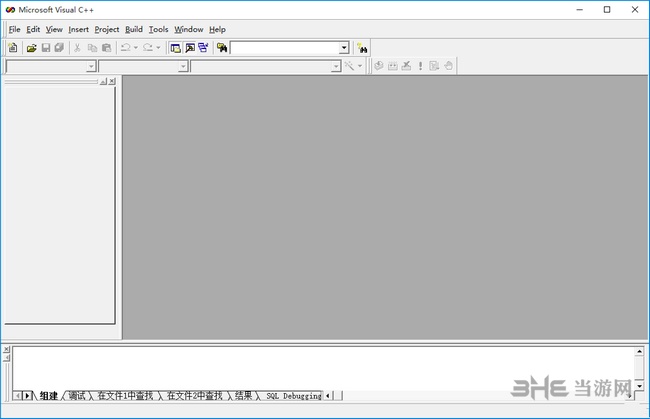
怎么新建工程
首先,点击File->新建。
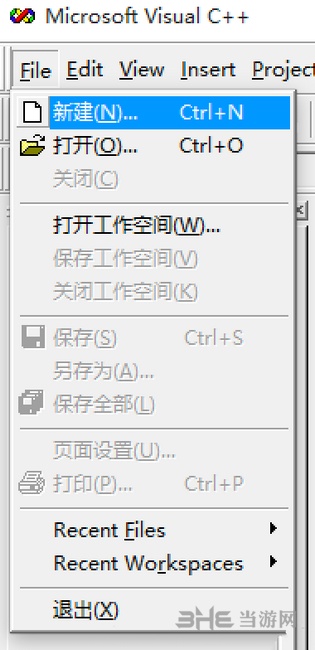
鉴于初期学习阶段主要涉及控制台软件的使用,因此我们选择了Win32控制台应用程序,即所谓的“黑框框”程序。
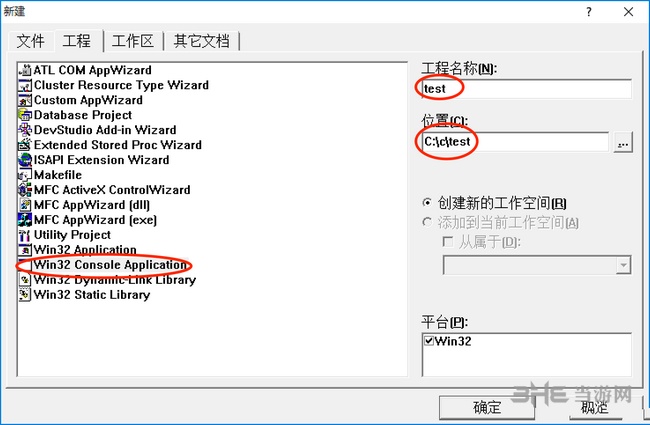
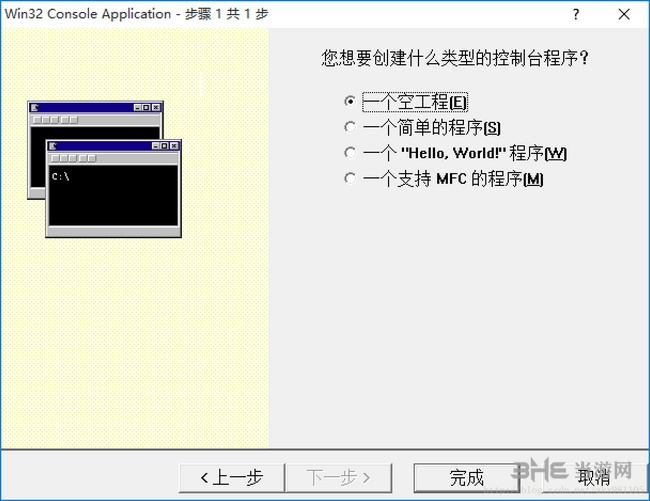
选择空工程利于自己学习
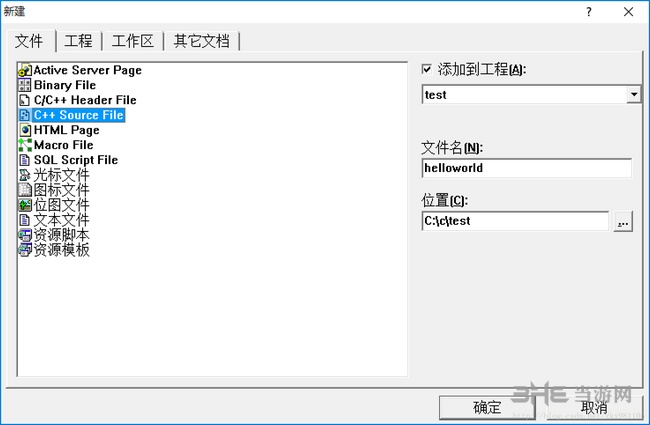
再新建C++ Source File(C++ 源文件)
键入代码
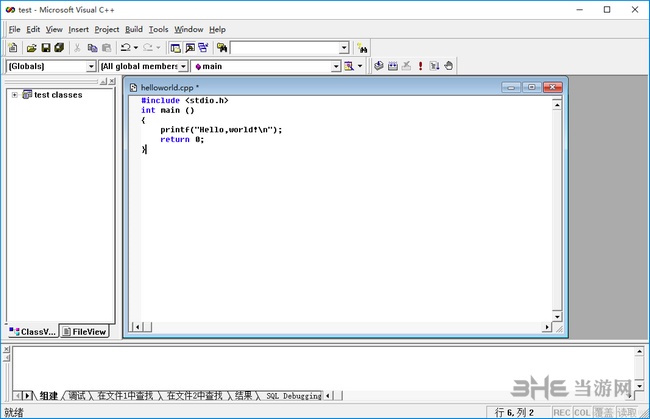
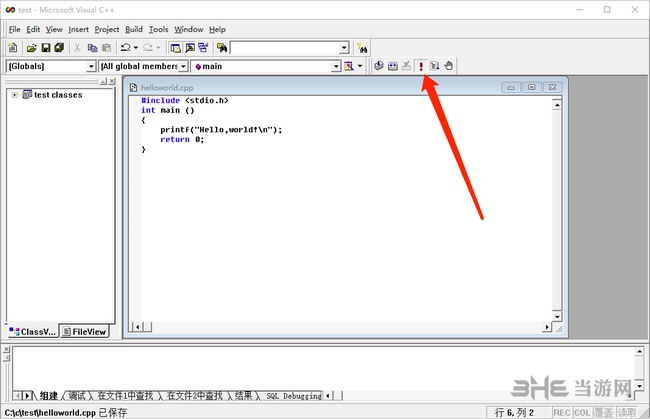
按红色的感叹号或者按快捷键可直接编译连接并运行
运行成功
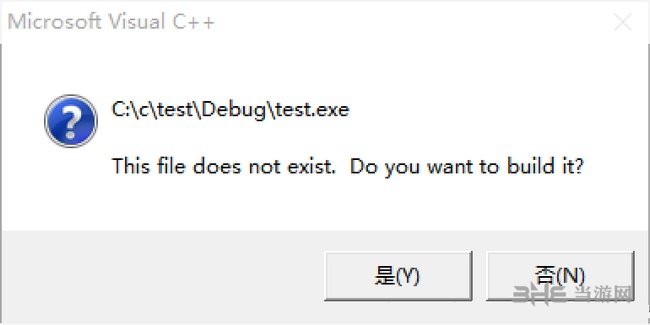
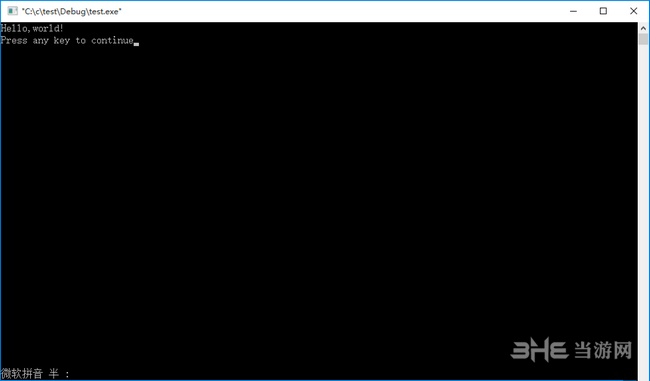
怎么调试
一: 1、F5进入调试
2、接着 F10单步调试(F11进入子函数单步调试);
以下快捷键则能帮助你顺利完成调试:
逐过程调试—F10
逐语句调试—F11
跳到光标处—Ctrl+F10
跳出本循环—Shift+F11
设定断点—F9
删除所有断点—Ctrl+Shift+F9
开始编译 F7
重新编译 –Ctrl+F7
开始调试--F5
停止调试—Shift+F5
重新启动—Ctrl+Shift+F5
安装失败
问题一:请确保安装盘的路径以及安装完成后的文件夹名称中不含有任何中文字符,建议使用全英文命名。
问题二:安装最后提示:
配置无法成功创建一个用于注册的DCOM用户账户。
在点击了“确定”按钮后,尝试安装“D:\Program Files\......\valec.exe”程序时,安装过程未能成功完成。
解决方法如下:
右键我的电脑->管理->本地用户和组->用户->
在安装过程中,你将发现存在一个名为“VSA Server Account”的选项,该选项是在你设置安装组件服务时创建的。
右键->删除它,不用管提示的那些废话
重新安装你的vs,
问题三:如何解决vc6.0安装不成功以及MSDEV.EXE程序启动时出现的问题?
若MSDEV.EXE程序未能成功启动,首要任务是核实是否已安装了VisualAssist插件,若确实安装,需将其卸载,并从注册表中彻底清除相关配置信息,之后方可重新安装vc6.0。
若在安装过程中遇到vc6.0安装失败的情况,首先应彻底删除相关文件并清除注册信息。接着,尝试安装java虚拟机。若问题依旧,安装时请勿安装vc中的性能分析工具。
以上是本人血的教训总结出来的。。。。。
如果上述原因皆无法解释,请重新安装系统
问题四:无法找到名为“vb6chs.dll”的语言动态链接库。
在安装目录内查找vb6chs.dll文件,并将该文件复制至
在c:\windows\system32\目录下,或者前往已安装的
在vc60软件中,需要将一个文件复制,并将它放置到C:\Windows\System32这一路径下。
问题五:该系统注册数据库中未能成功注册Javasign.dll文件的问题。
解决方法:到网站下载一个java虚拟机。安装即可。
问题六:系统设置未能成功建立DCOM用户账户。
为了完成注册操作,需指定路径为“C:\Program Files\Microsoft”,确保正确无误。
Visual Studio中的Common文件夹,位于Tools子目录下,再进入VS-Ent98目录,最后找到Vanalyzr文件夹中的valec.exe文件。
解决之道:这属于Visual Studio的缺陷之一,该问题仅限于在Windows 2000和Windows XP操作系统中出现。
若您未选用Visual Studio分析器,在安装过程中,您可以选择定制安装选项。
在Enterprise Tools模块内,需将Visual Studio Analyzer进行彻底的移除。
重新安装后,此问题将不复存在。若非得使用Visual Studio Analyzer,
安装完毕后,您可着手进行配置,可查阅微软知识库中的相关文章以获取指导。
系统错误代码257413提示:“安装程序无法创建DCOM用户账户”。
Visual Studio 6.0中出现的错误提示信息。
问题七:出现如下问题
Visual SourceSafe的早期版本已被卸载,具体时间为:D\VC\VSS。系统提示:“选择‘是’以使用VSS6.0替换它,或选择‘否’以保留VSS 6.0至默认位置。”点击“是”按钮后,出现错误信息:“在执行此操作之前,您必须首先运行安装向导。”随后,安装程序退出。
经过网络搜索未能发现有效的解决方案kaiyun.ccm,然而经过本人亲自尝试,发现只需移除注册表中的HKY_LOCAL_MACHINE\SYSTEM\ControlSet001\Services\VSS这一部分即可。
可能是因为之前安装了VC2005,所以在安装新的VC后,即便卸载并重新安装,也可能引发相同的问题。
运行不了
许多用户在完成常规安装后遇到了无法启动的问题,这种情况主要出现在最新版的Windows 10或Windows 8操作系统中,那么如何使它们正常运行呢?以下是一些解决方案。
安装完毕后,需对左侧的vc++6.0进行操作,先通过右键点击其属性,然后点击页面顶部的快捷方式开yun体育app官网网页登录入口,最后在右下角点击以打开文件存放的路径。
打开文件后,您会看到vc++6.0的运行图标,选中该图标,接着使用鼠标右键点击,选择“重命名”选项,在图标名称的末尾添加数字“1”,最终将其修改为图示中的样式。
接着,您需要用鼠标右键点击“属性”选项,在弹出的菜单中找到并点击顶部的“兼容性”标签页,随后在页面中勾选“以兼容模式运行此程序”的选项,并根据图示选择相应的兼容模式。完成选择后,不要忘记勾选“以管理员身份运行此程序”,最后点击“确定”按钮。
接着,对那个需要重命名的运行程序执行双击操作,即可启动该软件;若感到操作不便,可选择右键点击,将程序固定至屏幕启动区域,此后运行将更为便捷。
5、然后可以方便的在菜单里打开,然后打开试试,成功了。
快捷键
文件
Ctrl+N New新建工程
Ctrl+O Open 打开文件
查找
Ctrrl+F 查找
Alt+F3/Ctrl+F 弹出查找对话框
F3 查找下一个
Shift+F3 查找上一个
Ctrl+F3 向下查找下一个
Ctrl+Shift+F3 查找上一个
编辑常用
使用Ctrl+W快捷键可以调出ClassWizard,这个功能在界面编程中应用较为频繁。
Ctrl+U 字母转化为小写(有的VC没有设置)
在部分Visual C++开发环境中,该快捷键Ctrl+Shift+U用于将字母转换为大写,但请注意,并非所有环境都默认配置了这一功能。
请使用Ctrl+S进行保存操作(强烈建议在编码过程中频繁进行,以防突然断电导致遗憾,嘿嘿)。
Ctrl+G 跳到文件中第n行
当您将光标置于文件名之上,按下Ctrl+Shift+G组合键,即可迅速定位至目标文件。
Ctrl+H 替换
Ctrl+L 剪切一行
Ctrl+} 匹配括号(),{}








