苹果电脑所运行的均为自家研发的MAC OS操作系统,其运行流畅度极高,尤其是对于从事剪辑工作的人员来说,使用苹果的剪辑软件如同获得了一项福音,极大地提高了他们的工作效率。然而,MAC OS系统在软件资源方面却不够丰富,许多软件和游戏都难以寻觅,给用户带来了极大的不便,迫使不少用户不得不将系统切换至Windows系统。当然存在一种妥协方案,即同时安装MAC OS和Windows系统。那么,苹果电脑上如何实现双系统的安装呢?装机之家晓龙将为大家详细讲解如何在苹果MAC电脑上安装Windows 10双系统的过程,期望这篇文章能为大家提供帮助。
苹果电脑安装双系统教程
苹果电脑安装双系统所需:
官方MSDN发布的Windows 10系统镜像,可通过关注“装机之家科技”公众号,并回复“win10原版镜像下载”来获取下载链接。若需Win7系统镜像,则回复“win7原版镜像下载”。此外,若内存容量在4G以上,推荐选择64位版本。
2、苹果MAC电脑(已经运行的MAC OS系统)
3、苹果MAC电脑安装迅雷下载软件
苹果MAC电脑安装Windows10双系统详细教程
本教程以Windows 10为示范,若需安装Windows 7操作系统,请下载相应的系统镜像文件。
我们先将获取到的Windows 10正版镜像的下载链接放入迅雷软件,开始下载过程。鉴于系统文件体积庞大,下载所需时间较长,具体时长取决于您的网络速度,因此建议您在此期间处理其他事务。
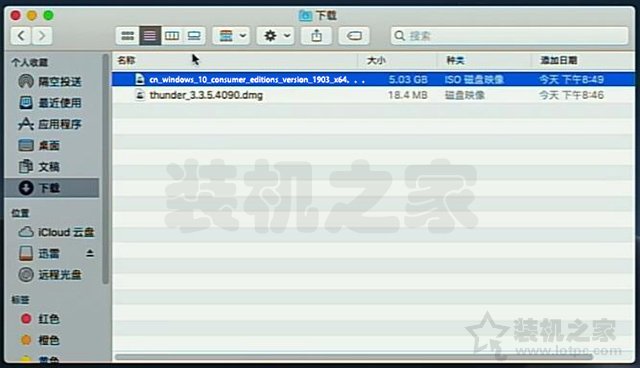
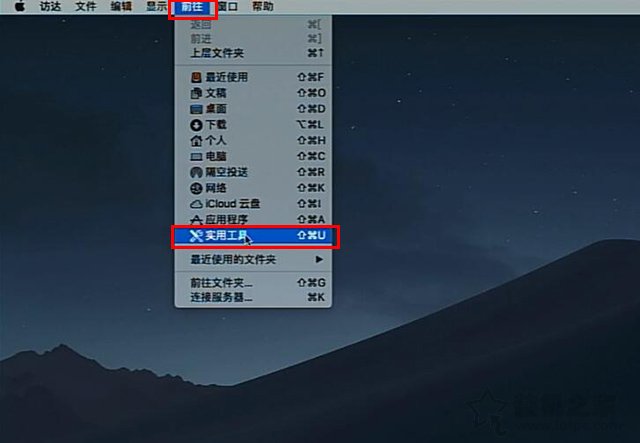
下载完Windows 10系统的IOS镜像文件后,我们需点击“前往”按钮,随后在弹出的菜单中选择“实用工具”。尽管不同版本的系统可能会有所不同,但操作步骤是一致的,具体操作过程可参照下方的图示。
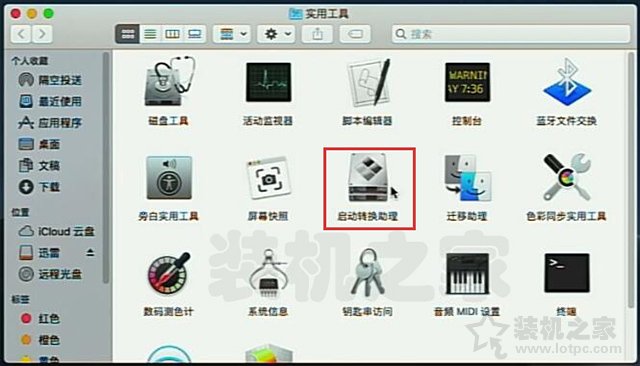
在操作实用工具的界面里,需点击“启动转换助手”按钮,具体操作步骤如图中所示。
在打开转换助手界面后,需点击页面上的“下一步”按键,具体操作如图片所示。
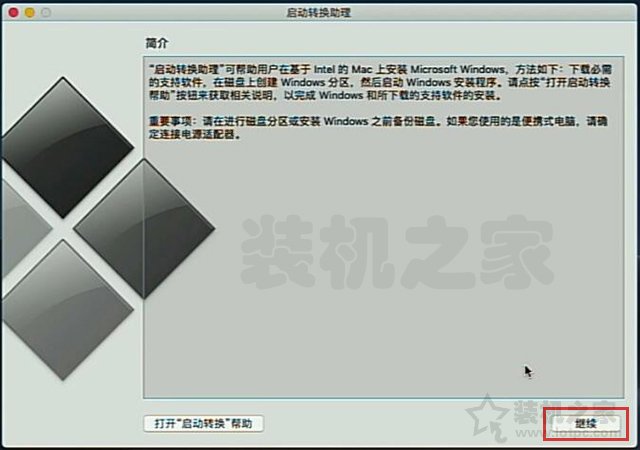
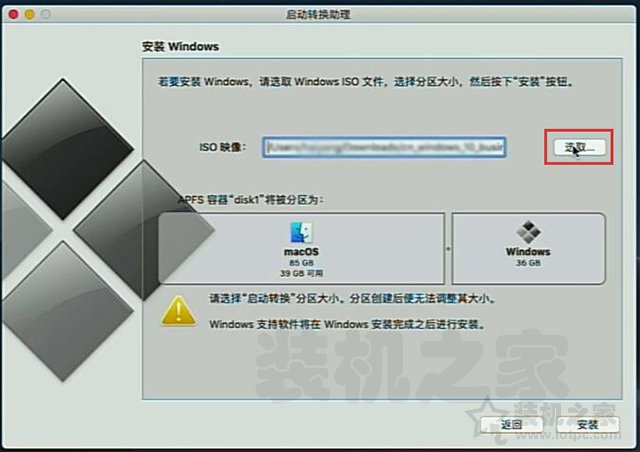
在转换助理程序的启动界面,我们需点击“选择”按钮,随后挑选出前些时候下载完成的Windows 10系统镜像文件,即.IOS格式的文件,具体操作如图片所示。
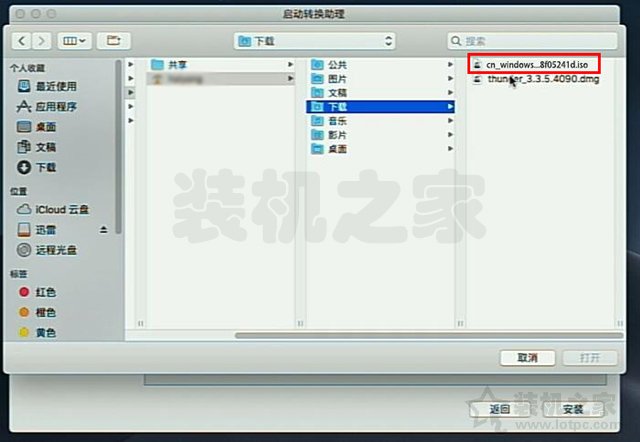
在下载文件所在的文件夹内,挑选出新下载的Windows 10系统镜像文件,然后点击界面下方的“打开”按键,具体操作如图片所示。
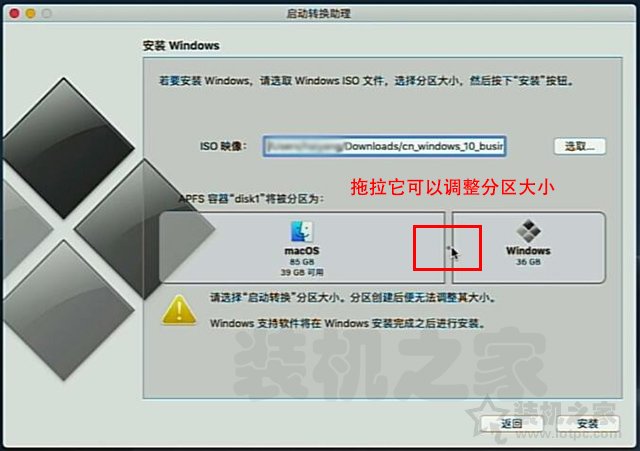
我们可以对MACOS和Windows两个分区之间的“小点”进行拖动操作,以此改变Windows系统的分区容量。根据Windows的推荐,该分区容量应至少为40G。在调整好分区大小后,我们需点击屏幕上的“安装”按钮,具体操作如图片所示。
在执行任务等待期间,转换助理会直接在硬盘上创建一个8G的独立分区,用于存放Windows的安装包和驱动数据。待系统安装完成后,该分区会自动与其它分区合并。请放心,具体操作过程如图所示。
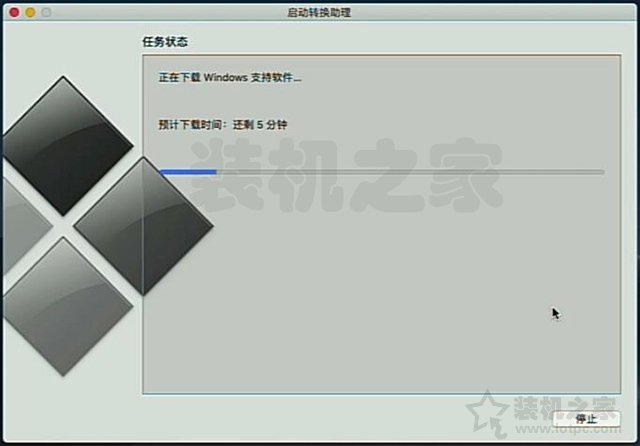
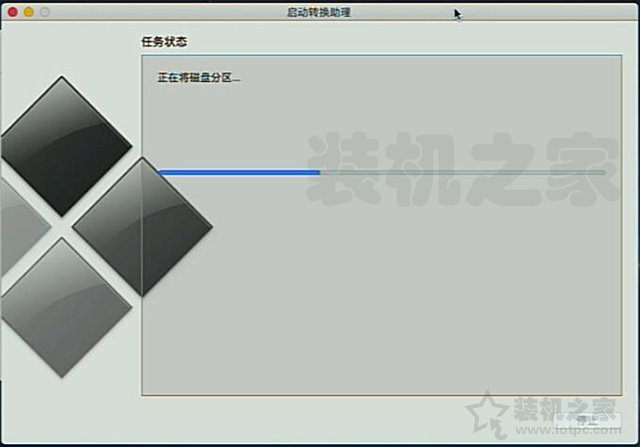
请您输入电脑启动时的密码,完成输入后,我们需点击页面上的“确认”按键,具体操作步骤如图片所示。
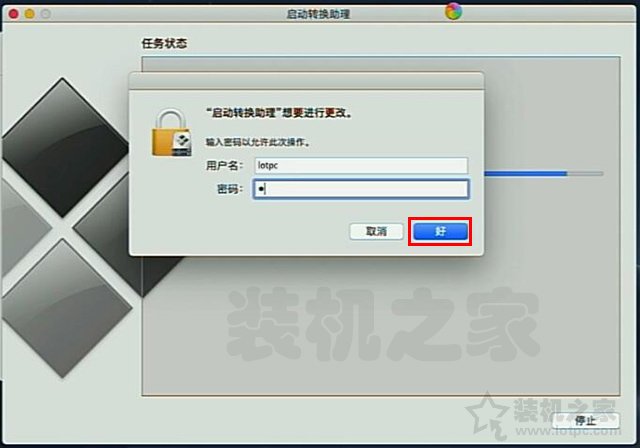
在2015年之前,对于一些老旧的MAC电脑,当它们在运行启动转换助理(BootCamp)时,可能会出现提示要求插入U盘的情况,这时我们只需按照提示,插入一个空的U盘即可。
重启苹果MAC电脑后,系统将自动跳转至Windows 10的安装界面。在此界面中,需点击“现在安装”按钮。需要注意的是,不同版本的Windows 10在安装界面上的布局可能略有差异,但操作步骤基本一致,具体可参考下方的图示。
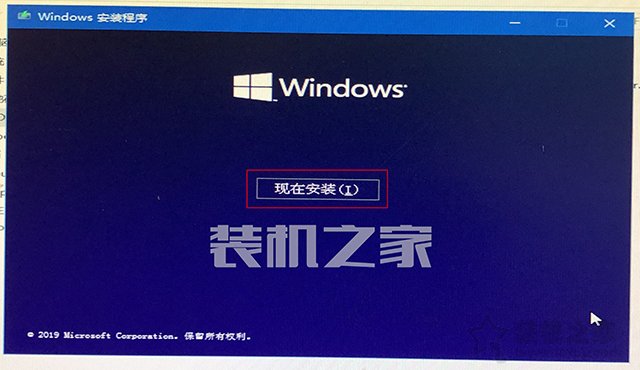
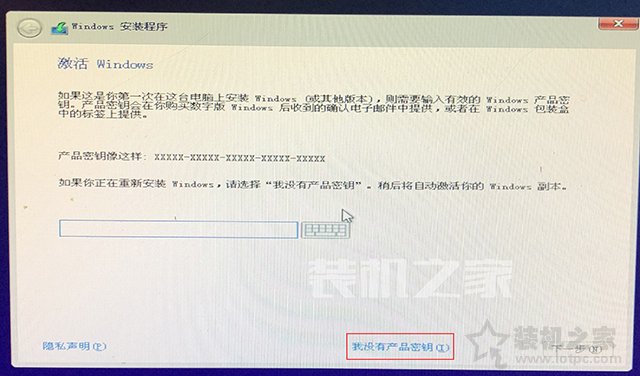
请启动Windows系统,稍后我们将在系统内部完成激活操作,首先点击“我暂无产品密钥”,具体操作如图所示。
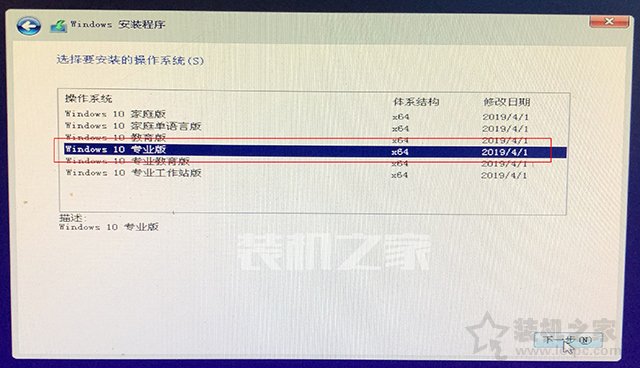
挑选您偏好的版本,在win10系统中,大多数人倾向于选择“Windows 10专业版”,随后点击页面中的“下一步”按键,具体操作步骤如图例所示。
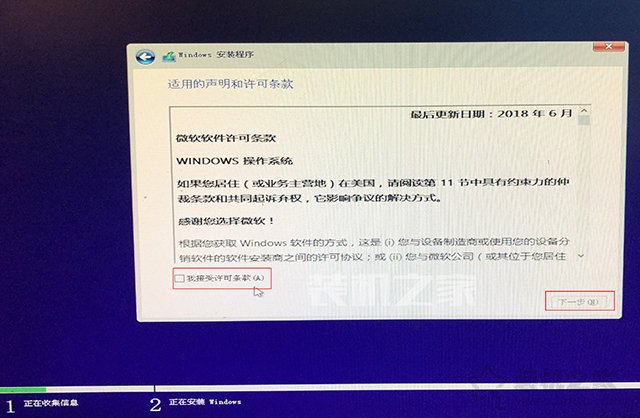
13、勾选“我接受许可条款”,点击“下一步”,如下图所示。
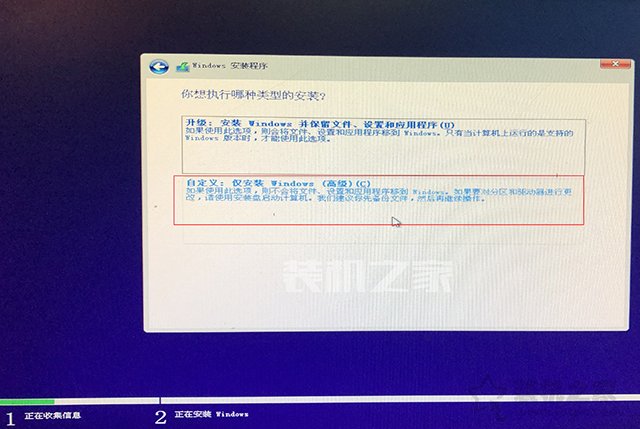
请选择“自定义安装:仅安装Windows(高级)”选项,具体操作步骤如图所示。
必须将系统安装至BootCamp所划分的区域,随后轻触该区域,并按“下一步”按钮,具体操作步骤如图例所示。
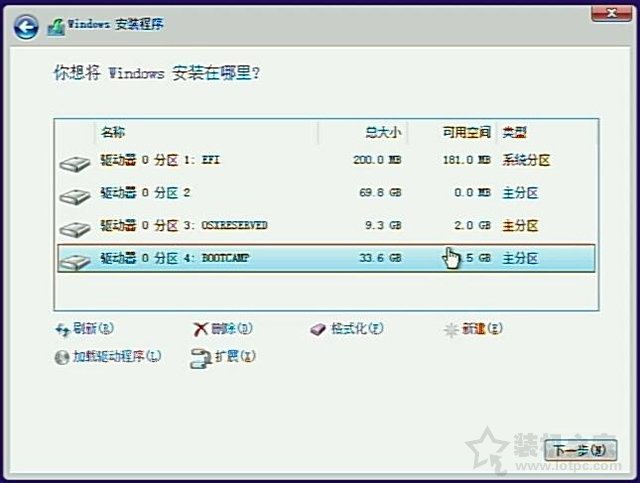
若遇到无法点击“下一步”按钮的问题,不妨尝试对BootCamp分区进行格式化处理即可解决。
16、提示正在安装Windowskaiyun全站网页版登录,等待完成。
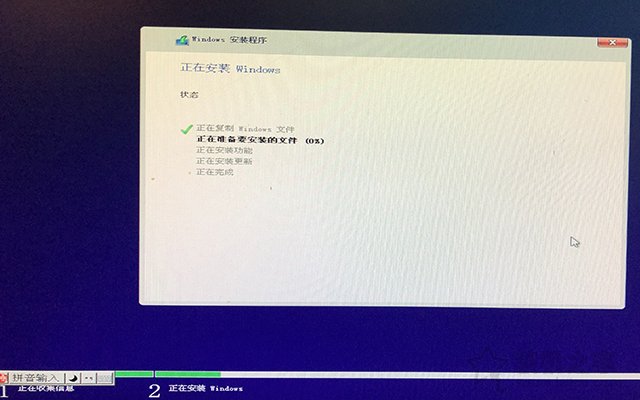
17、设置区域,选择“中国”,如下图所示。
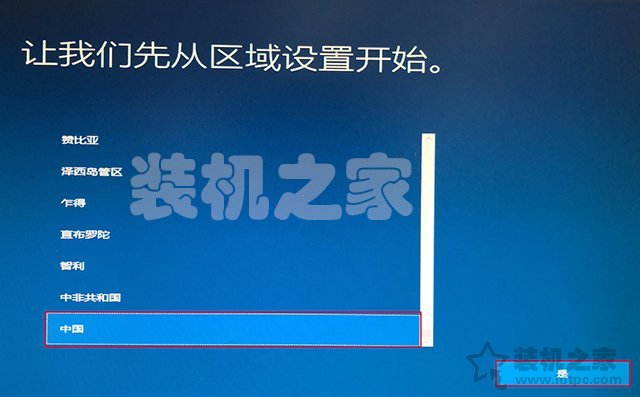
18、提示“是否想要添加第二种键盘布局?”,直接跳过吧。

在设置过程中,请选取“针对组织进行配置”的选项,随后点击页面上的“下一步”按钮,操作步骤如上图演示。
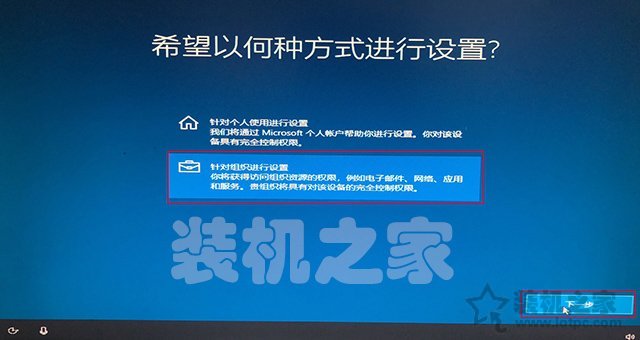
20、点击“改为域加入”按钮,如下图所示。

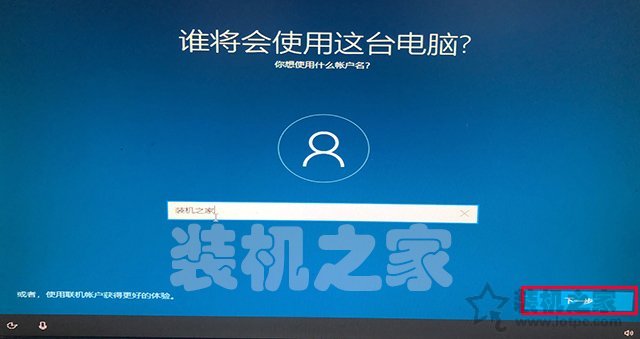
账户名称可自行设定,比如“装机之家”,随后需点击页面上的“下一步”按键,具体操作如图片所示。
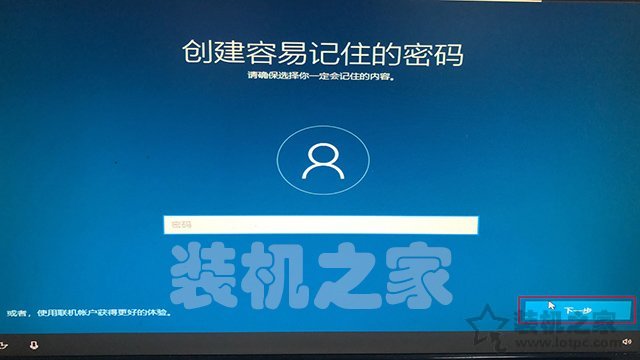
请输入您希望设定的开机密码,若您选择不设置,则可直接点击“下一步”,具体操作步骤如图所示。
23、点击“是”,如下图所示。

24、点击“接受”,如下图所示。

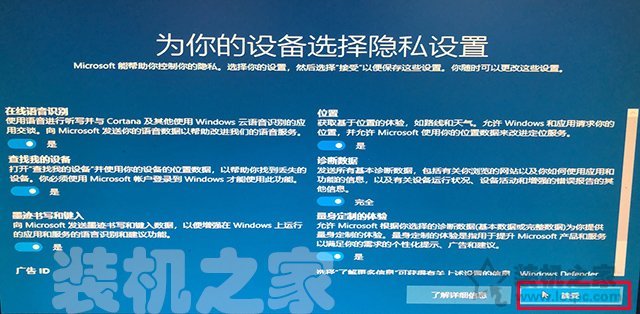
25、为你的设置选择隐私设置,点击“接受”,如下图所示。
26、等待几分钟。

打开桌面界面后,虽然系统安装已完成,但当前桌面上并未显示“此电脑”图标。为此,我们需要手动添加。具体操作是:用鼠标右键点击桌面空白区域,然后从弹出的菜单中选择“个性化”选项,如图片所示。
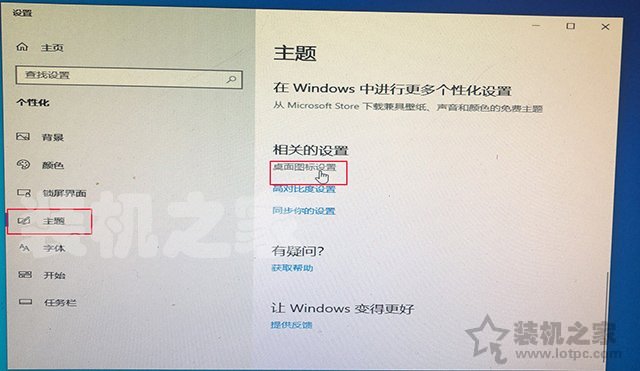
请点击左侧导航栏的“主题”选项,接着在右侧导航栏中滑动下拉滚动条,寻找“桌面图标设置”的位置,具体操作如图例所示。
我们选定“计算机”、“回收站”以及“控制面板”等图标,确保它们在桌面上可见,随后按下“确定”按键完成操作。
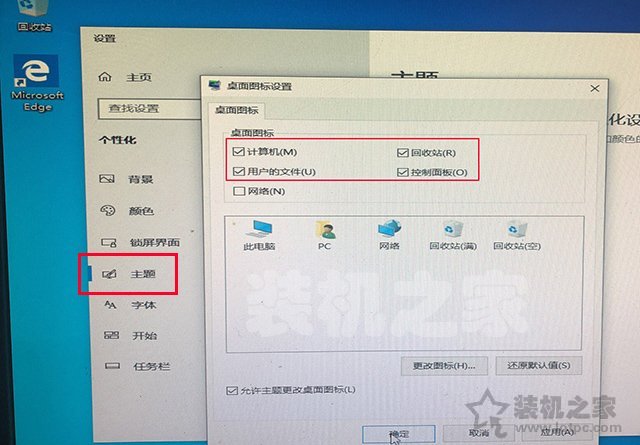
30、系统安装已经完毕!

请进行以下操作:首先,安装必要的驱动程序,接着,打开“我的电脑”,然后,在弹出的窗口中,双击“OSXRESERVED”磁盘,操作步骤如上图所示。
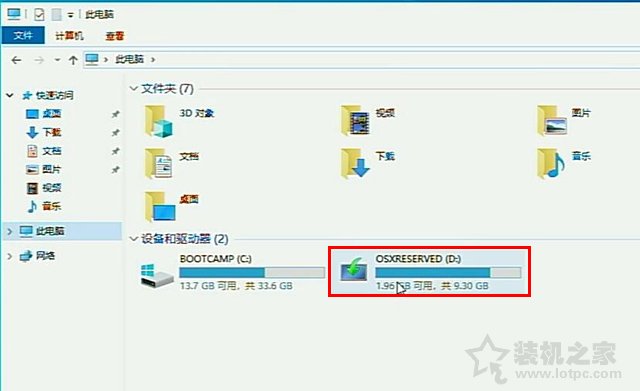
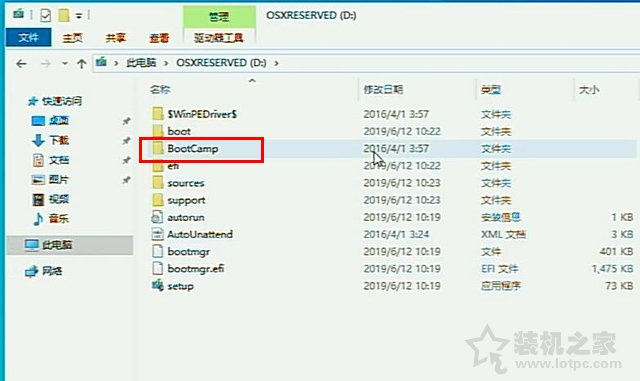
32、双击进入“BootCamp”文件夹中,如下图所示。
33、双击“Setup”程序,如下图所示。
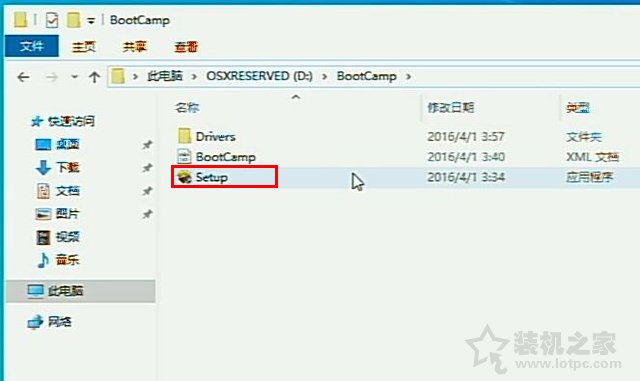
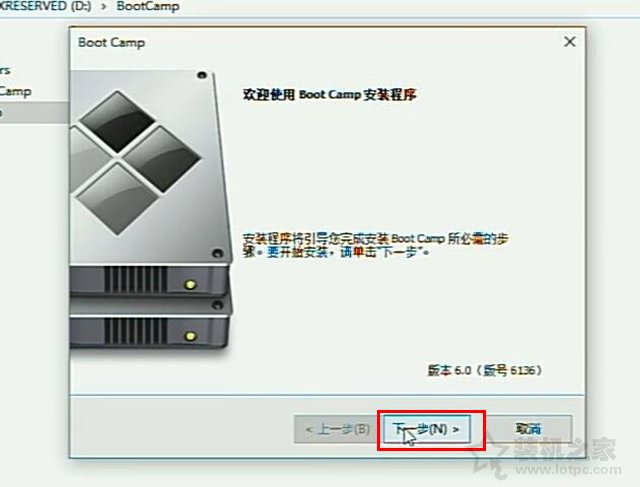
热烈欢迎您使用Boot Camp安装向导,请按照以下步骤操作:轻点屏幕上的“继续”按键kaiyun.ccm,具体操作方式如图所示。
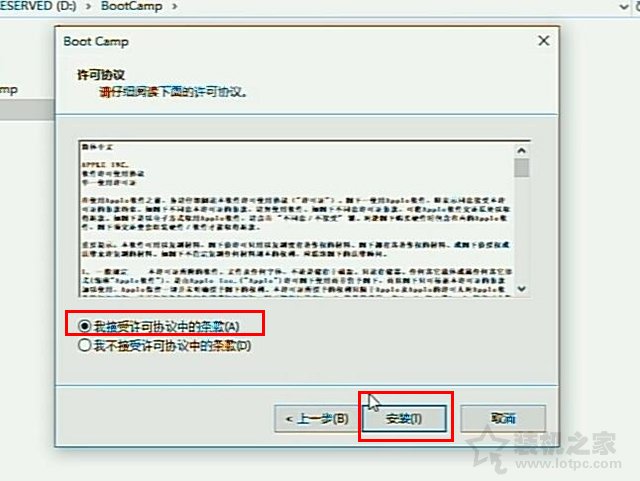
在许可协议页面,我们需点击“我同意许可协议中的各项条款”,具体操作如图片所示。
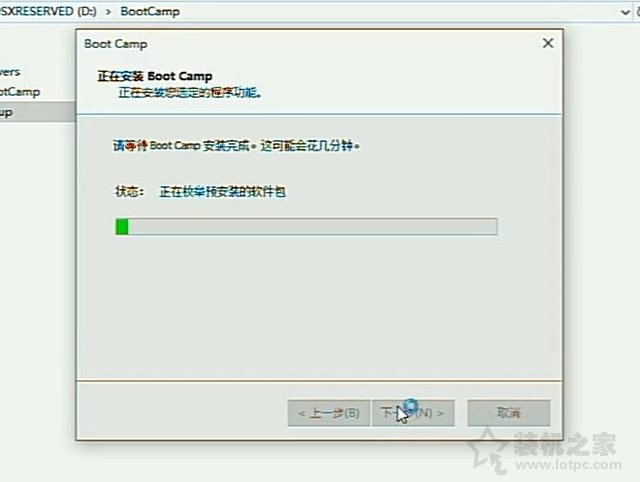
请耐心等候Boot Camp的安装结束,这一过程可能需要数分钟时间,请您稍作等待。
37、点击完成。
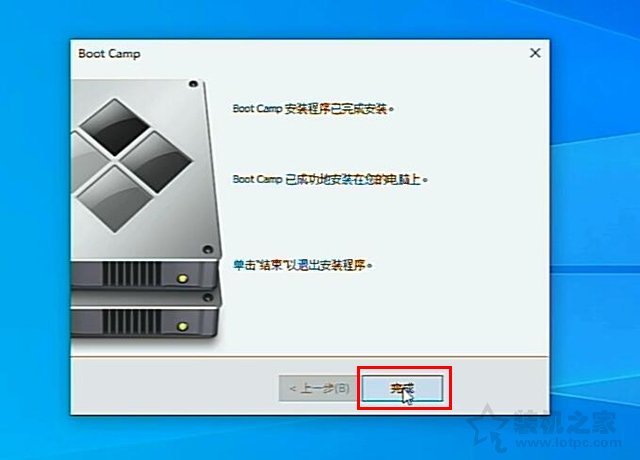
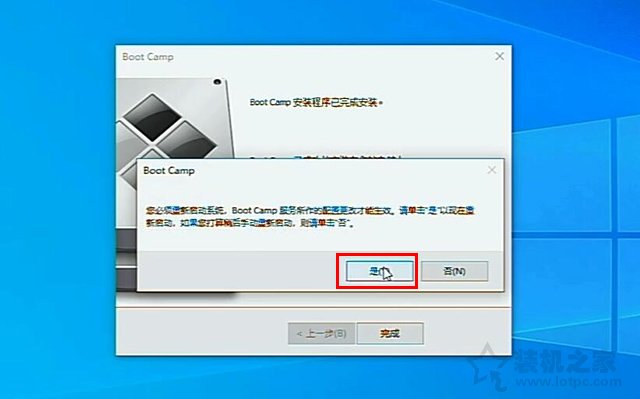
只需点击“确认”按钮,电脑便会重启,系统安装完毕,至此,苹果电脑双系统安装教程圆满结束。
苹果双系统怎么切换系统?
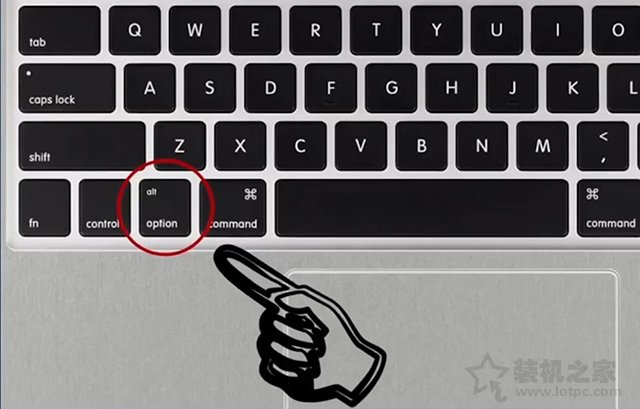
安装完常规的双系统后,启动电脑,系统将自动加载Windows 10。若想切换到MAC OS环境,需在开机时持续按下键盘上的Alt(Option)键云开·全站体育app登录,直至出现系统选择界面,具体操作步骤如图片所示。
2、选择需要切换的系统即可。
这就是装机之家提供的苹果MAC电脑安装Windows 10双系统的详尽指导,实际上在苹果MAC OS上安装Windows系统操作简便,即便是电脑新手,只要遵循教程中的步骤,逐步进行操作,便能够成功安装苹果电脑的双系统。此方法同样适用于安装Windows 7操作系统,但需注意系统镜像存在差异,只需下载Windows 7的镜像文件。与Windows安装界面不同,Win7系统在驱动程序的安装上需要手动操作。具体来说,您需要从苹果官方下载相应版本的支持软件,并将其存入U盘后进行安装。








