内存容量仅有4G,因此仅通过刷机操作并不能带来显著的性能提升和娱乐体验。鉴于此,我们在进行刷机操作前,应先自行提升内存容量。
先说下顺序:
拆机更换内存刷机设置系统
工具我会打包放在最后
1. 拆机更换内存
网上关于此类教程的资源颇为丰富,但执行过程中对操作技巧的要求较高。首先,必须拆卸现有内存并替换成新的内存模块。值得注意的是,市面上购买的内存产品,除了一些专门为拆机设计的内存外,大部分都是空白的,可以直接投入使用。
小米盒子3无需进行分区操作,因此用户在购买后只需更新系统即可立即投入使用。
下面提供下某宝的关键词:
EMMC 153 内存
根据个人需求选择,我选购了一款32GB的内存,价格仅需十几元。请注意,务必选择153型号,因为153指的是其封装样式,若不选对,内存将无法安装。至于品牌,则无需过多考虑,市面上多数品牌均可使用。
2.刷机
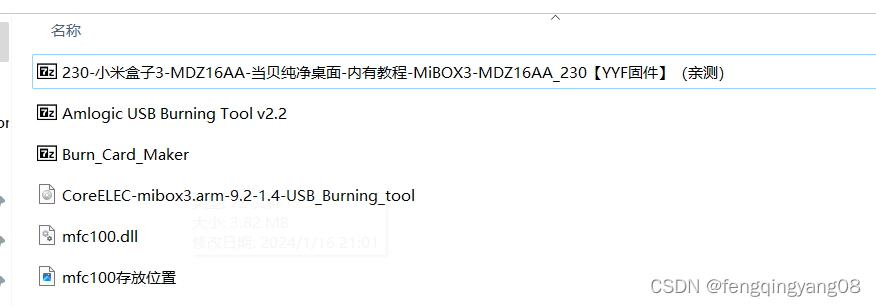
该烧录设备为晶晨线刷专用工具,而我所采用的软件版本则是Amlogic USB烧录工具v2.2。
具体步骤如下:
将USB接口的公头与公头之间的烧录线连接。若手头没有现成的,可自行制作一根,取家中不再使用的旧USB线,剪去两端,只留下公头部分,并按照线色逐一匹配连接。
2)打开烧录工具,导入IMG固件包。
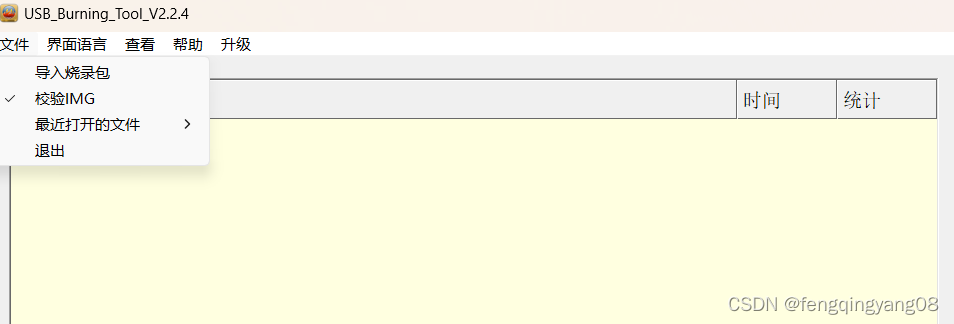
然后再查看这里设置-允许擦除KEY
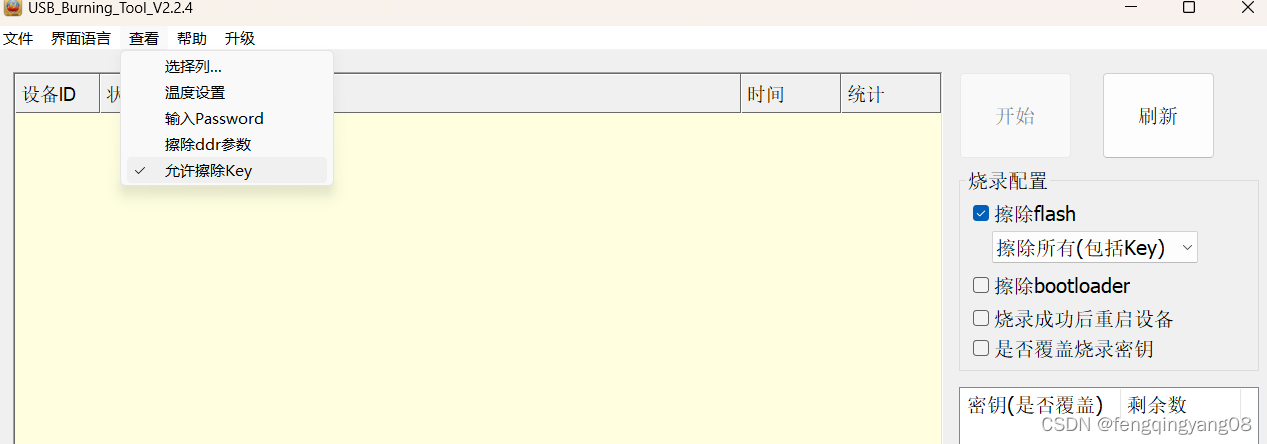
右边选择擦除flashkaiyun.ccm,擦除所有(包括key)
然后点击开始。
接下来是硬件部分操作:
1. 插入USB公对公线
用镊子或类似的工具对短路点进行短路处理——(短路点的位置我不便拍照,位于指示灯的背面,将指示灯翻转过来,使其面向自己,注意屏蔽罩右下角的两个触点)。
3. 插入小米盒子电源
4. 听到电脑插入usb提示音就代表识别到,此时松开短路点
5. 烧录工具就会自动开始
注意:如果烧录过程中出现错误多试几次,错误原因可能如下:
1. 闪存焊接有问题,虚焊等
固件存在缺陷,或许是体积过大等原因,您可以尝试使用我提供的刷机包,经过实际测试效果良好。我使用的core-elec原生精简系统尝试后并未成功,有兴趣的朋友可以自行尝试刷机,相关包已一并打包提供。
若在安装烧录软件时遇到错误提示“mfc100”,请按照以下步骤操作:访问指定链接下载相应的dll文件,具体地址为:https://xitongtiandi.net/soft_gj/44128.html,然后按照教程指引正确放置该文件即可解决问题。
若在烧录过程中持续出现UBOOT错误,且进度停滞在98%,不妨尝试更换不同版本的烧录软件。值得注意的是,对于原生系统,必须使用2.1.6.8版本。
===MFC100.dll安装说明
若您的电脑显示“无法找到mfc100.dll”、“mfc100.dll文件丢失”或“mfc100.dll出错”等信息,无需忧虑,只需将mfc100.dll文件下载至您的计算机即可。
二、直接拷贝该文件到系统目录里:
在Windows 95、98以及Me操作系统上,需将mfc100.dll文件拷贝至C:\Windows\System文件夹中。
在Windows NT或2000操作系统中,需将mfc100.dll文件拷贝至C:\WINNT\System32文件夹内。
在Windows XP或WIN7操作系统中,需要将mfc100.dll文件拷贝至C:\Windows\System32文件夹中。
===*
刷机完成
一通电系统即刻启动,但需注意,刷机操作可能使原有遥控(蓝牙遥控)失效,此时可借助USB键盘或鼠标连接至小米盒子后部的USB接口进行操作。另外,若你的鼠标为蓝牙型号且未配备USB发射器,通常这类发射器位于鼠标本体内部,只需翻转鼠标仔细寻找即可。
小米盒子的双清(recovery模式)
盒子必须要双清才能更新内存数据,否则可用运存还是只有4G!
这确实挺棘手的,我在网上搜寻了众多教程,才终于成功进入了双清模式。其中许多教程都未能触及关键所在!
我的设备是蓝牙遥控器云开·全站体育app登录,因此进入双清模式颇为不便。相比之下kaiyun全站网页版登录,红外遥控器操作简便,只需按下菜单键和home键并保持长按,然后接通电源即可。
蓝牙遥控进双清:
若遥控器已成功与设备通过蓝牙连接,需按住主页和菜单键进行解除配对操作。若设备刚刚完成系统更新,请勿进行配对。立即切断电源,保持断电状态超过30秒,随后取出遥控器的电池,确保蓝牙连接断开,接着同时按下返回键和确认键,最后重新开启电源。
这样就可以进双清了。








