不论缘由如何,在iPhone上拍摄的视频通常会被系统预设为.move格式存储。然而,这种格式与Windows电脑等个别平台存在兼容性问题。因此,对于绝大多数用户而言,MP4格式更具兼容性。现在,本详细指南将向您展示如何将iPhone中的视频文件无障碍地转换成MP4格式。我们现在将从最期待的方法开始。
使用视频转换器进行 iPhone 视频转MP4的操作步骤如下:首先,选择一款适合的视频转换软件;其次,将iPhone中的视频导入到该软件中;然后,设置输出格式为MP4;最后,点击转换按钮,等待转换完成即可。
依托卓越的AI技术与硬件加速功能,iReaShare Video Converter堪称当前市面上功能最为丰富的视频转换与编辑工具。这款软件专注于将视频或音频文件转换成1000余种不同的格式,诸如MP4、AVI、MOV、WMV、MP3、FLAC、WMA等。除此之外,它还提供了丰富多样的提升视频画质的功能,同时,无论是初学者还是资深用户,都能轻松使用,将其作为音乐和电影制作的得力助手。
视频转换器的非凡功能:
如何操作视频转换器,在个人电脑或苹果电脑上,将iPhone中的视频文件转换成MP4格式?
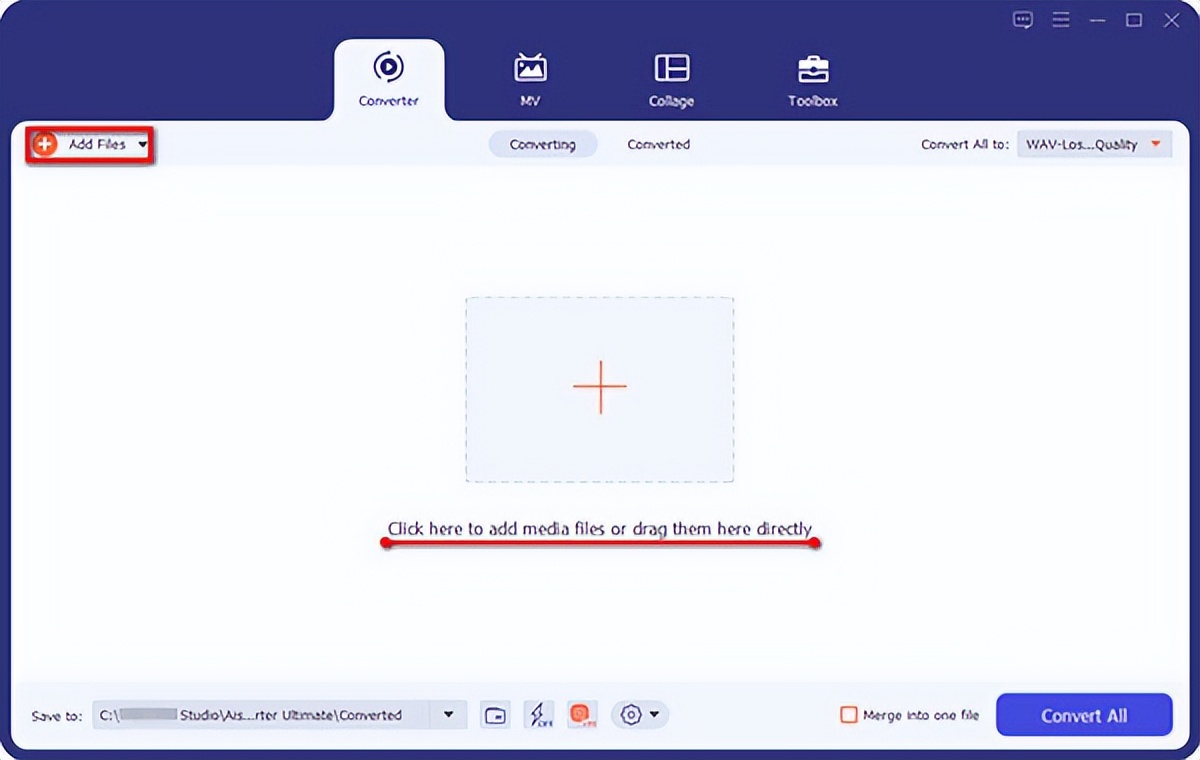
步骤 1. 添加视频文件或文件夹
下载完毕后,请将产品安装在您的电脑上并启动。接着,在界面的左上角点击“添加文件”,此时可以选择“添加文件”或“添加文件夹”来上传iPhone中的视频。如果您需要将视频从iPhone转移到电脑上,请按照提示操作。另外,您也可以直接将多个视频或音频文件拖拽到软件界面中完成上传。
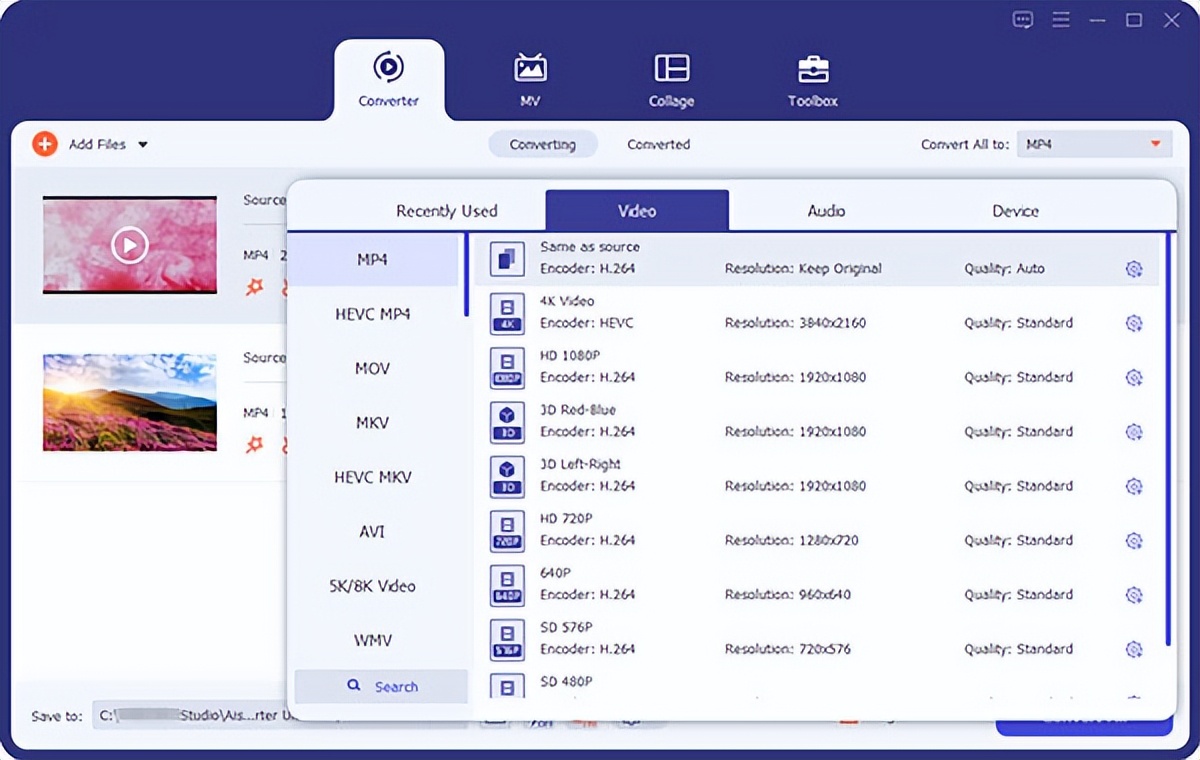
第 2 步。调整个人资料设置
在视频文件的右侧点击格式图标,随后挑选一个预置方案,并根据您的具体需求对配置文件进行相应的调整。
步骤3.将iPhone视频转换为MP4
设定好目标输出文件夹,接着点击屏幕右下角的“一键转换”按键,iPhone视频即刻启动MP4格式的转换过程。
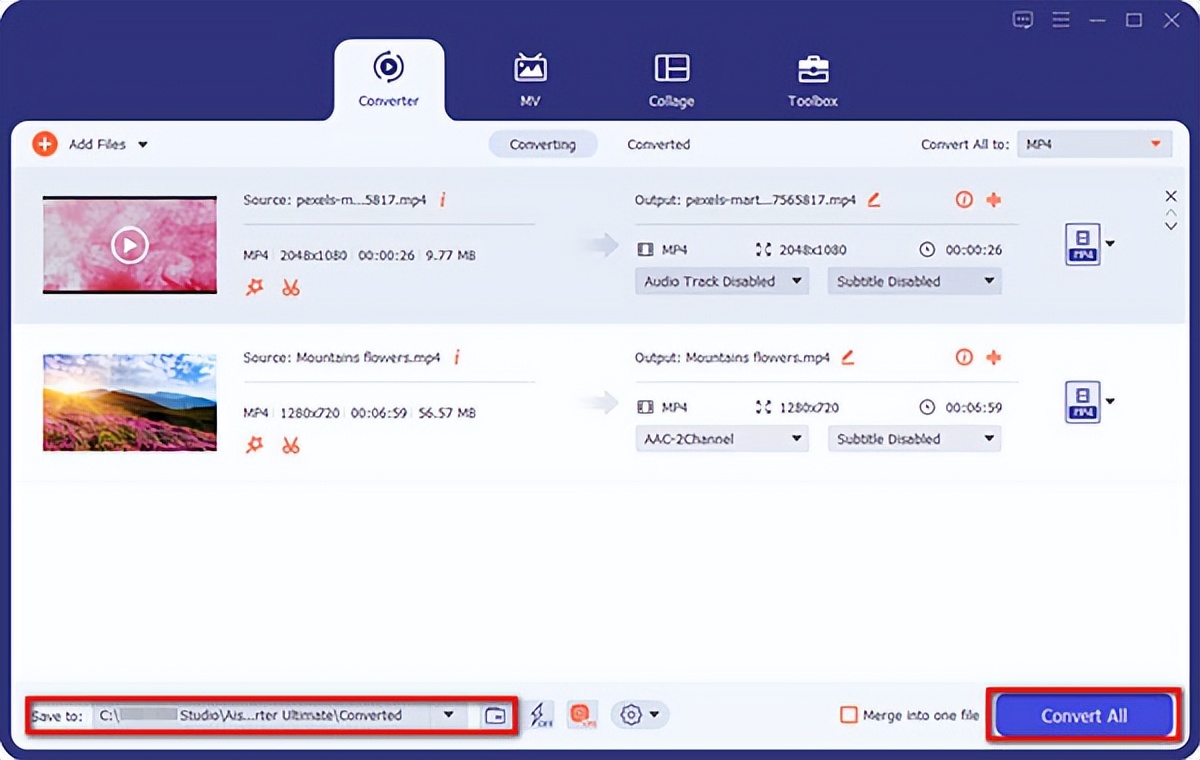
在第三步操作中,您或许需要对格式进行相应的调整。您可以通过点击屏幕右侧的“齿轮”图标来自行调整配置文件。尤为关键的是,在完成所有步骤的最后,若您打算将多个视频合并成单一文件,只需点击“全部转换”按钮旁边的“合并为一个文件”选项,即可将所有视频一次性完成转换。
步骤二:学习如何运用iMovie软件,将苹果设备中的视频文件转换为MP4格式。
总体而言,iMovie是一款专为初学者设计的视频剪辑应用程序,它提供了丰富的工具集和模板。这款软件仅能在Mac电脑上运行,作为QuickTime转换器云开·全站体育app登录,它能够轻松地将视频格式转换为MP4,便于浏览剪辑,还能制作出好莱坞风格的预告片,并且支持生成4K分辨率的视频内容。掌握在iMovie中操作,将iPhone中的影片/视频格式转换成MP4的方法。
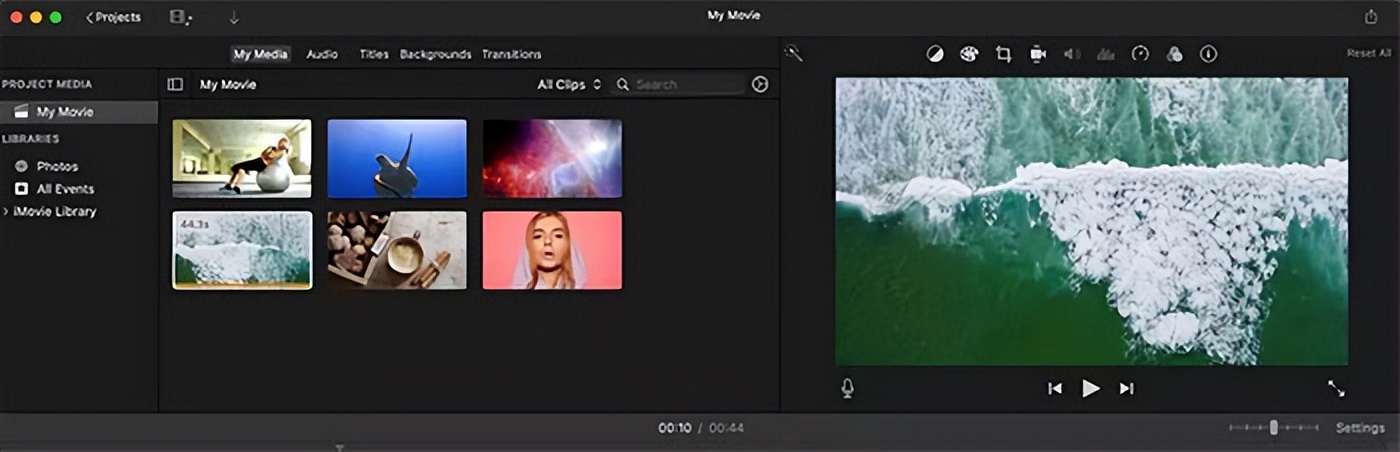
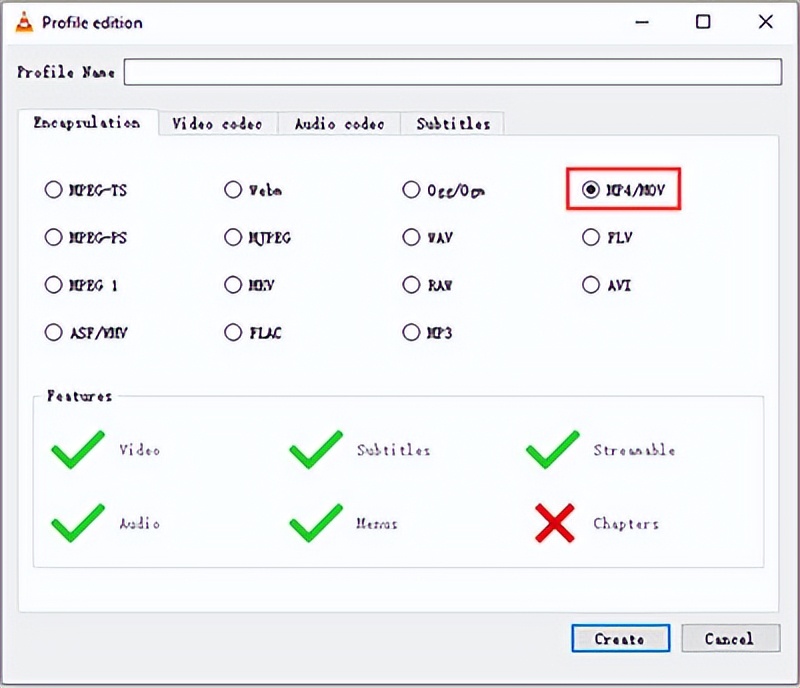
步骤 3:学习如何运用 VLC 媒体播放器将苹果iOS设备上的视频格式转换为MP4文件。
VLC Media Player不仅能在主要平台上播放DVD、VOB、MP4、MOV和M3U8等多种多媒体文件,而且还是一款功能卓越的文件转换工具,能够免费将视频格式转换为MP4。然而,对于初学者而言,这一操作可能显得有些复杂,而且有时还会导致文件损坏的问题。以下是使用 VLC 媒体播放器将 iPhone 视频转换为 MP4 格式的具体步骤:
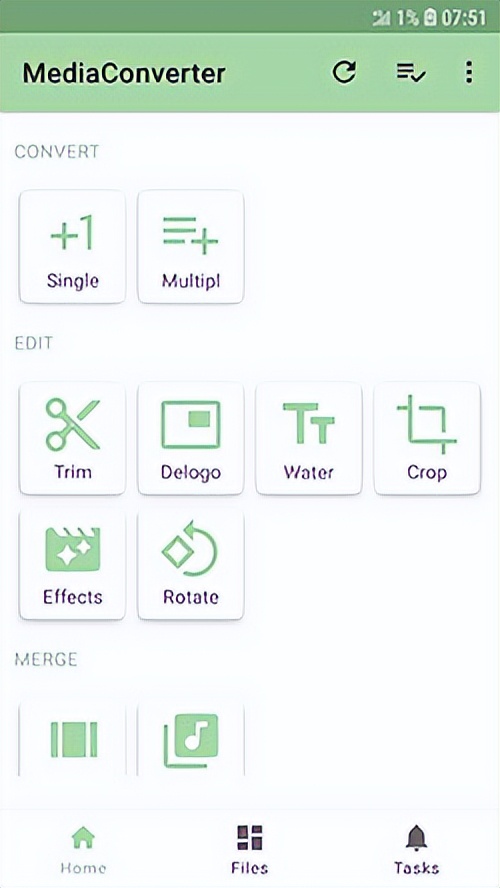
方法四:如何运用媒体转换器将iPhone视频转换为MP4格式
借助这款免费的媒体转换工具,您能够轻松实现iPhone中音频与视频文件的无线转换。值得一提的是,该工具在转换过程中不会在剪辑内容上留下任何水印。
如何使用媒体转换器将 iPhone 视频转换为 MP4?
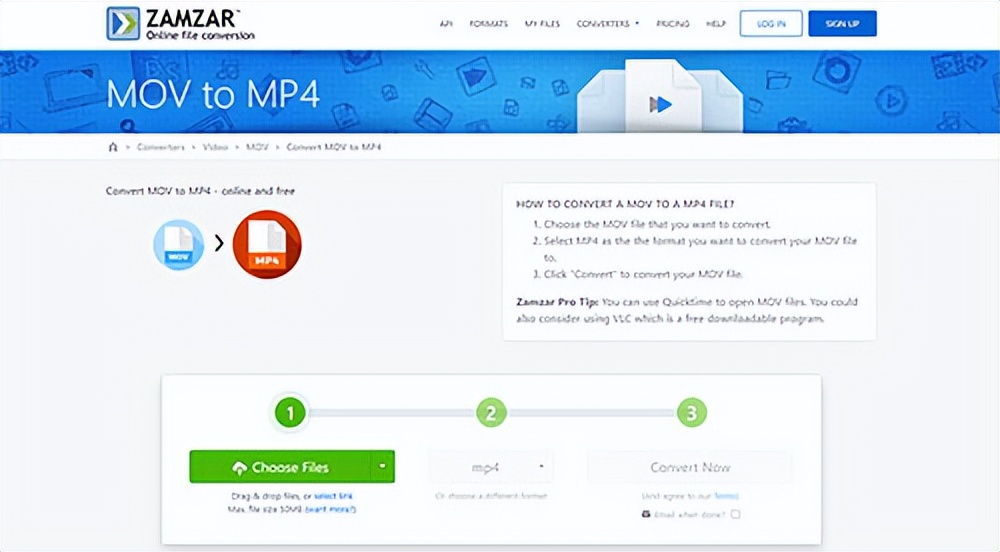
步骤 5:讲解如何运用 Zamzar 工具将 iPhone 上的视频文件转换成 MP4 格式
Zamzar 提供媒体转换功能,支持您在线制作适用于 iPhone 的 MP4 视频文件。该服务兼容超过1200种文件格式,转换效率极高。然而,其免费版仅限于下载小于50MB的MP4视频,且不支持对视频进行进一步的编辑处理。
要运用 Zamzar 转换 Apple 视频为 MP4 格式,具体步骤是这样的:首先,将 Apple 视频文件上传至 Zamzar 网站平台,接着选择 MP4 作为输出格式,然后点击转换按钮,最后下载转换后的 MP4 文件。
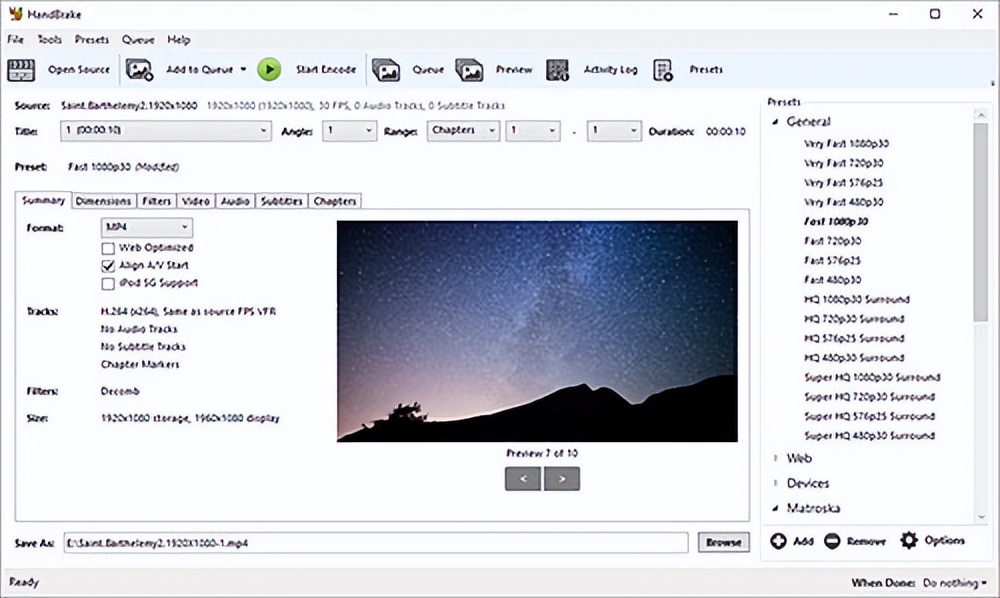
方法 6:要使用 HandBrake 将 iPhone 上的视频文件转换成 MP4 格式,可以按照以下步骤进行操作。
上传视频至软件后开yun体育app官网网页登录入口,您可选择多种格式进行转换,并借助众多预设进行操作。值得欣慰的是,它允许您随意去除画面抖动、提升数据传输速率、降低画质分辨率等。不过,遗憾的是,它并未附上官方教程,这或许是其不便之处之一。以下是用 HandBrake 将 iPhone 视频转换成 MP4 格式的具体步骤:
步骤详解:首先kaiyun全站网页版登录,访问 CloudConvert 网站;接着,上传你的 iPhone 视频文件;然后,选择 MP4 作为目标格式;最后,点击转换按钮,等待转换完成。
CloudConvert能够处理几乎所有类型的视频、音频、文档、电子书、档案、图像以及演示文稿,是一款功能强大的在线文件转换工具。不仅如此,在转换过程开始之前,用户还可以对转换选项进行细致调整,从而提升视频的输出质量。
如何操作CloudConvert来将iPhone上的视频文件转换成MP4格式?

总结
以下是 iPhone 至 MP4 格式转换的七大高效途径。简要回顾,部分所谓免费工具对视频文件大小设定了严格的限制,或仅能处理片段而无法进行个性化调整。与之形成鲜明对比的是,iReaShare Video Converter在各方面均堪称您的理想之选。除了支持您高效便捷地对大量视频文件进行格式转换之外,它还使您能够成为当之无愧的视频编辑高手。








