严禁对软件进行擅自修改,确保内容的完整性,维护软件的正常运行,同时保障用户权益不受侵害。请访问指定链接获取官方版本,以支持软件的正版化发展。
启动浏览器,输入“星优视频大师”进行搜索,访问其官方网站,定位至下载区域获取软件安装文件。下载完毕后,执行双击操作启动安装包,依照安装向导的指引逐步完成软件的安装过程。
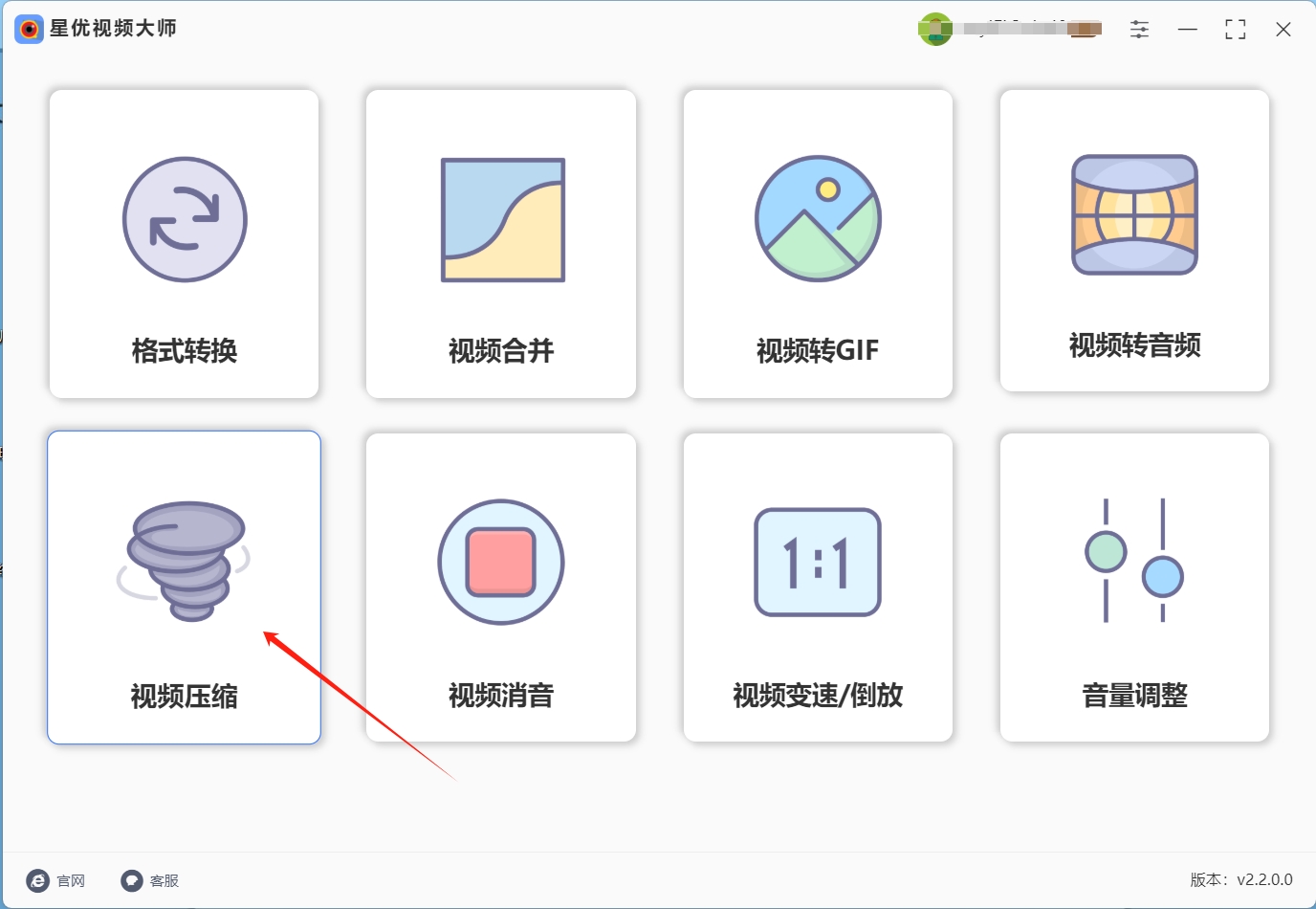
完成安装后,需在桌面或开始菜单中搜寻星优视频大师的快捷方式图标,随后双击该图标以启动软件。进入软件的主操作界面后,需定位并点击【视频压缩】这一功能按钮,进而进入视频压缩的具体操作界面。
(三)导入视频文件:有两种导入方式。
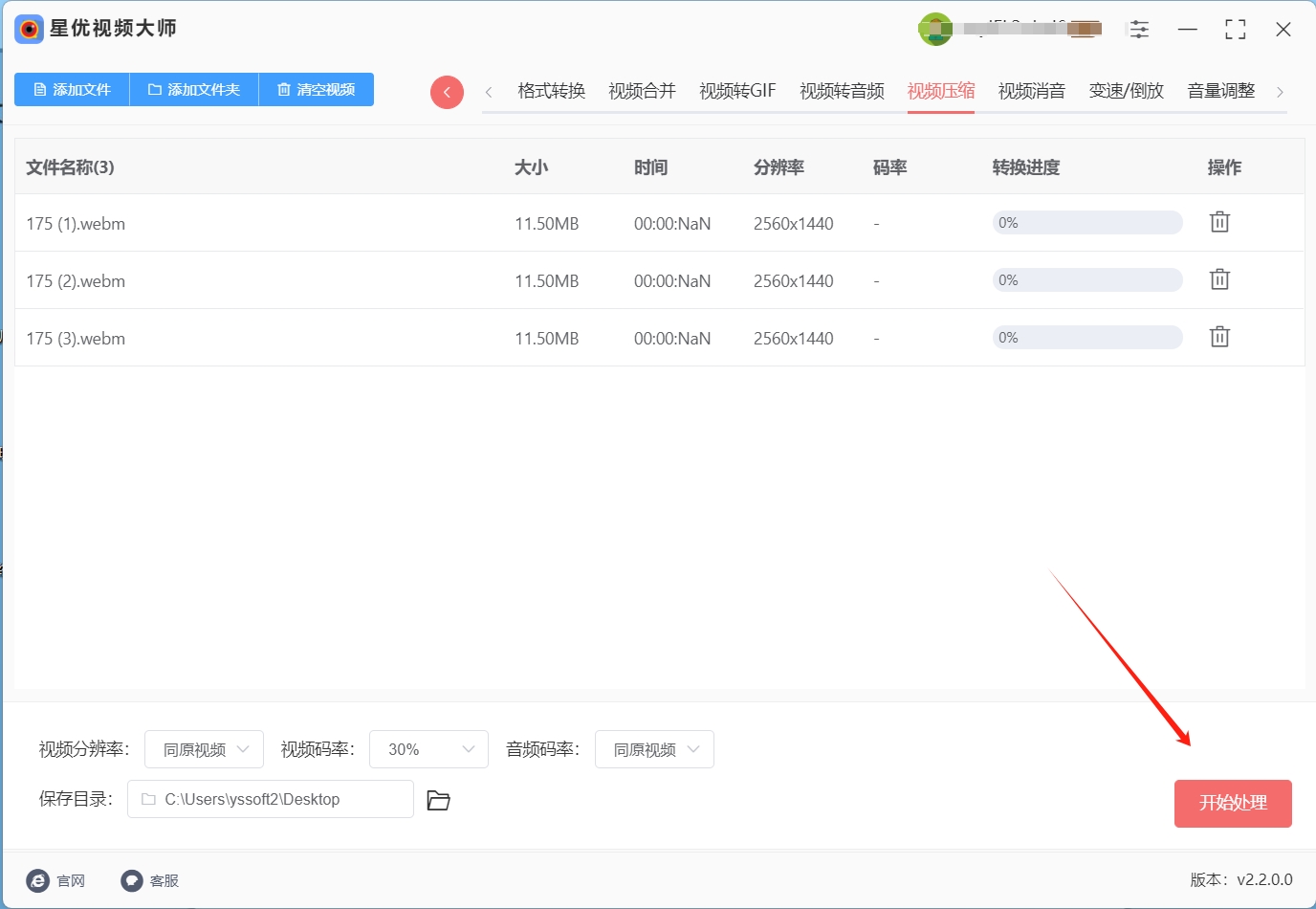
首先,需点击软件界面的【添加文件】按键,接着在出现的文件挑选窗口里,仔细浏览并挑选出您希望压缩的MP4格式视频文件;选择完毕后,点击“打开”按键,该文件将被导入至软件内部。
将视频文件直接拖至软件规定的区域,系统便会自动进行识别并完成文件的导入。此外,该软件具备批量压缩功能,能够一次性处理多个视频文件。
(四)设置压缩参数:
在软件界面下方或侧边kaiyun全站网页版登录,一般能找到“视频码率”的调整选项。降低码率可以使文件体积减小,不过画质可能会受到影响。为了确保画面质量不至过低,码率不宜低于30%。若要进一步减小视频文件,可以在可接受的画质损失范围内,尽量减少码率设置。
启动视频压缩过程:完成所有参数配置后,轻触软件界面右下方的“启动压缩”按键,随即软件启动视频压缩任务。在压缩过程中开yun体育app官网网页登录入口,我们可借助进度条来监视进度,待压缩作业完毕,系统将自动弹出文件夹,其中存储着我们所求的压缩视频文件。
方法三:使用“Win解压缩”将MP4视频压缩到最小
Win解压缩是一款功能强大且操作便捷的压缩软件,它不仅能够处理各类文档的压缩,还能对视频文件进行深度压缩。该工具兼容多种视频格式,如MP4云开·全站体育app登录,并且能够将MP4视频压缩至最小尺寸,同时确保视频画质不受影响。
操作步骤
① 打开软件与选择功能
在桌面上搜寻Win解压程序的图标,随后进行双击操作以启动该软件。随后,软件的主界面将呈现“视频压缩”“文档压缩”“图片压缩”等多样化的功能选项,此时请点击“视频压缩”这一功能。
② 添加MP4视频
进入视频压缩界面,轻触“加入文件”按键。随后,文件选择对话框将显现,您可利用左侧的目录浏览功能定位至存放MP4视频的目录。在目录内,挑选出您想要压缩的MP4视频文件,然后点击“确定”按钮,使其出现在软件的文件列表里。此外,您还可以一次性选择多个视频文件,以便进行批量压缩处理。
③ 设置压缩参数
在软件界面右侧的压缩配置区域,您能够挑选恰当的压缩格式以及压缩等级,例如“最高压缩率”选项,这可以有效地将MP4视频文件压缩至体积最小。
您还可以手动对某些参数进行调整,例如调整分辨率和比特率,以此来提升压缩效果。
④ 开始压缩与查看结果
调整好相关参数,点击“启动压缩”按键,程序随即启动视频压缩过程。在软件的界面上,你可以实时观察到各个视频的压缩进度。待压缩工作完成之后,你可以在软件预设的输出目录中找到处理后的MP4格式视频文件。
采用“VideoSmaller”软件,可以将MP4格式的视频文件进行有效压缩,直至达到最小的体积。
VideoSmaller是一款操作简便的在线工具,其主要功能是针对MP4视频进行压缩处理,以达到最小化体积的目的。该工具能够接收并处理高达500MB的视频文件,且其操作流程简单易懂,非常适合用于快速压缩视频。
操作步骤:
1) 点击“Upload Video”按钮
在VideoSmaller网站的首页,您会注意到一个显眼的蓝色按键,上面印有“上传视频”字样。轻触该按键后,系统将引导您挑选本地的文件。此时,您可以从众多视频文件中挑选出需要压缩的MP4格式视频。请注意,该平台对上传文件的大小有限制,最大容量为500MB,因此请确保所选视频文件的大小不要超过此限制。
2) 选择是否保持视频质量
上传文件后,页面上会呈现视频的相关数据,例如文件体积等细节。随后,你会在页面底部发现一个标注为“减小视频文件大小”的选项。若你打算缩小视频的体积,只需点击并勾选该选项。该操作将自动降低视频文件的大小,同时力求将视频质量的影响降至最低。若您未勾选该选项,视频的画质将维持现状,而压缩操作将仅仅对文件所占空间产生影响。
3) 上传完成后,工具自动开始压缩
选定了视频文件并点击“上传视频”按钮,该文件随即被传输至VideoSmaller的服务器端。上传的快慢受限于你的网络速度。一旦文件上传完毕,软件便会自动启动视频压缩程序。在此过程中,你无需进行任何手动操作,整个流程完全自动化,非常适合那些时间有限的用户。
4) 压缩完成后下载视频
请耐心等待数分钟(所需时间与视频文件大小及上传速率相关),待视频压缩作业结束,网页上将出现一个新增的“下载”按键。轻触该按键,视频下载即会启动。您可选择将压缩后的视频存至个人电脑硬盘,亦或直接上传至云盘等其它存储介质。
方法五:使用“盛蓝视频剪辑器”将MP4视频压缩到最小
盛蓝视频剪辑器是一款功能全面的视频编辑工具,不仅提供了多样化的视频编辑选项,而且还支持视频的压缩处理。在用户进行视频编辑的过程中,它能够将MP4格式的视频文件压缩至最小体积,操作简便快捷,非常适合那些需要同时进行视频编辑和压缩工作的用户。
操作步骤
(1) 导入MP4视频
在手机上,首先需启动盛蓝视频剪辑器软件,并进入其主界面,随后点击“启动创作”按键。这时,手机相册页面将自动弹出,用户可利用相册内的文件夹导航功能,寻找到存放MP4格式视频的特定文件夹。找到目标视频文件后,点击“加入项目”按钮,即可将所选视频导入至盛蓝视频剪辑器进行后续操作。
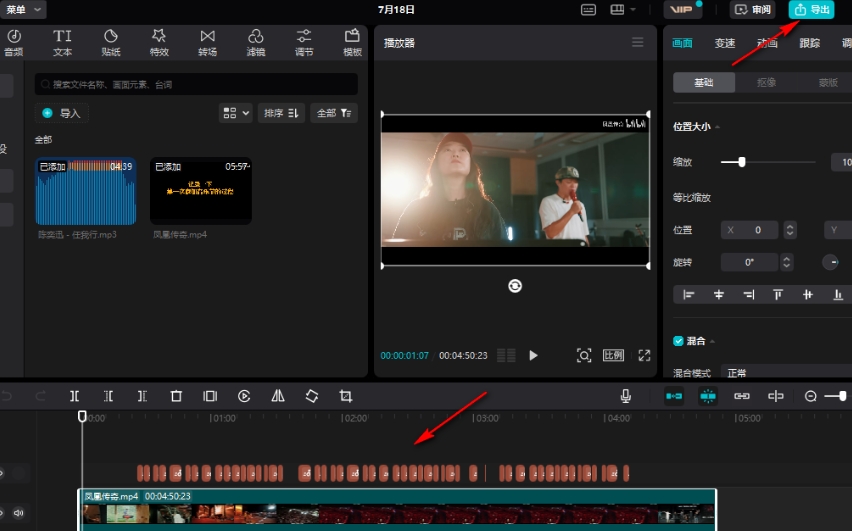
在电脑上,首先启动盛蓝视频剪辑器程序,然后点击主界面上的“开始创作”按键,即可进入素材挑选环节。在此页面中,搜寻并定位到想要压缩的MP4格式视频文件,选中该文件后,再点击“添加到项目”选项,即可将视频文件导入至盛蓝视频剪辑器中。
(2) 编辑视频(可选)
在手机端,上传视频后,屏幕下方将展示一系列编辑功能,包括剪辑、音频、字幕、特效等。您可以根据个人需求对视频进行编辑,例如剪除不需要的片段、插入背景音乐、添加字幕等。
同样,在电脑端,视频导入之后,用户可以在软件界面底部的工具条上运用多种编辑功能对视频内容进行修改,其操作流程与手机端相仿。若用户不打算进行编辑,则可以直接进入后续步骤。
(3) 导出并压缩视频
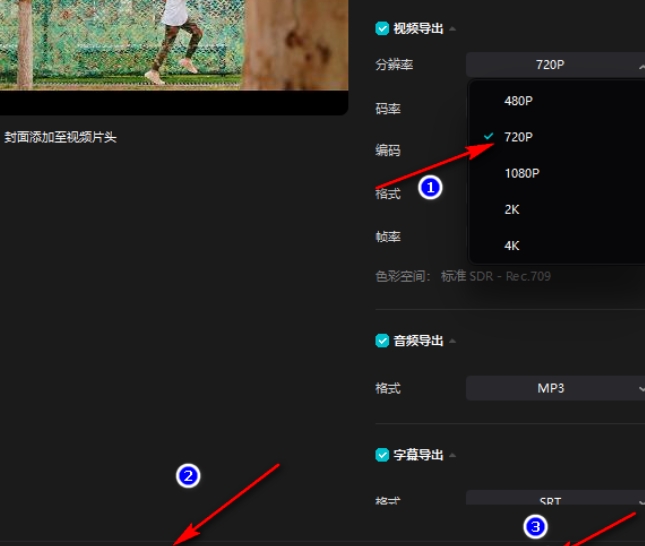
在手机端完成编辑后,请轻触屏幕右上角的“导出”图标。随后,您将进入导出配置界面,在此页面中,您可以在“分辨率”这一选项里挑选一个较低的设置,比如720P或480P,这样做可以有效减小MP4视频文件的大小。此外,您还可以对比特率等参数进行微调。一切设置妥当后,点击“导出”按钮,软件便会开始导出并压缩视频。导出过程结束后,您可以在相册中找到已经压缩好的MP4视频文件。
完成编辑后,需在电脑界面的右上角点击“导出”图标,以此打开导出配置界面。在此界面中,通过“分辨率”选项的下拉列表挑选一个较低的分辨率,并对比特率等参数进行适当调整,以实现MP4视频的最小化压缩。操作完毕后,再次点击“导出”按钮,软件便会启动导出和压缩过程。待导出作业完成后,您可以在设定的保存路径中查找到经过压缩的MP4视频文件。
方法六:使用“Avidemux”将MP4视频压缩到最小
操作步骤:
1. 启动Avidemux并打开视频文件
安装完毕后,需开启Avidemux软件。随后,在软件的顶部菜单栏中,点击“文件”选项,再选择“打开”命令。接着,在弹出的浏览窗口中,挑选你想要压缩的MP4格式视频文件。文件成功打开后,视频便会自动加载至界面中,此时即可开始压缩操作。
2. 选择视频编码器
界面的左侧设有“Video”菜单,点击该菜单即可展开选项列表。在此列表中,请选择“MPEG-4 AVC (x264)”编码器,它是一种广泛使用的视频压缩编码方式。这种编码器在确保视频画质的同时,能够有效减小文件体积。x264编码器运用了高效的压缩算法,实现了视频质量与文件大小之间的理想平衡。
3. 设置输出格式








