日常使用电脑时,大多数人并未将系统崩溃或启动故障等情形纳入考量。然而,当此类问题发生时云开·全站体育app登录,他们便会发现对于备份与恢复操作的不熟悉,使得系统恢复变得异常繁琐。实际上,若能事先做好系统备份,便等同于为自己预留了一条退路。无论是系统蓝屏、升级失败,抑或是误删文件,均能迅速恢复至正常运行状态。接下来,我将详细为大家介绍:如何使用Windows内置功能进行数据备份与恢复,还有第三方软件易数一键还原的具体操作步骤,即便是普通用户也能轻松学会。
为什么建议给系统做一键备份?
众多人认为电脑只要能正常运行就足够了,无需进行备份。然而,实际上,Windows系统出现故障的概率可能远超你的预期:
这些问题一旦出现,若没有备份,处理起来可能需要重新安装操作系统,或者寻求技术人员的帮助,这无疑会带来诸多不便,甚至可能导致原有配置的丢失。然而,若拥有了一键备份功能,仅需短短几分钟便能让系统恢复正常,无需重新安装系统、驱动或软件,更无需担忧数据安全,真正实现了“有备无患”。

Windows10/11 自带的系统备份功能怎么用?
Windows 10与Windows 11操作系统均配备了名为“备份和还原(Windows 7)”的备份功能,尽管其名称中包含“Windows 7”字样,然而,它依旧在现代操作系统中扮演着构建系统映像与恢复系统的关键角色。用户无需额外下载或安装任何软件,此功能非常适合那些偏好使用系统内置工具的用户。
操作步骤如下:
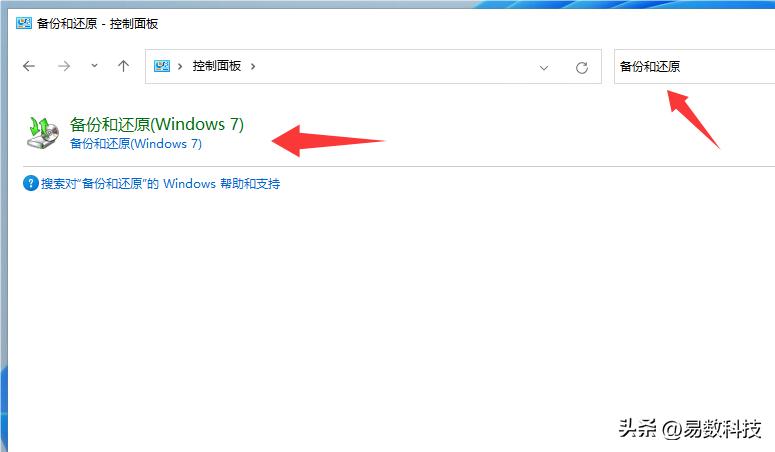
打开“开始”菜单,将“控制面板”名称输入搜索栏,随后点击打开该应用。进入控制面板后,再次搜索“备份和还原”,并点击显示的“备份和还原(Windows 7)”相关选项。
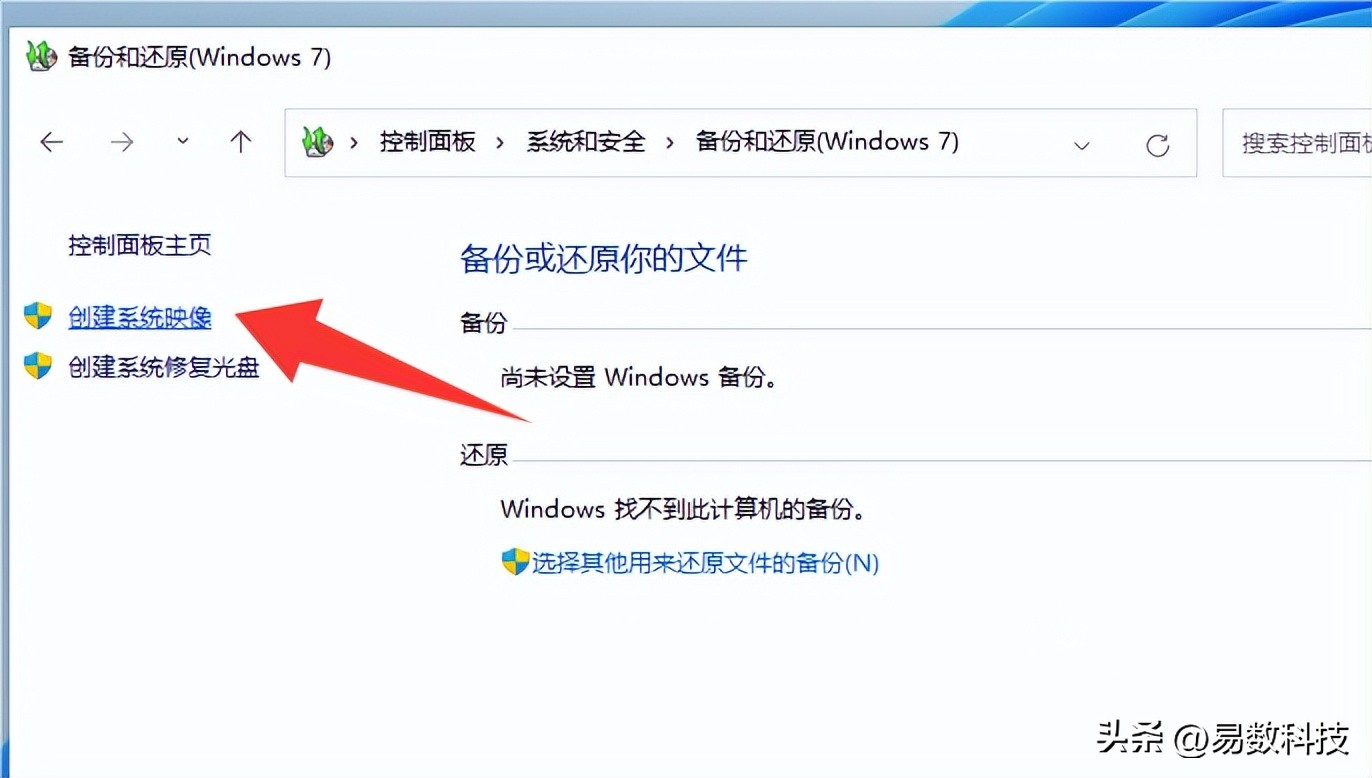
2. 进入界面后,点击左侧的“创建系统映像”。
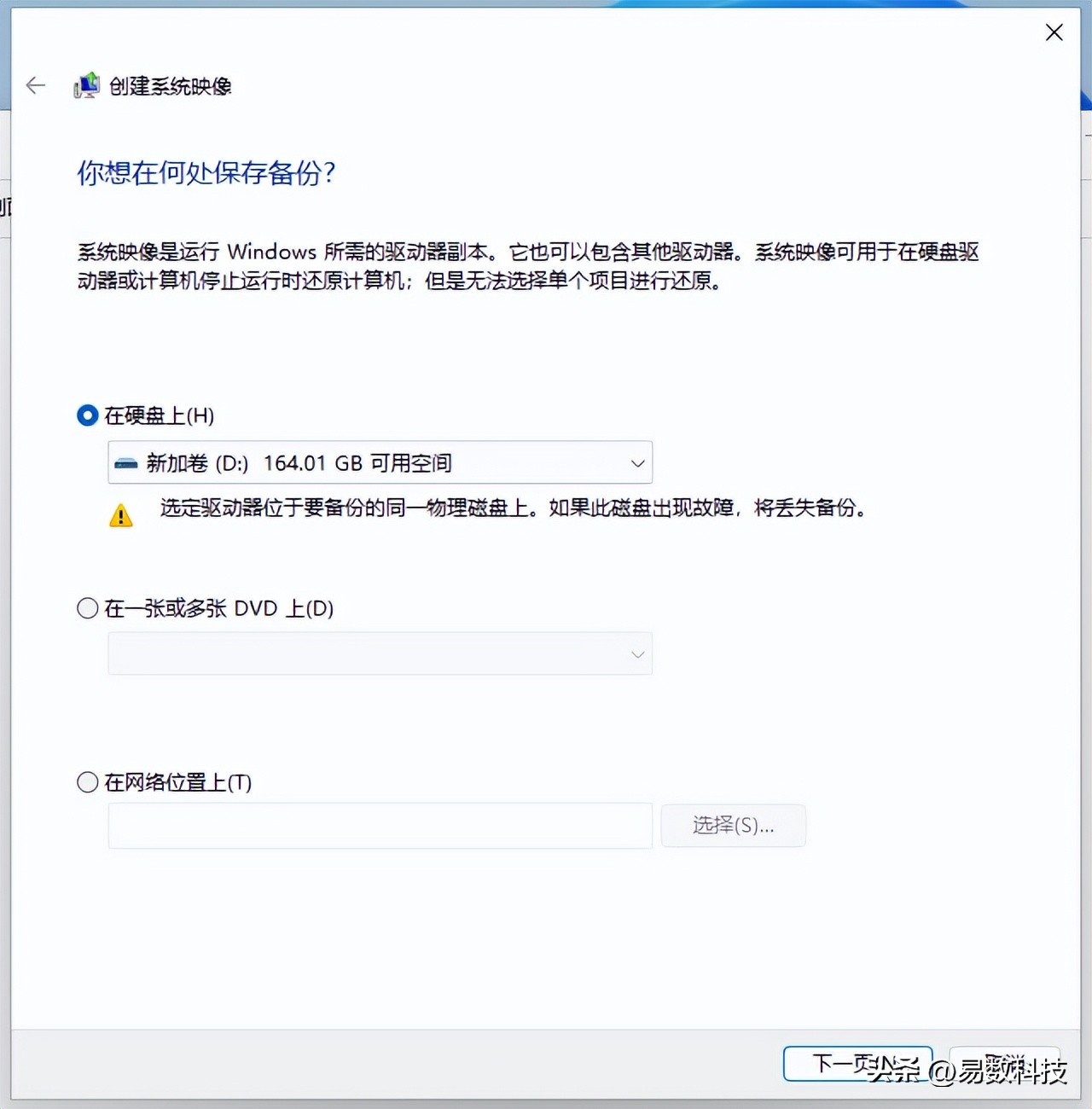
系统将提示您挑选备份文件的存放地点,我们推荐您挑选外置硬盘或非系统盘的分区进行存储,这样做可以防止备份资料与系统数据位于同一分区,从而降低数据丢失的风险。
请挑选需要备份的磁盘设备,系统盘(通常为C盘)将被自动纳入备份范围。在确认选择无误后,点击“启动备份”按钮,系统便会自动生成一个完整的系统映像文件。
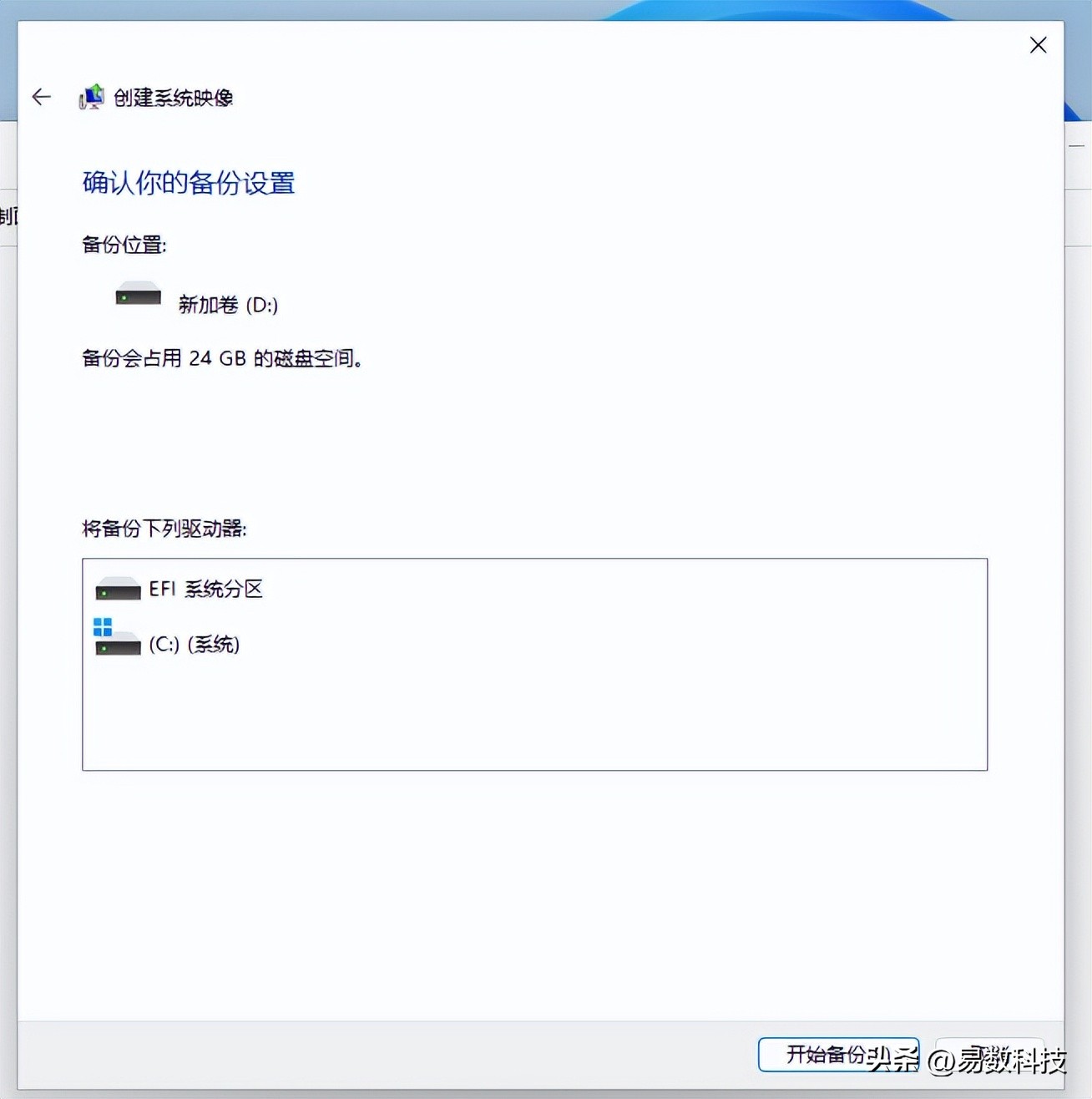
备份作业一旦完成,系统将提示您制作一张系统修复光盘或U盘。有了这样的修复工具,一旦系统无法启动,您便能够借助它进入恢复模式,并利用备份的映像来恢复系统。
Windows 内置的备份工具,其优势在于它直接集成于操作系统之中,保障了数据的安全性,同时具备良好的兼容性,无需担忧第三方软件的稳定性问题或潜在的安全风险。对于那些仅需进行系统备份且对自定义选项要求不高的用户而言,这一原生功能已能满足其需求。
然而,它的不足之处同样显著:操作步骤较为繁琐,特别是在系统出现问题时,用户需通过“高级启动”进入恢复模式,挑选映像文件,并执行还原操作,这个过程可能会让一般用户感到困惑。再者,备份文件所占用的存储空间较多,且恢复速度相较于一些经过优化的第三方工具来说,显得较慢。然而,Windows的内置功能并未将开机菜单中的快速还原选项整合,无法在断电后即刻恢复,用户需切换至特定模式进行操作,这对新手用户来说可能不太方便。
使用第三方备份软件(适合小白用户)
与Windows内置功能相较,第三方备份工具界面设计更为直观,其功能设计更符合大众用户的使用习惯,操作步骤简便,用户仅需轻点几下鼠标,无需手动寻找分区或调整设置,即可轻松实现数据的备份与恢复,尤其适合对电脑操作不太熟悉的初学者。以下为使用易数一键还原软件进行系统备份的详细步骤:
第一步:运行软件并开始备份
启动应用程序后,系统将自动弹出提示,建议进行系统备份开yun体育app官网网页登录入口,只需轻点“确认”键便可以启动备份过程。此外,用户还可以通过点击主界面上的“备份”选项来手动启动备份操作。

第二步:确认备份设置。
软件会依据电脑的具体状况自动挑选出适宜的备份设置kaiyun全站网页版登录,多数用户只需轻点“开始”按钮即可操作。此外,用户还可添加备注信息,或选择是否进行增量备份,整个过程无需进行繁琐的调整。
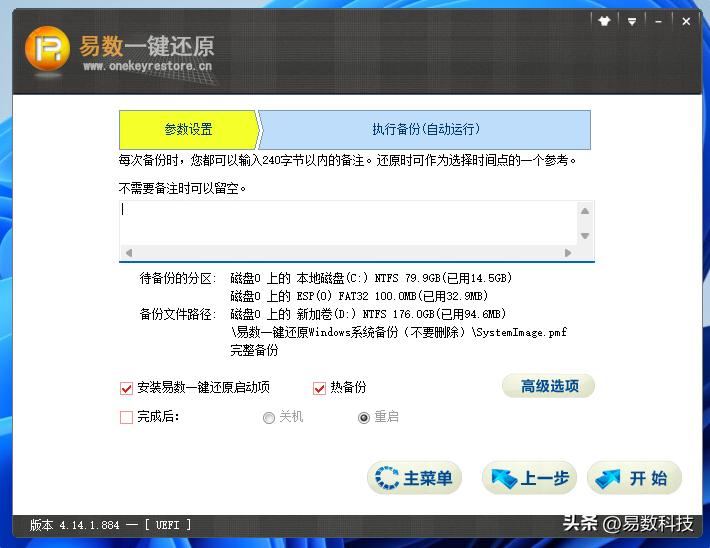
第三步:重启执行备份。
该软件具备热备份特性,用户在备份过程中无需重新启动电脑,能够在Windows操作系统中直接对系统分区进行备份。整个备份过程会自动执行,且速度相对较快,操作完成后无需人工干预。
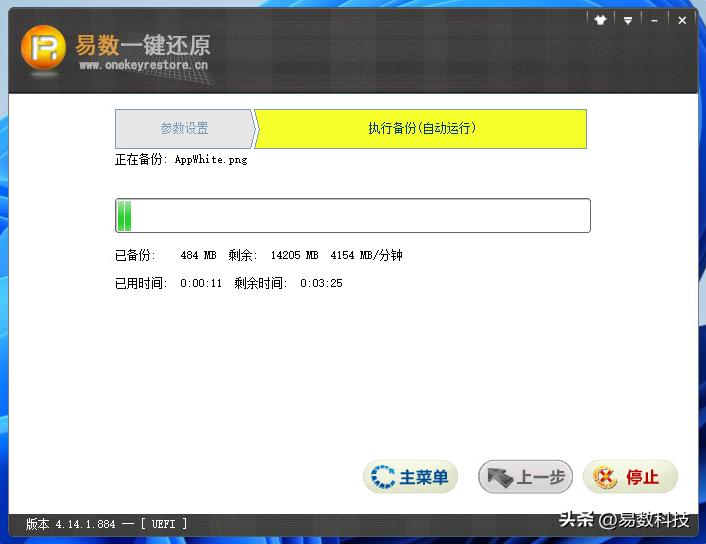
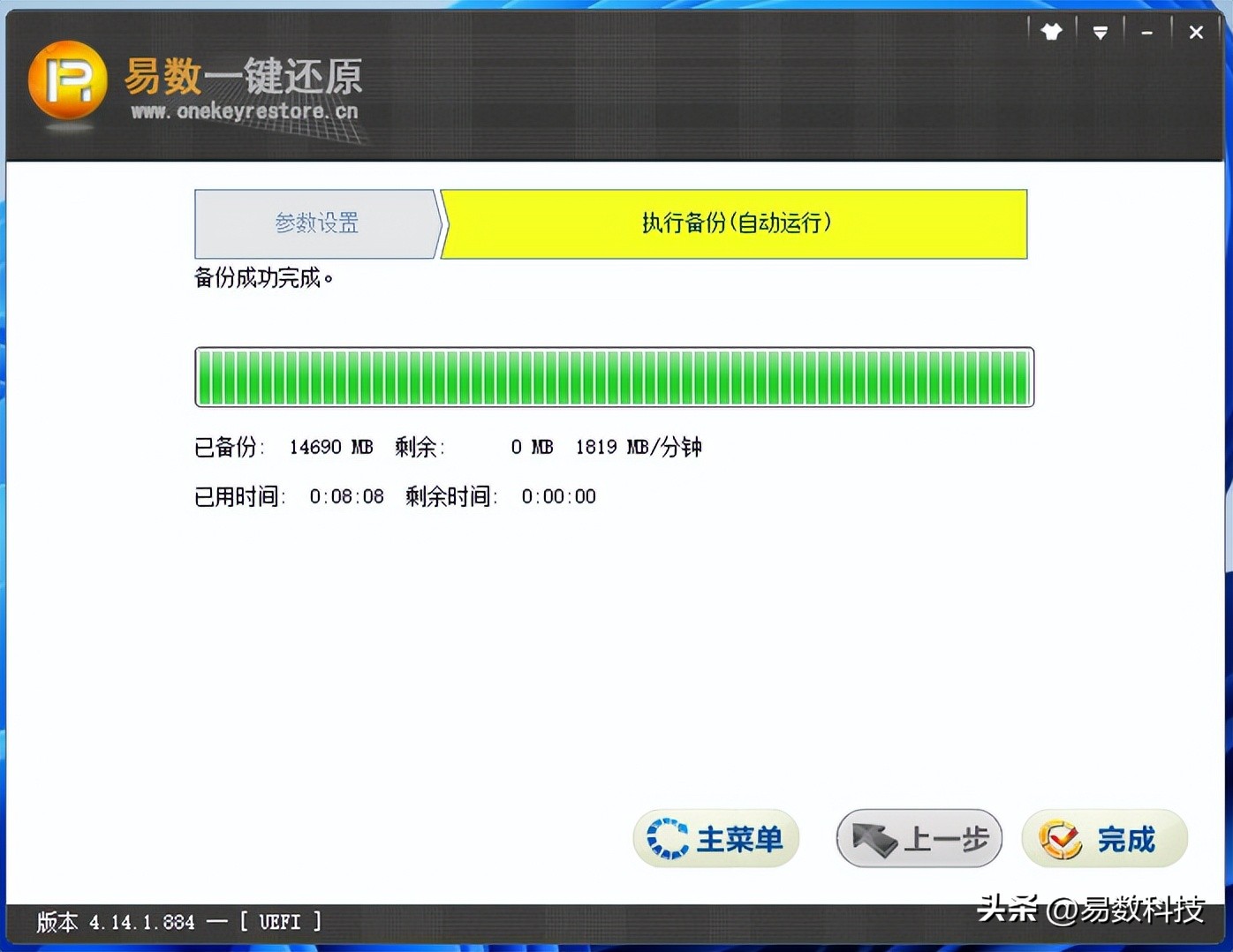
若个人电脑无法进行热备份操作,则应采取重启电脑的方法进行备份。重启成功后,进入专门的备份界面,随后启动对系统分区进行底层备份的程序。此过程将自动执行,待备份完成,系统将自动重启至Windows操作系统。
第四步:备份完成后,点“完成”。