电脑恢复出厂设置全攻略:数据安全与系统维护的终极方案
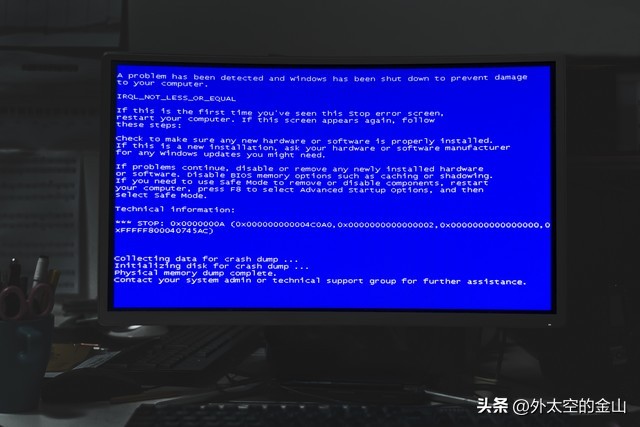
在当前的信息化时代,电脑系统遭遇了软件不兼容、恶意软件攻击、运行效率降低等多重困境。将系统恢复至出厂设置,这一系统维护的最终选择,不仅能够根除故障的源头,还能使设备恢复到最初的使用状态。本文将详细剖析四种主流恢复方法的技术要点,同时深入研究和探讨数据备份的策略以及操作优化的解决方案。
一、Windows 系统内置恢复方案
1. 设置应用恢复(推荐方案)
使用 Win+I 快捷键进入系统配置界面,然后按照提示选择「更新与安全」选项,再进入「恢复」子菜单,点击「重置此电脑」,此时系统将展示两种恢复选项:
仅对系统分区(一般指的是C盘)进行格式化处理,而用户的文档、照片等个人资料则保存在非系统分区中。这种模式特别适合于系统出现故障,同时需要保留数据的情况,整个恢复过程大约需要40至60分钟。
清除所有资料:进行彻底的系统格式化,全面清除所有数据并重新安装操作系统。在此过程中,SSD的TRIM指令缓存将被清除,确保数据无法恢复,预计恢复所需时间约为90至120分钟。
技术分析表明,本方案依托于Windows RE(恢复环境)技术,采用boot.wim镜像文件执行系统重构。实际测试结果表明,在保留文件模式下,系统保留分区(ESP)将彻底被重置;而在删除所有内容模式下,则会激活Secure Erase指令(需硬件支持)。
2. 控制面板恢复(兼容旧版系统)
Windows 7/8系统的用户可以通过进入「控制面板」,选择「系统和安全」,再点击「恢复」来启动系统还原功能。这一操作依赖于系统已设置的还原点,用户可以挑选最近的正常状态来恢复系统。在此过程中,需要留意的是,系统还原只会对系统文件产生影响,不会对个人数据进行删除,但可能会使得某些应用程序需要重新安装。
二、BIOS 级深度恢复方案
1. 主板 BIOS 重置
当硬件配置出现异常时,此方法适用。在开机过程中,可按 Del/F2/F12 等键进入 BIOS 设置。选择「Load Setup Defaults」选项并保存设置后重启系统。此过程将删除所有自定义配置,并将硬件参数重置为出厂默认值。请注意:
不同主板品牌在按键设置上存在区别:华硕品牌多采用Del键,而联想则普遍使用F2键,戴尔则通常选择F12键。
某些高端主板具备双重BIOS配置功能,此设计能有效避免因BIOS损坏而引发的启动故障。
2. 硬盘低级格式化(专业场景)
使用HDD Low Level Format Tool等软件进行物理层面的格式化处理,能够彻底删除硬盘中的所有信息,这包括分区表以及主引导记录(MBR)。这项操作所需时间相对较长——对于1TB的硬盘,大约需要12个小时——然而,它能够有效消除加密信息以及固件中的潜在漏洞。
三、外部介质恢复方案
1. 系统安装盘恢复
利用官方提供的Windows ISO文件创建启动盘,按照以下操作流程进行恢复:
开机时选择 U 盘启动(不同机型按键不同,如惠普为 F9)
进入安装界面后选择「修复计算机→疑难解答→重置此电脑」
选择恢复模式并完成系统重装
在利用Media Creation Tool创建启动盘的过程中,若选择“为另一台电脑生成安装媒介”,便能有效规避驱动程序不兼容的问题。
2. 品牌专用恢复分区
联想、戴尔等知名品牌均配备了隐藏的恢复分区,用户可以通过特定的按键组合(例如联想的OneKey)来激活恢复功能。这一方案在恢复速度上表现优异(大约仅需30分钟),然而,恢复后的系统将采用品牌定制的版本,并且可能包含一些预装的软件。
四、数据安全与操作规范
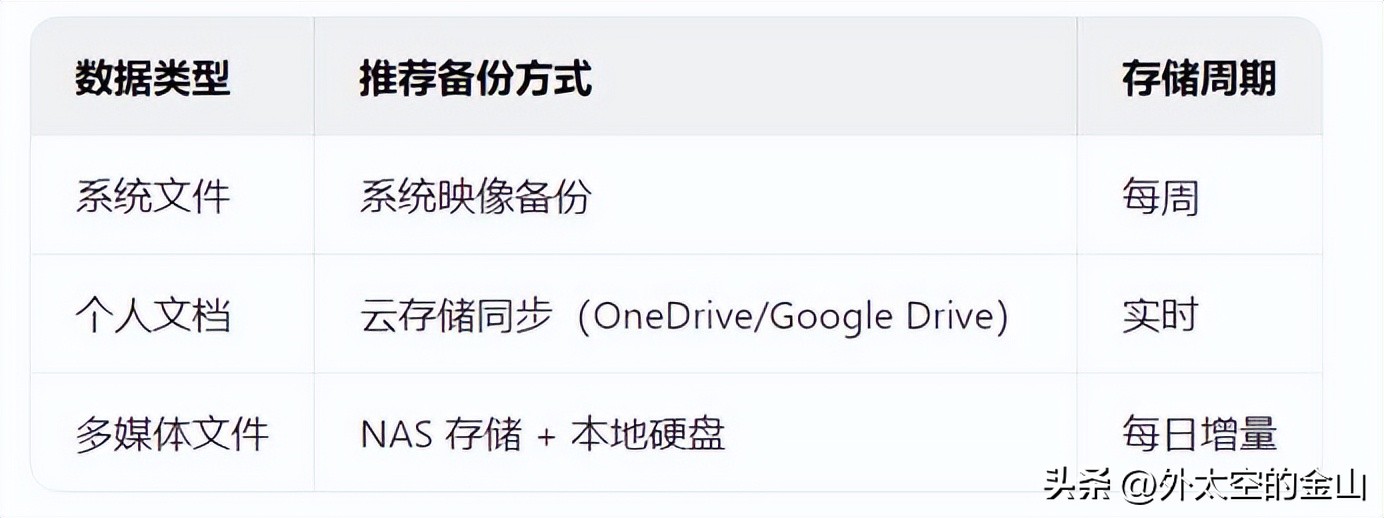
1. 备份策略矩阵
2. 数据擦除标准
一般用户:可利用系统内置的格式化工具(包括快速格式化及单次覆盖写入0操作)
企业用户:遵循DoD 5220.22-M标准规定(实施三次覆盖写入操作)
涉密数据:物理销毁存储介质
3. 操作风险控制
确保电源稳定,避免恢复过程中断电导致硬盘损坏
提前记录 BIOS 设置参数,以便恢复后快速配置
对于加密硬盘(如 BitLocker),需提前导出恢复密钥
五、恢复后的系统优化
1. 驱动管理
使用 Windows Update 安装基础驱动
通过设备管理器检查硬件状态
安装厂商专用驱动(如 NVIDIA 显卡驱动)
2. 服务优化
禁用不必要的系统服务:
Windows Search(非 SSD 用户)
Superfetch
Windows Defender 提供实时防护功能,即便用户已安装了其他品牌的杀毒软件。
3. 性能监控
通过任务管理器监控CPU、内存及磁盘的使用情况,运用CrystalDiskInfo对硬盘的健康状况进行检测,一旦发现异常便及时进行处置。
六、常见问题解决方案
恢复后无法启动
检查 BIOS 启动顺序是否正确
执行系统修复操作,需运行以下命令:对主引导记录进行修复,输入“bootrec /fixmbr”;对引导扇区进行修复,输入“bootrec /fixboot”。
数据恢复失败
尝试运用 EaseUS 数据恢复大师进行数据找回操作。
若为 SSD,需在擦除前进行恢复
激活失效
检查数字许可证绑定状态
通过电话激活方式重新验证
结语
恢复至出厂状态构成了系统维护的终极保障,这一技术的价值不仅体现在对故障的解决上kaiyun全站网页版登录云开·全站体育app登录,更在于通过数据清洗手段,对设备性能进行周期性的提升。伴随着存储技术的不断进步,新型NVMe SSD的恢复速度已经达到了传统HDD的三倍之高开yun体育app官网网页登录入口,而云备份技术的日趋成熟,也使得数据保护变得更加简单易行。只有熟练运用科学的修复技巧,并科学地设定维护的时间表,才能确保计算机系统持续处于最佳的工作状态。