众多人认为,进行电脑系统备份这项操作仅限于专业人士,然而事实并非如此。目前市面上的一键备份与恢复工具已经非常易于操作,只需几个简单的步骤,即便是电脑新手也能轻松学会。无论是出于对系统可能突然崩溃、文件误删的担忧,还是为了预防病毒感染、软件更新失败可能引发的麻烦,一键备份与恢复系统无疑是最可靠的解决方案。那么,究竟该如何操作?又该使用哪些软件呢?操作过程中有哪些注意事项?今天带你深入了解。
为什么要备份系统呢?
众人日常操作电脑时,常会疑惑:“为何运行正常,还需备份?”然而,电脑故障往往悄无声息,许多问题都是在毫无预兆的情况下突然爆发。例如,系统更新失败可能引发蓝屏死机,安装不兼容软件可能导致无法开机,甚至误删系统文件,使得电脑无法启动,这些现象在日常生活中颇为常见。
此外开yun体育app官网网页登录入口,部分用户若下载来路不明的软件、随意调整系统设置、或是错误操作磁盘分区,极易导致系统无法启动、数据丢失等严重后果。再者,当前病毒和勒索软件横行,一旦系统遭受感染,修复所需的费用往往远超事先进行数据备份的成本。
若你已提前进行了一键备份,那么上述问题便可通过简便的还原操作迅速得到解决。无需重新安装操作系统、无需逐一重新部署各类驱动程序和软件,仅需数分钟,系统即可恢复至备份时的稳定状态,从而帮你规避数据丢失及复杂操作的困扰。因此,定期进行系统备份,是防范系统故障、确保数据安全的关键举措,每位电脑使用者都应给予高度重视。

备份系统和普通的文件拷贝有何不同?
或许有人会质疑:“难道平时我们不是习惯将关键文档复制至D盘或U盘,这样不也是一种备份方式吗?”然而,备份系统与简单的文件复制有着本质的不同。
普通备份主要针对文件级别的数据保护,例如文档、图片、录像等用户资料。与之不同,备份系统则是对整个系统分区进行全方位的备份,一般涉及C盘,囊括了Windows操作系统本身、所有已安装的应用软件、驱动设备、桌面文档、浏览器收藏夹、个人化配置以及系统注册表等内容。
简言之,备份系统相当于将整个系统环境“定格”,一旦遭遇系统崩溃、无法启动或重大故障,便能迅速恢复至备份时的状态,包括桌面布局、软件安装以及使用习惯等均保持原样。此类备份属于分区级,恢复后电脑状态与备份当天毫无二致,无需重新安装Windows,亦无需重新设置驱动程序和常用软件。
因此,设立一个备份系统可以完全避免系统层面的故障,这比仅仅进行文件备份要全面得多,也要有效得多,特别是在应对那些突发的系统问题时,它显得尤为适宜。
在挑选备份工具时,是选择Windows系统自带的备份功能,还是转向第三方软件?
当前普遍采用的备份手段主要分为两大类:一是Windows操作系统本身所具备的备份工具kaiyun全站网页版登录,二是来自第三方的备份应用程序。
Windows系统自带的功能包括:Windows 10以及Windows 11预装的“备份与还原(Windows 7)”工具,此工具能够生成系统的完整映像。尽管其操作流程并不复杂,但界面设计较为陈旧。此外,恢复过程相对繁杂,需要进入恢复模式,并手动挑选映像文件,因此并不太适合那些对技术不太熟悉的普通用户。
适合人群:
此类第三方一键备份工具,如易数一键还原等,系专为系统备份而打造,其界面设计简洁明了,操作流程直观易懂。特别是具备“开机即还原”的功能,当系统出现故障时,用户无需进入繁琐的恢复模式,只需开机即可实现系统恢复,非常适合广大普通用户使用。
适合人群:
在Windows 11操作系统中,您可以按照以下步骤来执行系统自带的备份创建操作:首先,打开“设置”应用,接着选择“系统”选项,然后点击“备份还原”部分,在此界面中找到并点击“创建系统映像”按钮,接下来选择您想要保存映像的驱动器或位置,并按照提示完成备份设置。
Windows 11继承了Windows 10中的“备份与还原(Windows 7)”特性,尽管其名称略显陈旧,但这一功能依然是微软官方推荐的系统映像备份方案,特别适合那些不愿安装第三方软件、倾向于利用系统自带的工具进行备份的用户。以下是该功能的详细操作步骤:
在 Windows 11 的桌面上,先轻触“开始”图标,随后在搜索框内输入“控制面板”,找到后点击进入。尽管 Windows 11 提供了更为全面的设置选项,但“备份与恢复”功能依旧位于传统的控制面板内,直接搜索是最快捷的方法。
进入控制面板界面,调整“查看方式”为“大图标”或“小图标”,接着在列表中搜寻并点击“备份和还原(Windows 7)”选项。
“Windows 7”之名可能让人误解,但需明确,此功能在Windows 10和Windows 11系统中依旧可用,微软为此保留了为用户提供完整系统映像备份的方案。
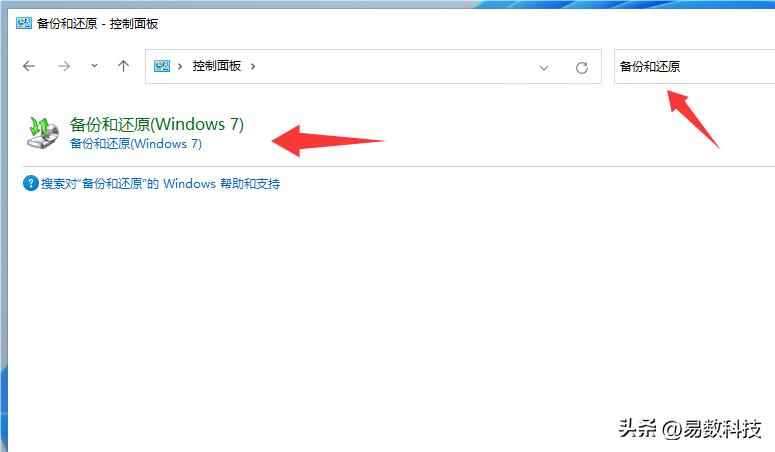
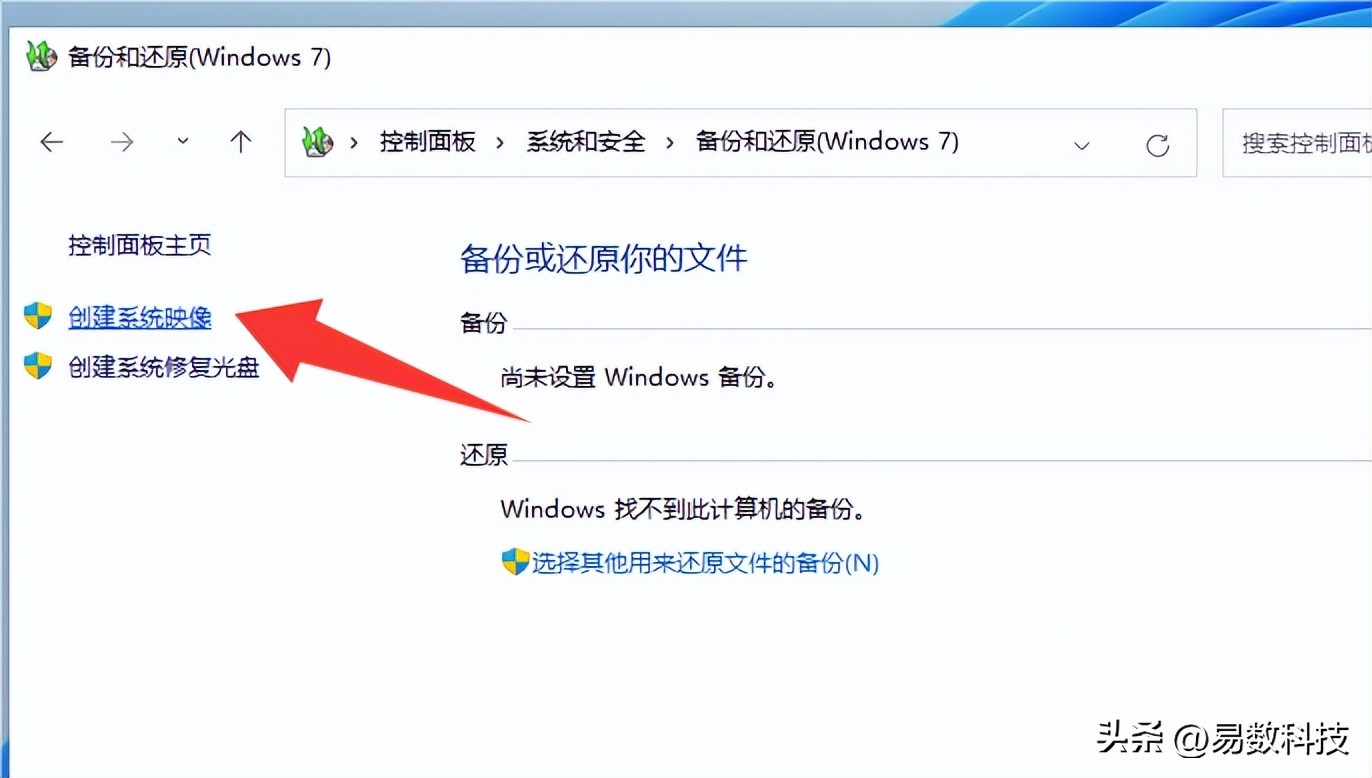
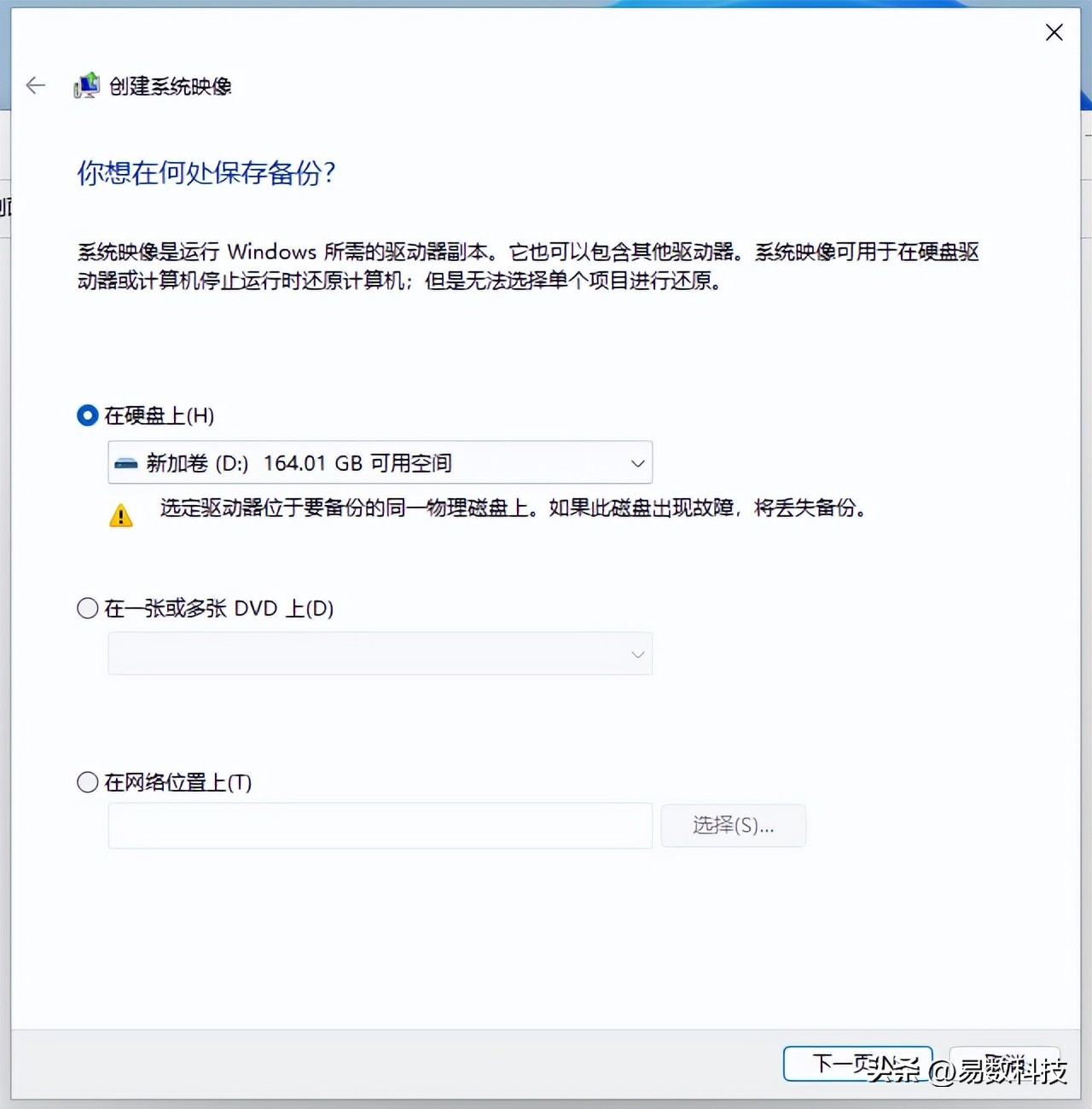
在“备份与恢复”操作区域中,需先在界面左侧部分点击“生成系统镜像”按钮。随后,系统将提示用户选择备份文件存放的路径,通常可供选择的保存地点包括以下三种常见选项:
推荐使用移动存储设备或非系统分区,以防系统出现故障,导致备份文件无法被访问。
第四步:选择备份的驱动器
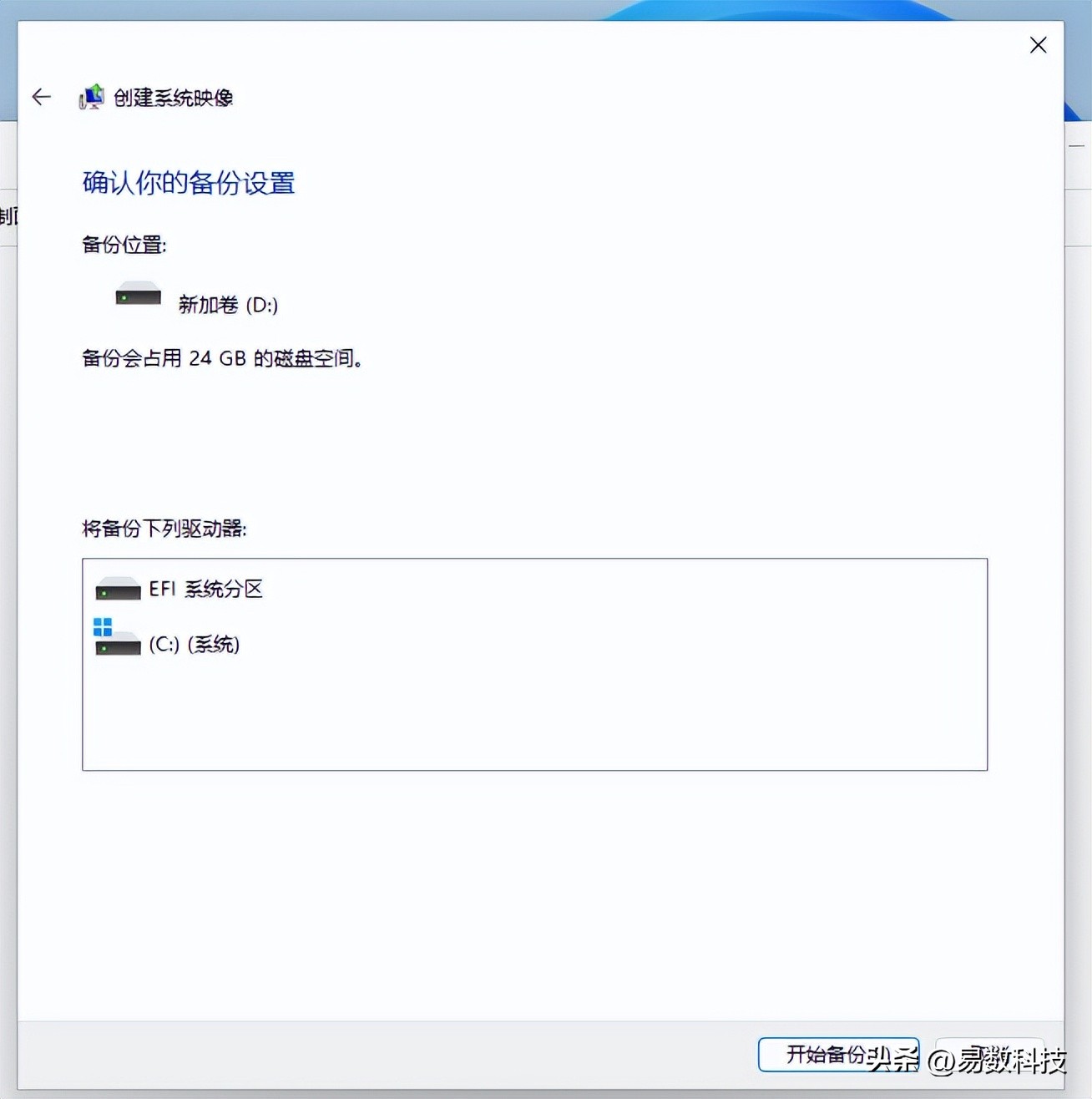
在默认设置中,Windows系统会自动选中系统所在磁盘(通常为C盘)以及与系统引导相关的分区。用户还可以根据个人需求,自行选择其他分区进行勾选,不过通常情况下,备份系统盘就足够了。
完成第五道工序后,请轻触“启动备份”按钮。系统将自动生成整个系统的镜像文件,这一过程所需时长不一,主要受限于系统磁盘的大小以及硬盘的读写速度。在此期间,请确保电脑电源的持续稳定,避免任何中断操作。
第六步:创建系统修复介质(可选)
一旦备份操作完成,Windows系统将弹出一个提示,建议您制作一张“系统修复光盘”或准备一个“系统修复U盘”。
尽管这一环节并非强制要求,然而推荐执行,以便在系统未来无法启动时,能够借助修复盘启动电脑,进而进入恢复模式,并利用之前创建的系统映像进行系统恢复。
二、使用第三方备份软件为Windows11系统创建备份
以易数一键还原为例演示备份系统的过程:
完成软件的下载与安装之后,首次启动时系统将自动弹出提示,询问是否立即进行系统备份,只需选择“是”按钮,便可以启动备份过程。此外,您还可以在主界面上找到“备份”选项,通过点击该按钮来手动启动备份操作。

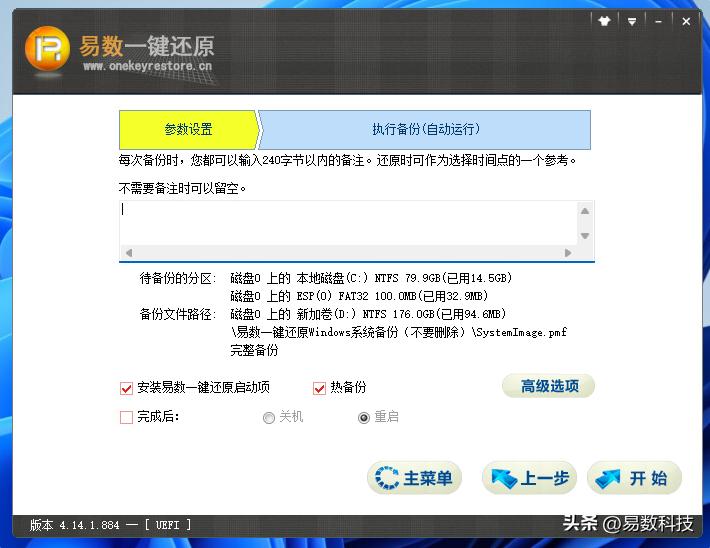
软件将依据您的硬盘状况自动提出最适宜的参数设置,绝大多数用户无需进行调整,只需直接点击“开始”按键便可。此外kaiyun.ccm,您还有机会为备份内容添加描述性注释,以利于日后的辨认,例如标注为“系统新安装备份”或“软件安装前状态”等。若您希望进行更细致的配置,不妨点击“高级选择”按键进行操作。
第三步:直接开始备份,无需重启
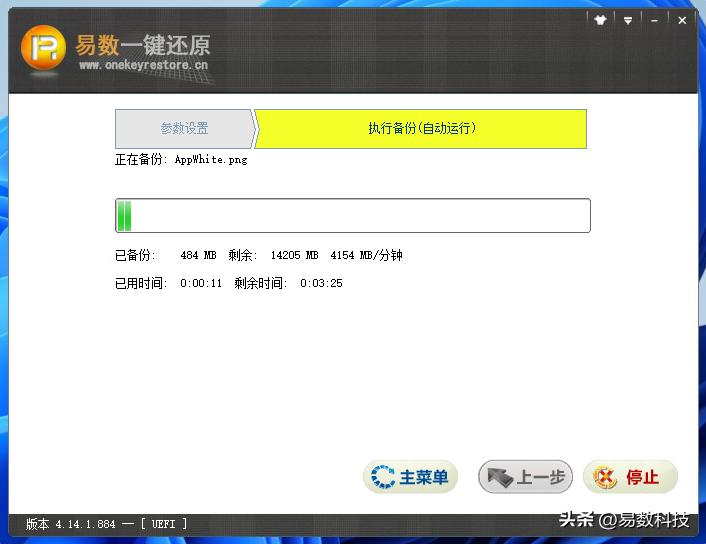
软件具备热备份功能,无需重启计算机,即可在Windows操作系统中直接对系统盘进行全面的备份操作。完成备份后,用户只需耐心等待即可。