笔记本电脑的散热风扇噪音较大,这会干扰使用感受,特别是在宁静的环境中,这一问题尤为突出。风扇的主要功能是维持电脑内部温度的恒定,以避免设备过热。通常,我们能够采取一些简便措施来减少风扇的噪音,从而营造一个宁静宜人的工作氛围。

一、清理风扇和散热系统
风扇噪音较大的常见原因之一是灰尘的累积,这种情况会使得风扇运转变得不流畅,进而加大了摩擦,最终产生了噪音。
1. 关闭电脑并断开电源。
用压缩空气罐对准风扇的出气口喷射,以此清除风扇及散热系统内部的尘埃。
若风扇上积聚了较多的灰尘,可采取用软毛刷或清洁布轻轻擦拭笔记本电脑底部的散热孔这一方法,然而在操作过程中必须格外留意,以免不小心对风扇的叶片造成损害。
二、放置电脑于平坦通风的表面
在笔记本电脑运行过程中,若将其置于柔软的表面,比如床或沙发kaiyun.ccm,其散热性能将显著下降;为了降低温度,风扇不得不提高转速,这又会导致噪音的增大。
请将笔记本电脑安放在一个平整且硬度适中的平面之上,例如桌面或办公桌。
采用散热底座或散热器支架等配件,能够显著提升散热性能,使风扇在降低温度方面更为便捷,同时也能有效降低噪音水平。

三、降低系统负载
高负载情形下,笔记本电脑的温度会急剧攀升,这进而促使风扇加快转速,产生较大的声响。若电脑持续在高负载下工作,风扇的噪音将更为突出。
启动“任务管理器”,通过快捷键Ctrl + Shift + Esc,你可以查看当前系统的CPU及内存使用状况。
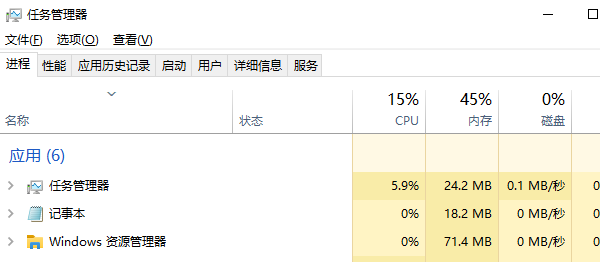
终止那些占用CPU或内存资源较多的进程,并关闭那些不必要的应用程序。
3. 在电源设置中选择“节能模式”,以降低系统功耗。
四、更新驱动程序和操作系统
更新驱动程序与操作系统有可能提升电脑的运行效率和电力控制,降低风扇不必要的运转。偶尔,风扇的噪音问题源于驱动程序的缺陷,特别是当电源管理驱动出现故障时。
运用驱动人生软件进行自动扫描,确保更新所有硬件的驱动程序,尤其是针对芯片组和电源管理方面的驱动。
全新界面,核心优化,智能修复,安装无忧
立即下载
好评率97%
下载次数:4357020

请确认操作系统已安装了所有最新的更新,尤其是那些针对系统补丁和电源管理功能的更新。
五、更换散热膏
若散热膏出现老化或失去效能,CPU与显卡的散热效率将显著降低,进而迫使风扇运转速度提升。按时更换散热膏,可以有效增强散热效能,从而减轻风扇的工作压力。
1. 关闭电脑并拔掉电源,拆下笔记本电脑的后盖。
2. 拆卸散热器,清除旧散热膏。
3. 涂上新的高质量散热膏,重新安装散热器。
六、更换风扇
若你已尝试前述措施,却发现风扇的噪音依旧响亮,这或许是因为风扇已经老化或出现了损坏。风扇一旦出现故障或损坏,其运转便会变得不顺畅,随之而来的是噪音的加剧。
若你对拆装流程颇有心得,不妨尝试更换风扇部件。请挑选那些与笔记本电脑相匹配的替代风扇。
若您不便亲自更换风扇开yun体育app官网网页登录入口,可选择将笔记本电脑送至专业的维修机构进行更换处理。
这就是解决笔记本电脑风扇噪音过大的具体方法,愿它能对你有所帮助。若你在网卡、显卡、蓝牙、声卡等驱动程序方面遇到问题,可以尝试下载“驱动人生”进行检测与修复。此外,该软件还具备驱动下载、安装、备份等多种功能,能够方便地完成驱动的安装。
全新界面,核心优化,智能修复,安装无忧
立即下载
好评率97%
下载次数:4357020
笔记本电脑的风扇噪音相当显著,风扇发出的声响颇高,风扇的噪音较大云开·全站体育app登录,面对这样的状况,该如何处理呢?








