笔记本电脑突然失去声音是众多用户常遇到的现象,这或许是因为系统配置不当、驱动程序受损或硬件出现故障。接下来,我将从不同层面逐一阐述可能的原因,并给出详尽的解决措施,以便您能迅速恢复音频功能。

一、系统静音或音量被调至最低
众多用户在无意中触发了快捷键,或是触碰了音量控制图标,结果不慎将电脑的系统音量降至最低,或是直接切换到了静音模式,从而使得电脑失去了声音。
轻触屏幕底部右侧的任务栏扬声器标志,检查音量调节条是否处于非零位置,并确认其旁边没有出现红色的“×”标记。
请利用键盘上的音量调整按钮(例如Fn键加F3或F4键),对音量进行调节,并检查声音是否已恢复正常。
3. 尝试播放音频文件,确认是否有声。

二、音频输出设备设置错误
系统偶尔会将音频输出错误地导向非工作状态的设备,比如未连接的耳机或HDMI接口,这会使得声音无法被听到。
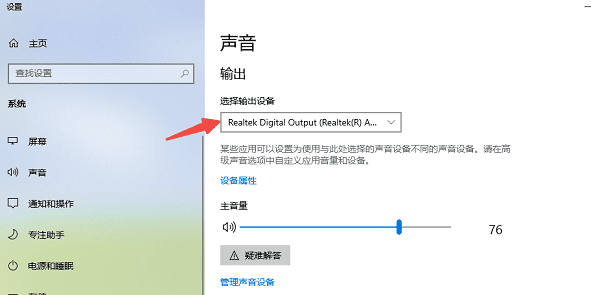
1. 右键点击右下角扬声器图标云开·全站体育app登录,选择“声音设置”。
在“选择输出设备”这一环节,需核实是否已经勾选了“扬声器”或“Realtek Audio”等合适的设备选项。
3. 如果有多个设备,尝试逐个切换并测试声音。
三、音频驱动异常或未安装
若声卡驱动程序丢失、受损或版本不匹配,操作系统将无法识别音频设备,进而引发无声故障。建议您使用“驱动人生”这款驱动管理软件,它能够一键检测并解决音频驱动的问题,对于不擅长手动操作的用户来说,这无疑是一个极大的便利。
全新界面,核心优化,智能修复,安装无忧
立即下载
好评率97%
下载次数:4357019
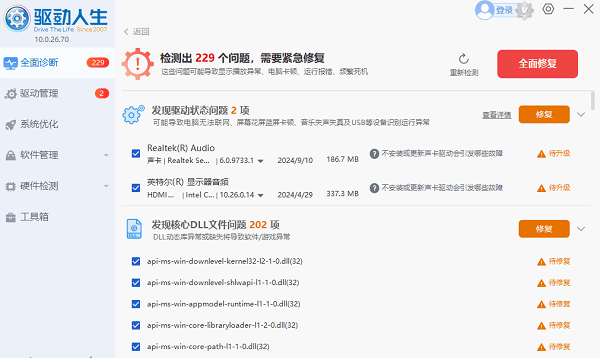
轻触页面顶部按钮,完成“驱动人生”的安装并启动程序。切换至“全面诊断”界面后,点击“立即诊断”选项,系统将自动识别并报告电脑可能存在的故障。

2. 诊断完成后找到声卡驱动并点击“待升级”即可;
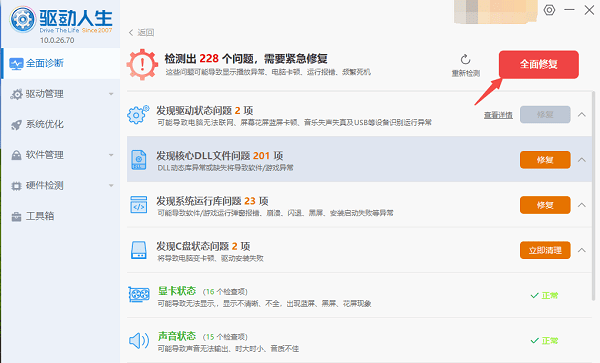
3. 还可以根据诊断结果选择“全面修复”一键修复电脑问题。
四、系统设置中的声音被禁用
一些用户在调整系统配置的过程中,有可能不慎将音频设备禁用,或者误将扬声器关闭。
1. 打开控制面板→“声音”→“播放”选项卡。
2. 右键空白处,勾选“显示已禁用设备”。
3. 如果发现“扬声器”设备被禁用,右键启用即可。
4. 确保该设备被设为“默认设备”,然后点击“应用”。
五、操作系统音频服务未启动
Windows操作系统运行需要后台音频支持,一旦该支持服务停止工作,系统便无法发出任何声响。
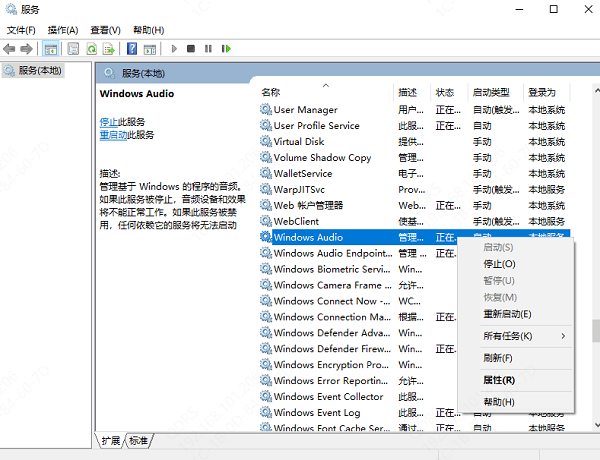
按下Win键与R键组合,在弹出的对话框中输入`services.msc`命令kaiyun.ccm,然后回车键确认,即可打开服务管理器界面。
在系统中搜寻“Windows Audio”以及“Windows Audio Endpoint Builder”这两个服务名称。
确认其运行状态是否显示为“运行中”,若非运行状态,请执行右键点击操作,选择“开启”命令。
点击服务项目,将其“启动方式”调整为“自动”,以此确保在下次系统启动时,该服务能够自动运行。
六、BIOS设置关闭音频硬件
部分笔记本电脑的BIOS配置选项中存在关闭集成音频组件的选项,一旦这一选项被锁定,系统便无法检测到声卡的存在。
打开电脑,待出现开机界面后,迅速按下F2、Del或Esc键,以便进入BIOS系统设置界面。
在“集成外围设备”或“高级”选项中寻找音频的相关配置。
请将“HD Audio”或“板载音频控制器”选项调整为“启用”状态。
4. 保存更改并退出BIOS,进入系统检查声音功能。
七、尝试系统自带疑难解答工具
若遇到难以确定问题根源的情况,可通过Windows自带的音频故障诊断工具,实现自动识别及解决普遍性问题。
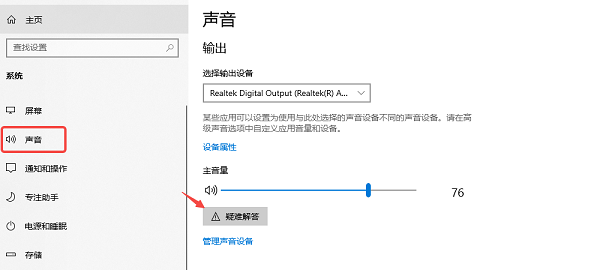
1. 进入“设置”→“系统”→“声音”,点击“疑难解答”。
2. 根据系统提示操作,等待诊断完成。
3. 如果提示“已修复问题”,尝试播放音频检查结果。
八、使用还原点或更新系统
偶尔音频故障可能源于系统升级或是软件之间的不兼容,此时通过恢复系统设置或安装最新补丁通常能够解决问题。
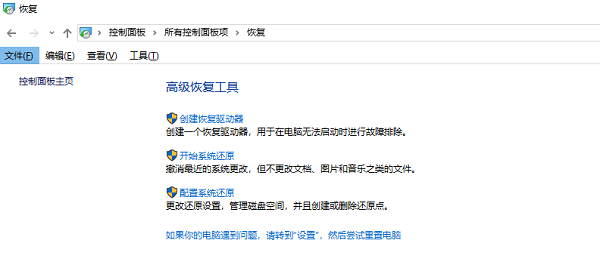
进入“控制面板”,点击“恢复”选项,再选择“开始系统还原”kaiyun全站网页版登录,随后挑选一个之前的问题发生前的时间点。
或者,您可以进入“设置”菜单,接着选择“更新与安全”选项,再点击“Windows更新”来查看是否有可用的更新补丁,并进行安装。
3. 重启电脑后检查声音是否恢复。
采用这些手段,用户能够逐一检查并确定问题所在。特别推荐使用“驱动人生”这类工具来自动检测驱动程序的状态,以此提高解决问题的速度。面对硬件故障或复杂难题,及时联系专业的维修服务同样是一个明智之举。
笔记本没声音 电脑无声 笔记本音频问题笔记本恢复声音








