笔记本电脑的普及程度日益增加,许多用户在使用过程中遭遇了系统运行缓慢、软件冲突或是中毒等困扰。在这种情况下kaiyun全站网页版登录,恢复到出厂设置通常被视为一种简便且效果显著的解决办法。特别是对于Windows系统的笔记本电脑,执行恢复出厂设置能够删除个人资料和应用程序,使系统回归到最初的状态,进而有效解决大部分的系统层面问题。

一、恢复出厂设置的常见方式
方法一:通过“设置”中的系统重置
Windows 10与Windows 11均配备了易于使用的重置选项,用户可以按照以下步骤进行操作:
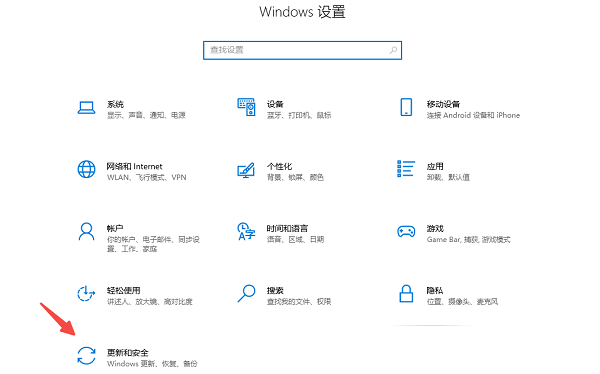
1. 点击“开始”菜单,选择“设置”;
2. 进入“更新和安全” > “恢复”;
3. 在“恢复选项”中点击“重置此电脑”;
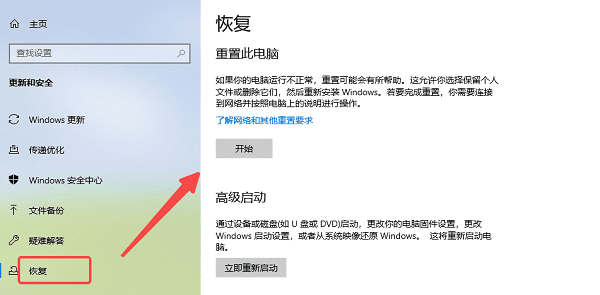
请选取“清除全部资料”选项(若您不打算删除个人资料,亦可选“保留我的文件”)。
5. 选择“本地重新安装”或“云下载”;
6. 根据提示完成操作,系统将重启并开始恢复过程。
方法二:使用品牌笔记本自带的恢复功能
众多知名品牌,包括但不限于联想、戴尔、华硕和惠普,普遍在产品中集成了恢复区域,并配备了特定的恢复功能键。以某些为例:
设备启动后开yun体育app官网网页登录入口,请进入恢复模式,依据品牌指引,挑选“恢复至出厂状态”或“恢复至出厂映像”选项。

二、恢复之后
在恢复至出厂设置之后,尽管系统整体焕然一新,然而,某些驱动程序可能并未同步更新至最新版本。驱动程序作为系统与硬件间交流的纽带,诸如声卡、显卡、网卡等设备均需依赖其正确运作。若驱动程序存在兼容性问题或版本过于陈旧,可能会引发设备运行异常或降低其性能表现。
若您对设备型号不够了解,可以借助驱动人生软件进行快速扫描和驱动更新。这样做可以确保系统驱动得到及时更新,从而有效提高系统的稳定性和兼容性,减少在恢复后可能出现的无法上网、声音异常、分辨率不匹配等常见问题。
全新界面,核心优化,智能修复,安装无忧
立即下载
好评率97%
下载次数:4356869
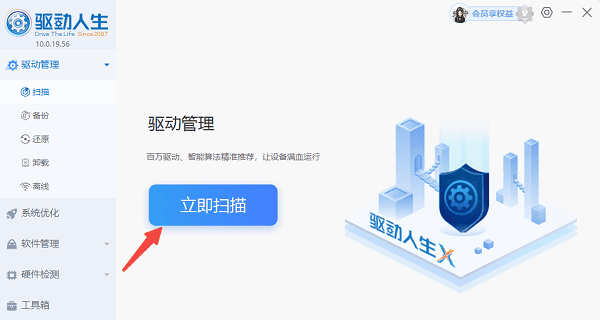
请点击页面顶部的下载按键进行安装并启动“驱动人生”软件,进入驱动管理模块后,选择并点击“立即扫描”功能。
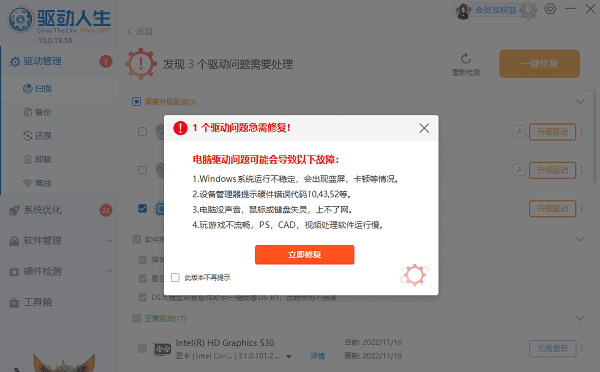
若驱动程序存在故障,可点击“一键修复”按钮,系统将自动搜寻并安装匹配的驱动,以此保障电脑的稳定运作。
三、恢复前需注意的事项
在备份关键信息前,请注意:恢复出厂设置会导致所有数据丢失,因此请务必将个人文件、照片、文档等提前备份至外部存储介质或云端。
为防止驱动程序发生冲突或出现数据误删的情况,建议您先断开U盘、移动硬盘、打印机等所有外接设备。
电源连接环节:这一步骤往往需要较长时间,务必要保证电池电量充足;或者kaiyun.ccm,最好直接连接电源,以免在恢复过程中出现断电情况。
这就是恢复笔记本电脑出厂设置的操作步骤。相信这对大家会有所帮助。若在使用过程中遇到网卡、显卡、蓝牙、声卡等设备驱动的问题,可以尝试下载“驱动人生”进行检测和修复。此外,“驱动人生”还提供驱动下载、安装、备份等功能,方便用户灵活安装驱动程序。








