在使用电脑时,我们时常遭遇诸多难题,诸如屏幕变黑、系统运行缓慢、音量消失等。这些问题无疑会干扰我们的日常工作和生活。那么kaiyun全站网页版登录,遇到这类情况kaiyun.ccm,我们应当如何妥善处理呢?
今日,本文将电脑无音问题作为案例,向大家介绍四种恢复电脑音效的技巧。当然,关于其他电脑故障的解决方法,小编在个人主页也有详细阐述,欢迎各位随时查阅。接下来,我将逐一为大家介绍恢复电脑声音的四种途径。

恢复电脑声音方法一:检查系统和应用音量设置
电脑静默无声,怎样使其恢复音效?一旦遭遇电脑无音状况,用户应立即核实设备音频系统是否运作正常,以及音频播放软件是否已开启。即便电脑音频系统本身无故障云开·全站体育app登录,若音频播放软件未开启音量,电脑仍可能呈现无音状态。
所以,若各位在应用中播放音频,务必确保电脑系统和应用的音频功能均已开启,方能恢复电脑的音效。
恢复电脑声音方法二:检查外接音频设备
电脑若出现无声状况,需检查解决方案。若使用外部耳机或音箱等音频设备,需注意这些设备的连接是否正常。务必确认音频设备已正确接入电脑的音频接口,且连接稳固可靠。
若设备连接无异常,您可试将音频设备接入另一台电脑进行检测,以此排除音频设备自身可能存在的故障。

恢复电脑声音方法三:检查Windows音频服务
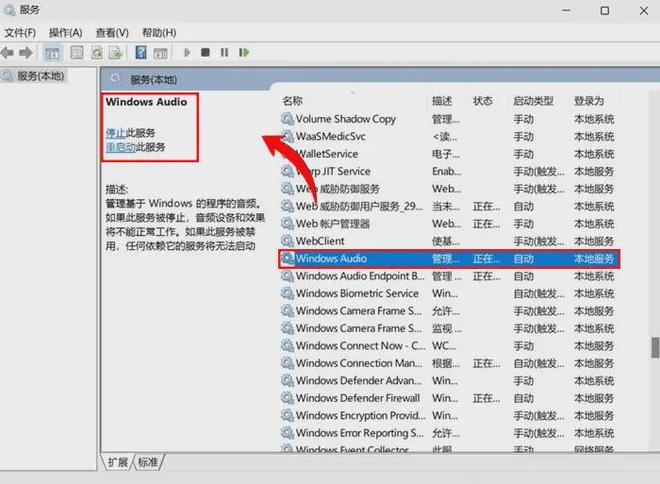
电脑为何静默无声?如何调整?在Windows系统中,音频服务扮演着调节声音输出的核心角色。一旦此服务被停用或发生故障,电脑便可能失去声音功能。
用户若需验证此功能,可按【Win+R】组合键,于弹出的对话框中输入【services.msc】,接着在相应页面中搜寻【Windows Audio】服务,并核实其运行状态是否为【自动】。若发现服务未启动,可右击该服务并选择【启动】选项。
恢复电脑声音方法四:更新音频驱动程序
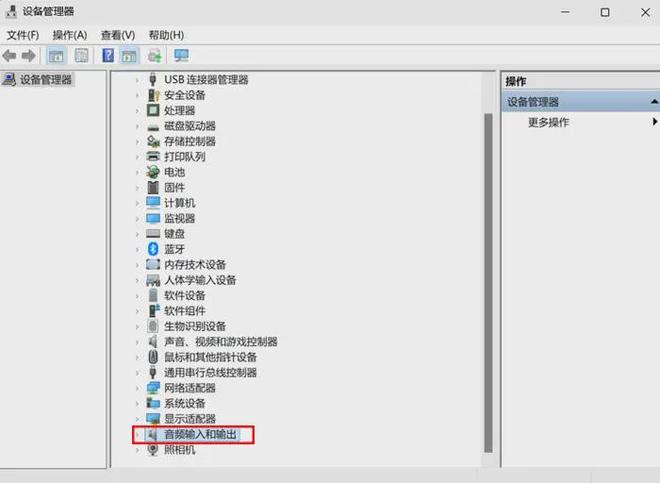
电脑在声音方面遇到问题时,有哪些解决途径?音频驱动程序扮演着电脑硬件与操作系统间沟通的纽带角色。一旦驱动程序出现故障或版本落后,电脑可能就会失去声音功能。面对这一状况,用户可以尝试对音频驱动程序进行升级。
操作流程包括:首先,打开【设备管理器】程序;其次,在列表中定位到音频设备;接着,用鼠标右键点击该设备;最后,从弹出的菜单中选择【更新驱动程序】命令。
电脑出现无声状况可能由多方面因素造成,比如音量调节不当、音频驱动程序或硬件出现问题等。用户可以通过核实音量调节、检查音频服务状态、升级驱动程序以及确认硬件连接是否正常等方式,逐步查找并解决电脑无声的问题。
本文所提出的四个方案,能够助用户克服电脑无音的困扰,然而,若要确保电脑音频功能持续稳定,定期对系统和驱动进行更新同样不可或缺。








