电脑的蓝牙功能,对于手机乃至整个信息技术领域来说,早已超越了单一技术的范畴,它更像是连接你我之间的无线纽带。在传输数据时,我们无需依赖有线连接,只需在电脑上激活蓝牙功能,并与其他设备完成无线配对,即可实现数据传输。那么,究竟如何开启并使用电脑的蓝牙功能呢?
在电脑上使用蓝牙的必备条件
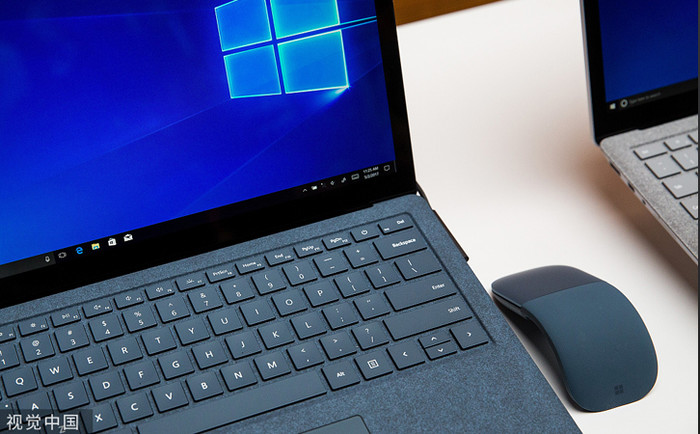
通常,笔记本电脑都内置了蓝牙模块,只需激活相应的蓝牙功能即可。相较之下,台式机通常并未配备蓝牙,若需使用蓝牙功能,则需额外安装蓝牙适配器。若您对电脑是否支持蓝牙存在疑问,请查阅电脑的说明书,不同品牌和型号对蓝牙的支持情况各有差异。
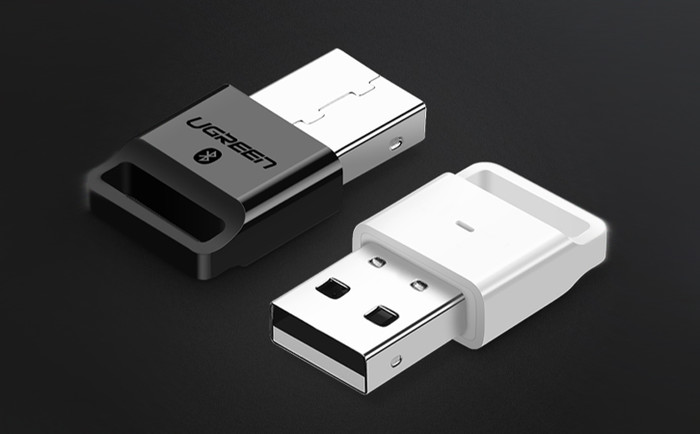
在台式机上安装蓝牙适配器
以普遍使用的USB蓝牙适配器,以及搭载Win10操作系统的设备为例。若您的电脑系统是Win7或更高版本,那么您将无需经历安装蓝牙适配器驱动程序的繁琐过程。
1、将蓝牙适配器插入您电脑的USB接口插槽。
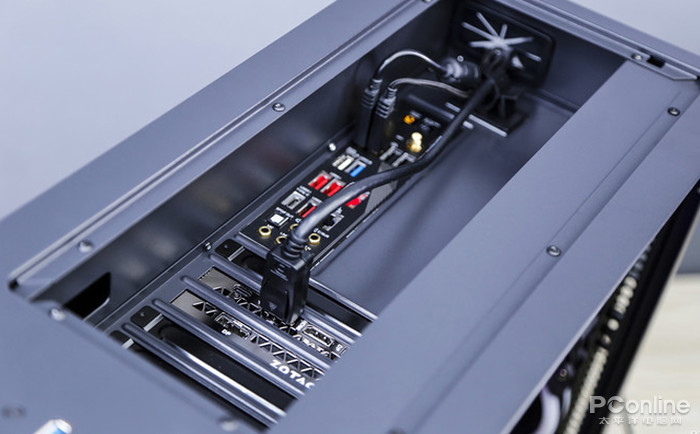
2、等待Windows检测硬件并安装。
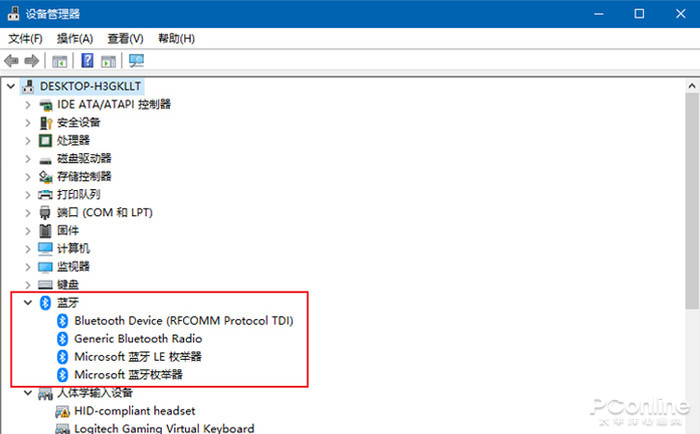
确认蓝牙适配器安装妥当后,即可开始与其他蓝牙设备建立连接。
连接其它蓝牙设备,如蓝牙耳机、蓝牙手机等
启动程序后,先选择“控制面板”选项,接着在“硬件和声音”类别中,点击“添加设备”按钮。
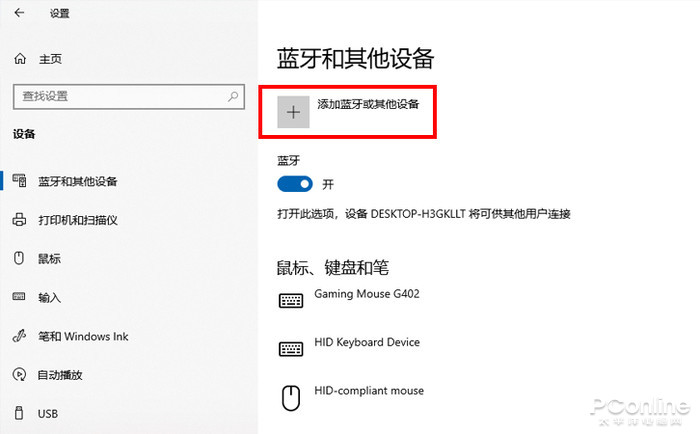
系统将自动搜寻可用的设备并在界面中呈现搜索结果,请挑选您打算配对的蓝牙设备,并轻触“继续”按键。若系统未能识别您的设备kaiyun全站网页版登录,请参考“如何发现蓝牙设备”的相关指南。
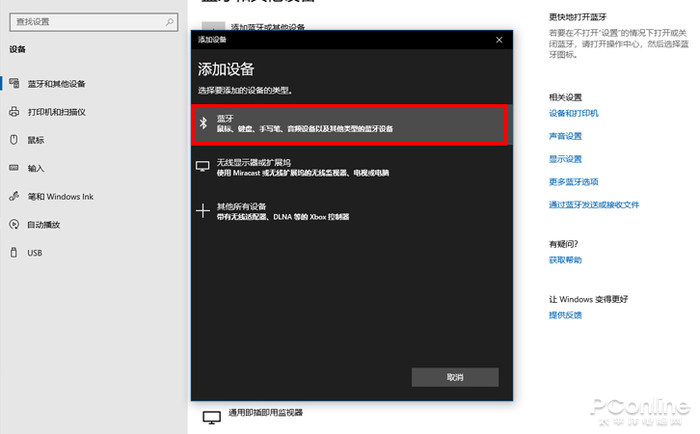
若您所添置的设备无需经过核实,Windows系统便会自动完成添加操作,随后请直接进入第5步。然而,多数蓝牙设备在加入系统前均需经过核实程序。一旦设备需要核实,系统界面会展示一个配对验证码。此时,Windows会静待您将此验证码输入至您已安装的设备上。
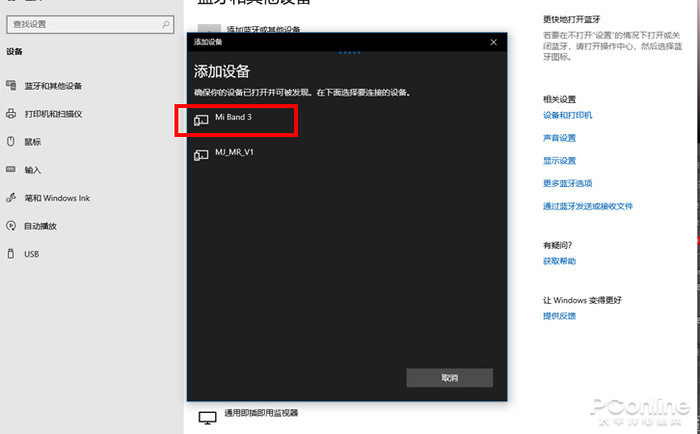
立即核对您所接入设备的授权详情。例如,在连接至另一台电脑时,请查看显示的授权信息。

若您打算添加手机,需先启动手机,接着点击“确认”,随后会弹出一个界面,供您输入配对密码。若您打算连接至另一台电脑,请留意屏幕右下角的通知区域,那里会有提示要求您授权访问。在配对码输入窗口出现之前,您必须先授权访问。
请耐心等待Windows进行设备配置。待两台设备连接并完成配置后,Windows将自动检测并安装相应的驱动。请您耐心等候这一过程的结束,流程完成后方可使用设备。最后云开·全站体育app登录,请点击“关闭”按钮。
发现蓝牙设备技巧
如果Windows检测不到蓝牙设备,请检查以下各项:
请确认蓝牙功能已激活,并将设备调整为可被探测的状态。一旦设备被设定为可探测,它便能通过无线信号将自己的位置信息传输至蓝牙接收器和电脑。
某些设备kaiyun.ccm,例如无线鼠标或键盘,可能配备了一个特定的按钮,您需要按下这个按钮来启动它。
某些设备,比如蓝牙手机,在使用前可能需要您对菜单进行相应的设置;您需要选择开启蓝牙功能,这样设备才能被成功识别。
某些设备,例如电脑,可能需要启用“发现”功能。若要在Windows 10系统下启用“发现”,需先点击“开始”按钮,接着进入“控制面板”。在“控制面板”的搜索框内输入“蓝牙”,并点击以修改蓝牙相关设置。随后,“蓝牙设置”页面将显示出来。在“选项”选项卡中,找到“发现”区域并点击。
5、确保设备开启,电源电量充足,而且没有处于睡眠模式。
请确认该设备尚未被您添加至您的电脑之中。在“添加设备向导”界面中,那些已添加的设备并不会出现在您可连接的设备列表之中。
为确保设备添加是否顺利,请先点击“启动”按钮,继而在弹出的菜单中选择“设备与打印机”。若您的设备已在该列表中显现,那么您便无需重复添加。选中该设备,进入“蓝牙操作与配置”界面,您便可以开始对设备进行蓝牙相关的操作了。
请确保设备能够接收到您电脑的无线信号,通常这个距离在6至9英尺之间。若您不确定设备是否处于这个范围内,可以尝试将设备移至离电脑更近的位置,或者将两者放置在同一房间内。
请确认无线设备周围无任何可能造成干扰的其他电器,例如微波炉、无线电话或任何其他无线通讯工具。
若您的电脑配备的是外部蓝牙适配器,请核实该适配器已正确安装且能正常运作。
若您的电脑内置了蓝牙功能,特别是对于笔记本电脑而言,务必要确认蓝牙无线发射功能已经激活,因为许多笔记本电脑都配备了相应的开关。若您对如何操作感到困惑,不妨查阅电脑附带的说明书,或者直接访问制造商的官方网站获取帮助。








