如何设置NVIDIA Optimus技术与AMD可切换图形技术,以实现高效能的图像显示效果?
华硕的部分笔记本电脑支持在集成显卡与独立显卡之间进行切换操作,这一功能旨在减少能耗,从而节省电池电量。用户可以通过NVIDIA的Optimus技术或AMD的可切换图形技术来完成这一切换。
请务必检查并确认已安装集成显卡与独立显卡(GPU)的最新版显示驱动程序。
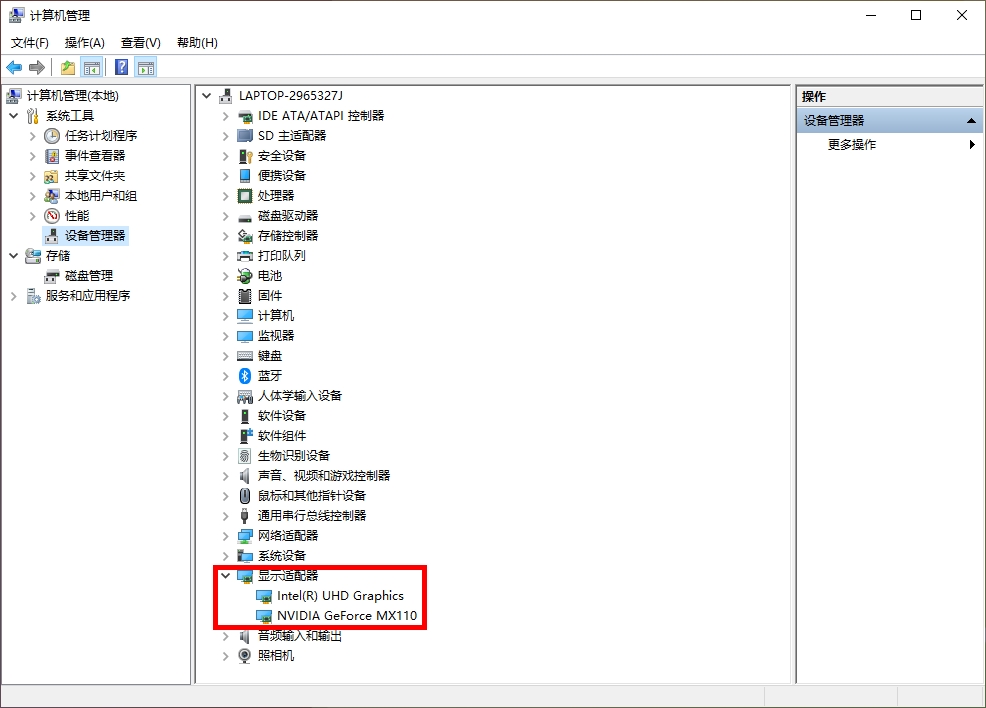
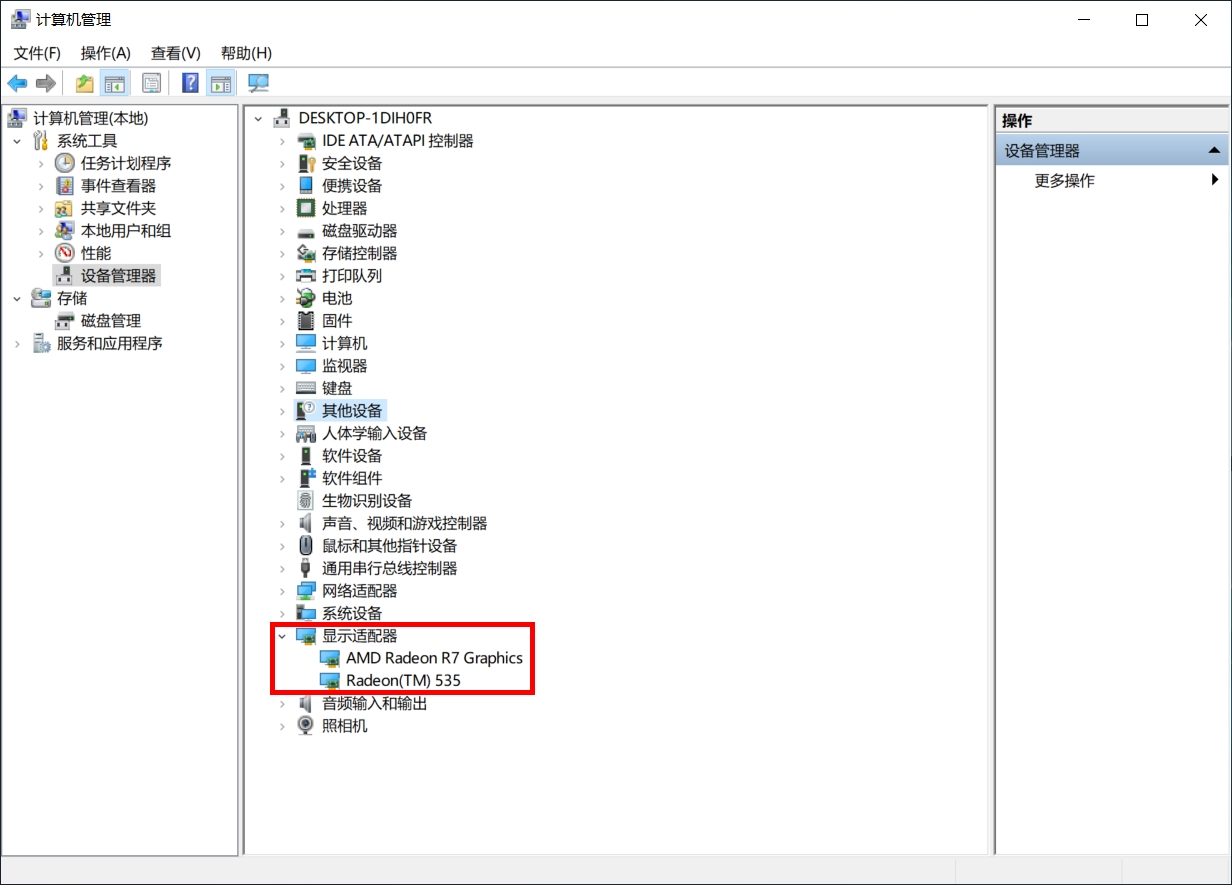
在您安装显卡驱动程序之前,务必先查看Windows的设备管理器界面kaiyun.ccm,核实两个显卡设备是否均已出现在硬件设备列表之中云开·全站体育app登录,同时确保它们处于激活状态,具体操作可参照下方的屏幕截图进行。
Configure NVIDIA Optimus
NVIDIA的驱动程序预设为依据应用需求来选择合适的显卡。比如,当您的电脑开启Internet Explorer浏览器时,会自动启用集成显卡,这是因为该软件对视频处理的需求并不高;然而,一旦您在电脑上运行游戏,独立显卡便会自动接管所有图形处理任务。
手动配置
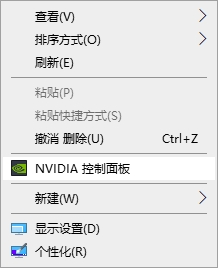
1. 桌面点击鼠标右键
2. 点击 NVIDIA 控制面板
3. 在左边菜单点击 管理3D设置
点击下拉菜单中的“全局设置”选项,然后进入“首选图形处理器”这一部分。
5. 选择 高性能 NVIDIA 处理器
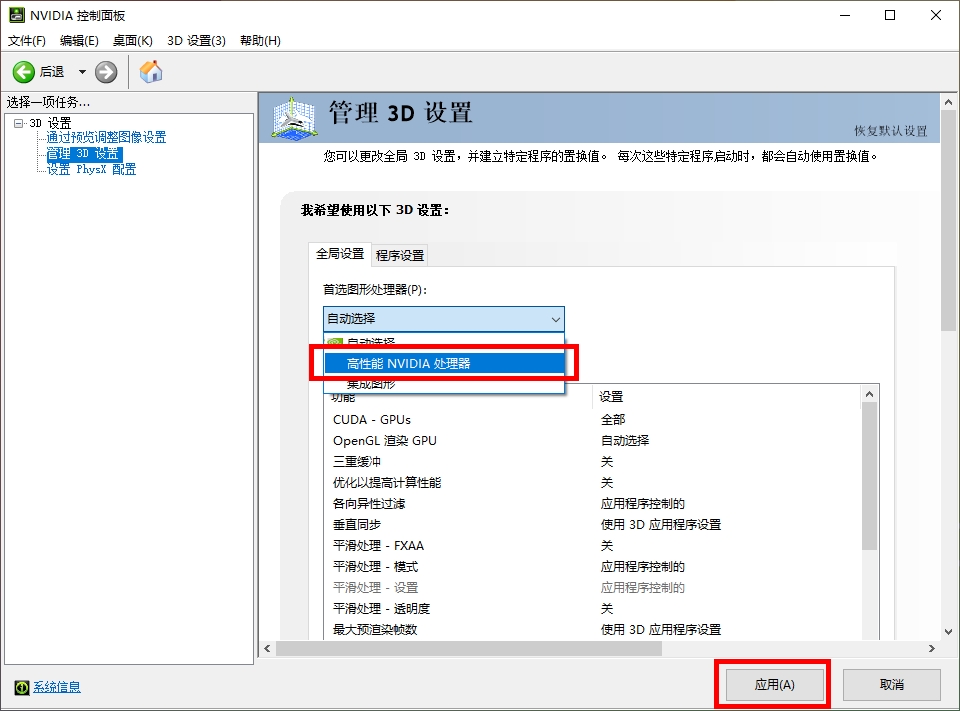
6. 点击 应用 保存您的操作.
有关详细信息,请查看以下链接。
请访问此链接以获取有关NVIDIA控制面板的详细信息:https://nvidia.custhelp.com/app/answers/detail/a_id/2615/kw/nvidia%20control%20panel/related/1。
配置 AMD Switchable Graphics
系统默认会依据预先加载的配置文件,为各个应用程序指定最合适的图形处理器。对于那些对GPU有特定需求的应用程序,会在其名称旁标注一个“锁定”标志,表示该设置不可更改。这些程序会持续在集成GPU和节能模式下运行。
手动配置
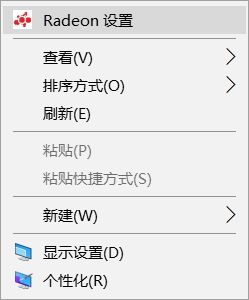
1. 桌面点击鼠标右键
2. 点击 AMD 设置
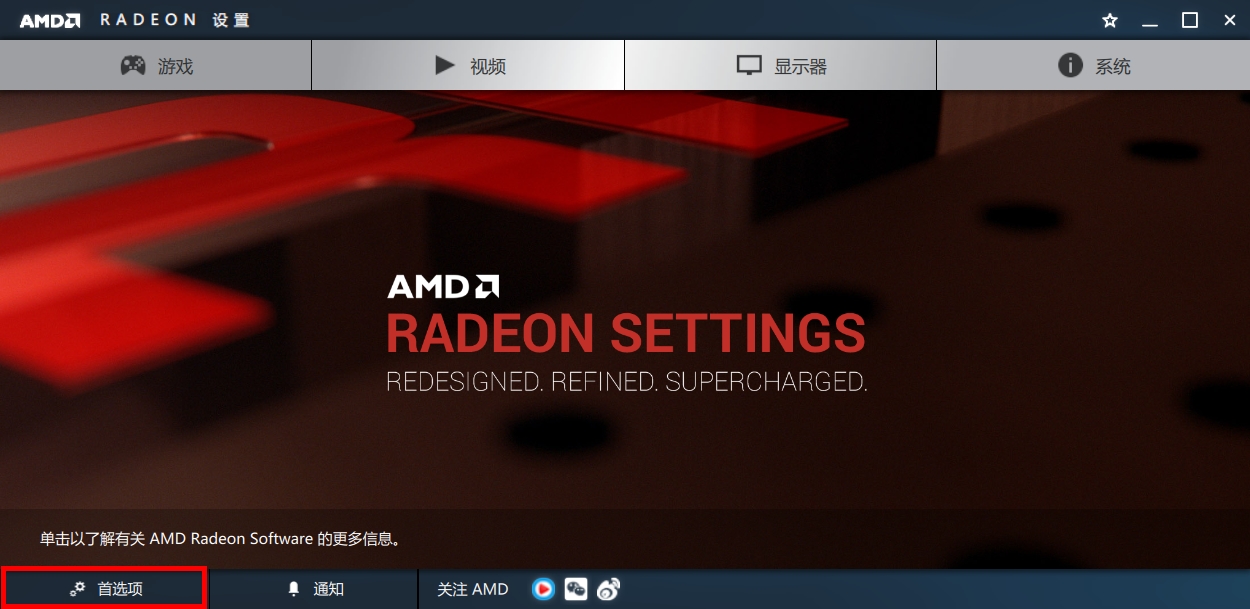
3. 点击 首选项.
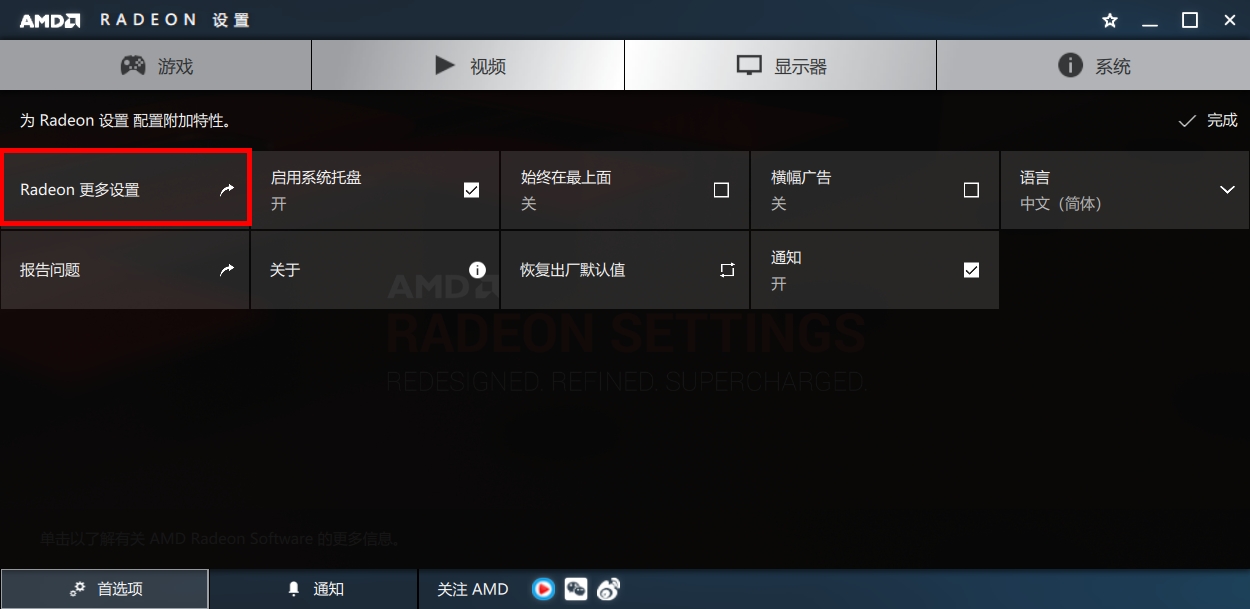
4. 点击 Randeon更多设置
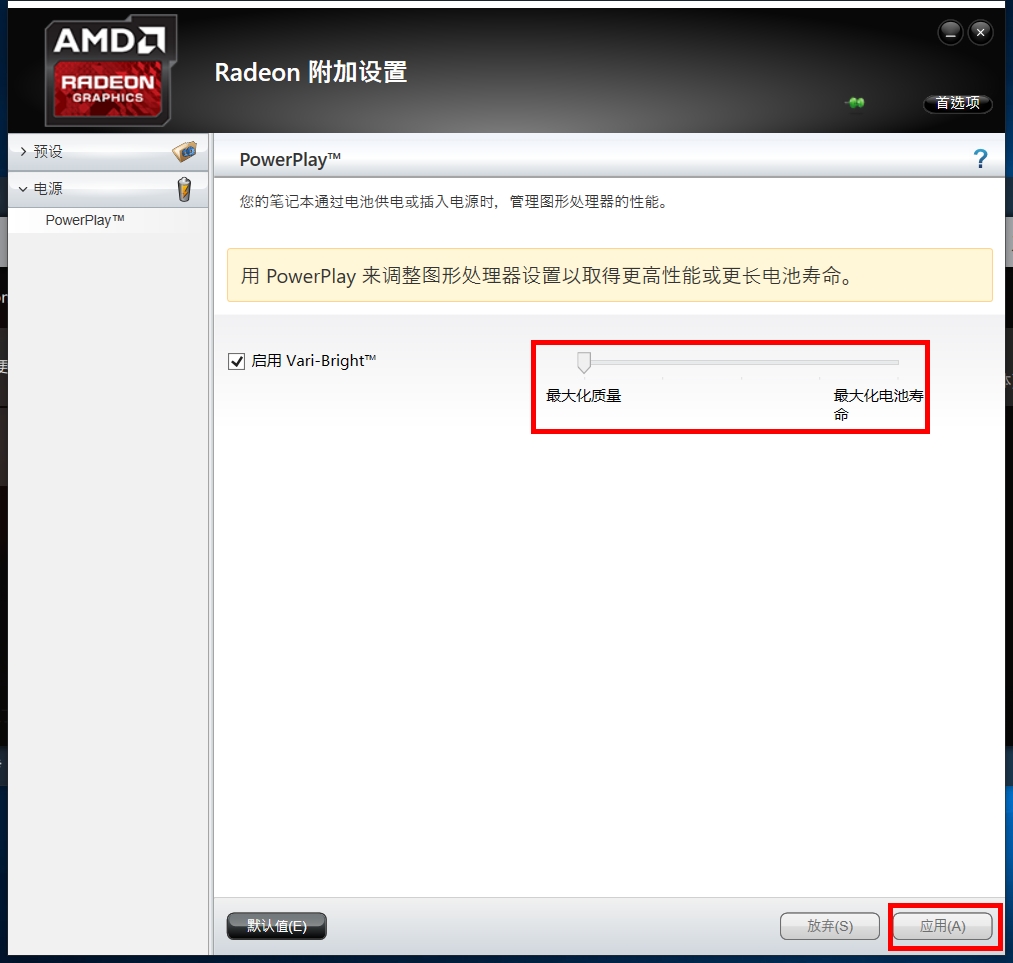
5. 拖动到最大化质量开yun体育app官网网页登录入口,点击应用以获得高性能的图像显示
Q&A
当外接显示器通过笔记本电脑的HDMI或DP接口进行连接,这会不会对显示芯片(GPU)的图形处理能力造成影响?
绝对不行!笔记本电脑在执行图形运算时,其性能会根据系统内部的配置进行计算,并最终展示出相应的结果。
有关详细信息,请查看以下链接。
请勿在AMD官方网站的“支持”页面下“常见问题解答”部分中修改或删除任何与产品技术支持相关的信息。








