云骑士一键重装系统软件集成了U盘启动盘制作功能、一键系统重装以及一键备份与还原的装机辅助工具。当电脑运行缓慢或出现卡顿时,无需求助他人,无需花费一分钱,只需轻轻一点,便能轻松简单地完成win10、win8、win7、xp等系统的重装。这一便捷操作,引领了全民装机的新时代,即便是电脑新手也能迅速成为装机高手!软件体积小巧,功能实用。此工具能够有效处理各类电脑系统故障,云骑士装机大师在设计中充分考虑了用户体验,界面友好,操作简便,只需轻点一下鼠标,即可轻松完成系统重装。
软件功能
这款工具可自动安装微软的正版软件,界面简洁,操作简便,运行稳定高效,并且提供终身免费服务。
操作简便,无需借助光驱或U盘,只需智能一键即可完成正版系统的重装。
这款智能U盘支持多分区设计,实现了UEFI与MBR启动方式的完美融合,操作简便,一键即可完成制作。
4、系统智能备份还原,快速还原备份,稳定可靠完美兼容。
软件特色
操作简单:只要鼠标点一点,重装系统不求人。
无需工具:只要电脑能上网,装啥系统任你挑。
无人值守:只要步骤走完了,不必待在电脑旁。
极速引擎:只要网络连通了kaiyun.ccm,迅雷高速帮你下。
技术全面:只要电脑能开机,大师总能显威力。
稳定可靠:只要硬件没有坏,系统运行就是快。
云骑士一键重装系统软件使用方法操作步骤
01 下载并打开云骑士一键重装系统软件。
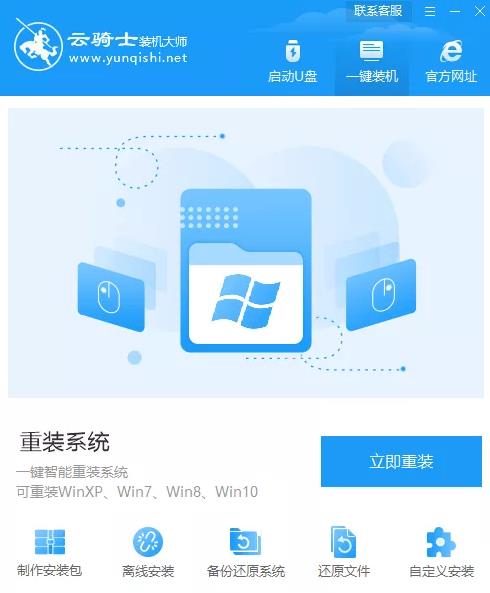
启动云骑士后,系统将自动进行用户电脑信息的配置,随后只需点击界面下方的“立即重装”按钮。
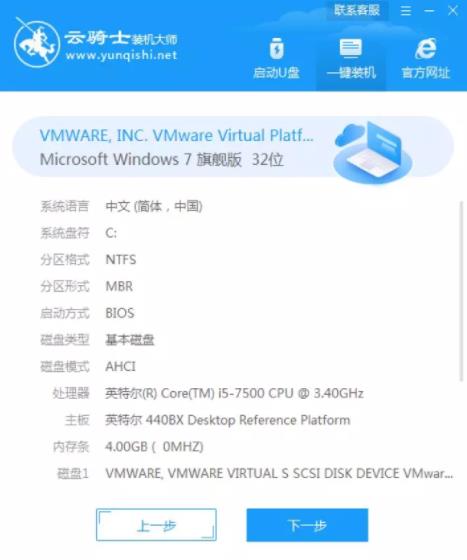
接着,云骑士将首先对本地环境进行审核,以确认其是否满足安装要求,随后点击界面右下方的“下一步”按钮。
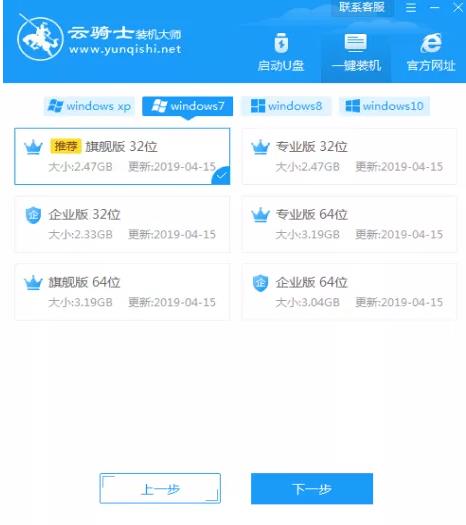
用户进入选择系统的界面后,会看到包括Windows在内的多个系统版本可供挑选,消费者可根据个人需求挑选合适的操作系统,以下以挑选Windows 7系统为例,随后点击“下一步”按钮继续操作。
软件会向用户推荐一系列装机必备的应用程序,用户可根据个人需求挑选所需安装的软件,且在系统重装时,所选软件可一同被安装完成。

在资料备份阶段,建议用户对需保留的文件进行备份,亦或将文件复制至其他存储介质kaiyun全站网页版登录,鉴于系统重装将导致C盘内所有文件被清除,完成备份后,再启动安装程序。
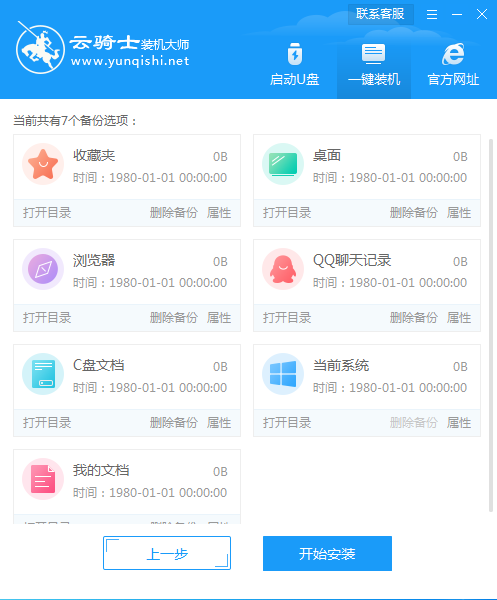
启动系统镜像、软件以及设备驱动文件的下载流程。若用户在下载过程中希望更换系统,可轻松点击“重选系统”按钮以实现系统切换。鉴于所下载的系统文件体积较大,敬请耐心等待片刻。

08 当下载完成后,重启电脑。

09 选择YunQiShi PE进入系统。
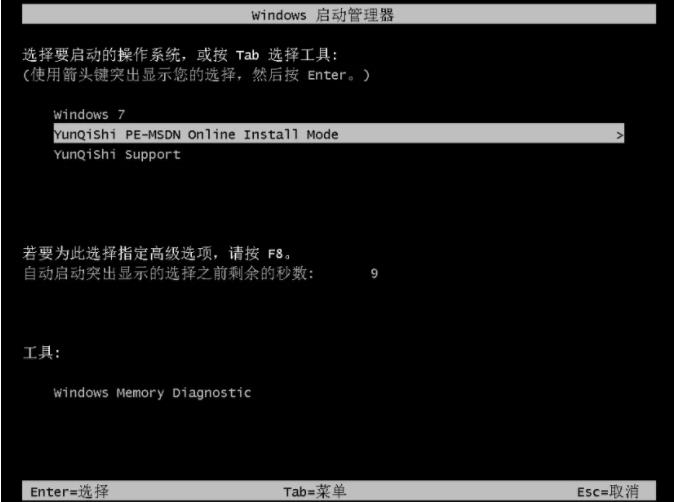
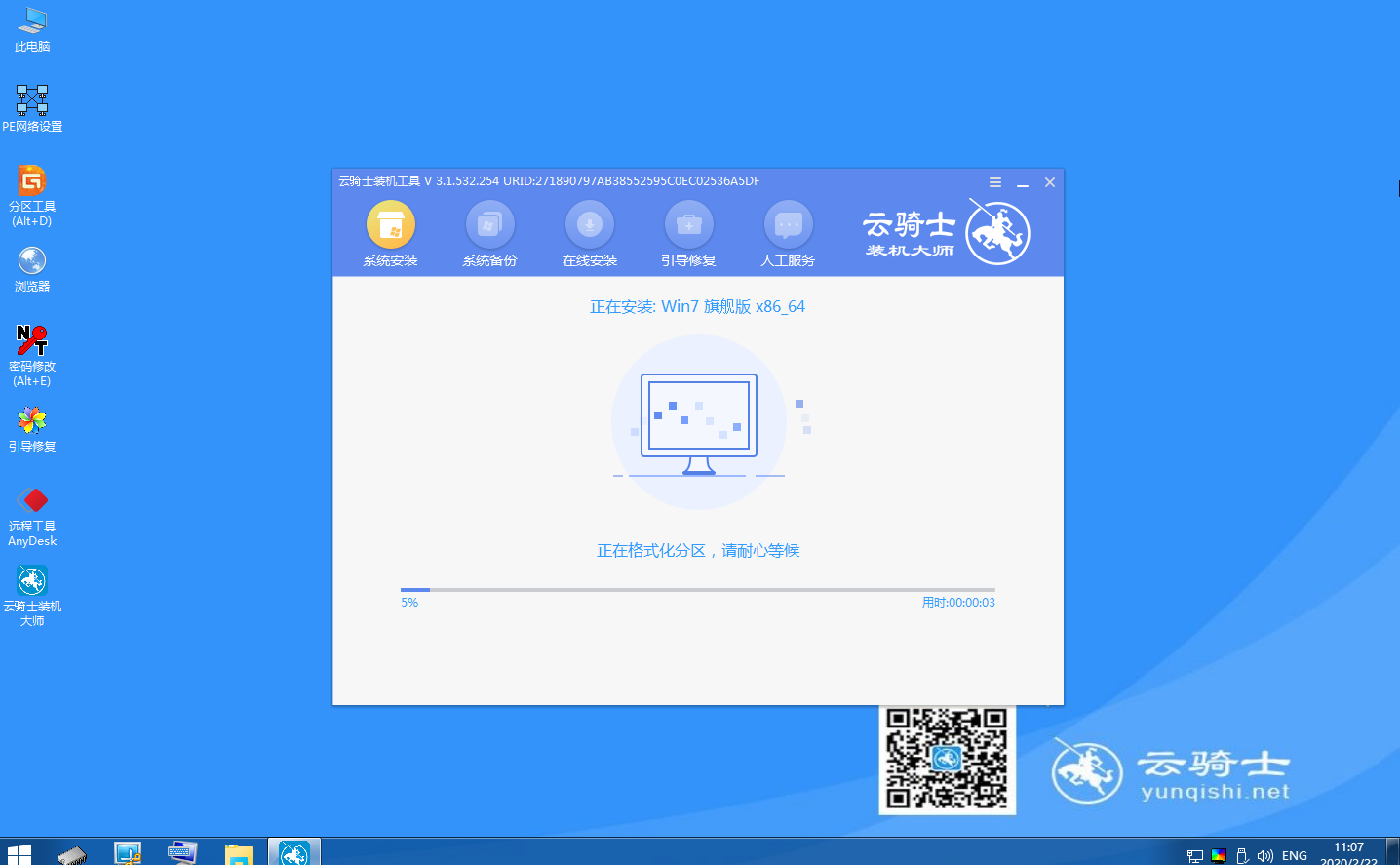
用户登录系统后无需进行任何操作,云骑士装机大师便会自动启动,并开始安装系统。
在安装过程中,系统会自动弹出引导修复工具,此时只需将引导文件写入,然后点击确定按钮即可完成操作。
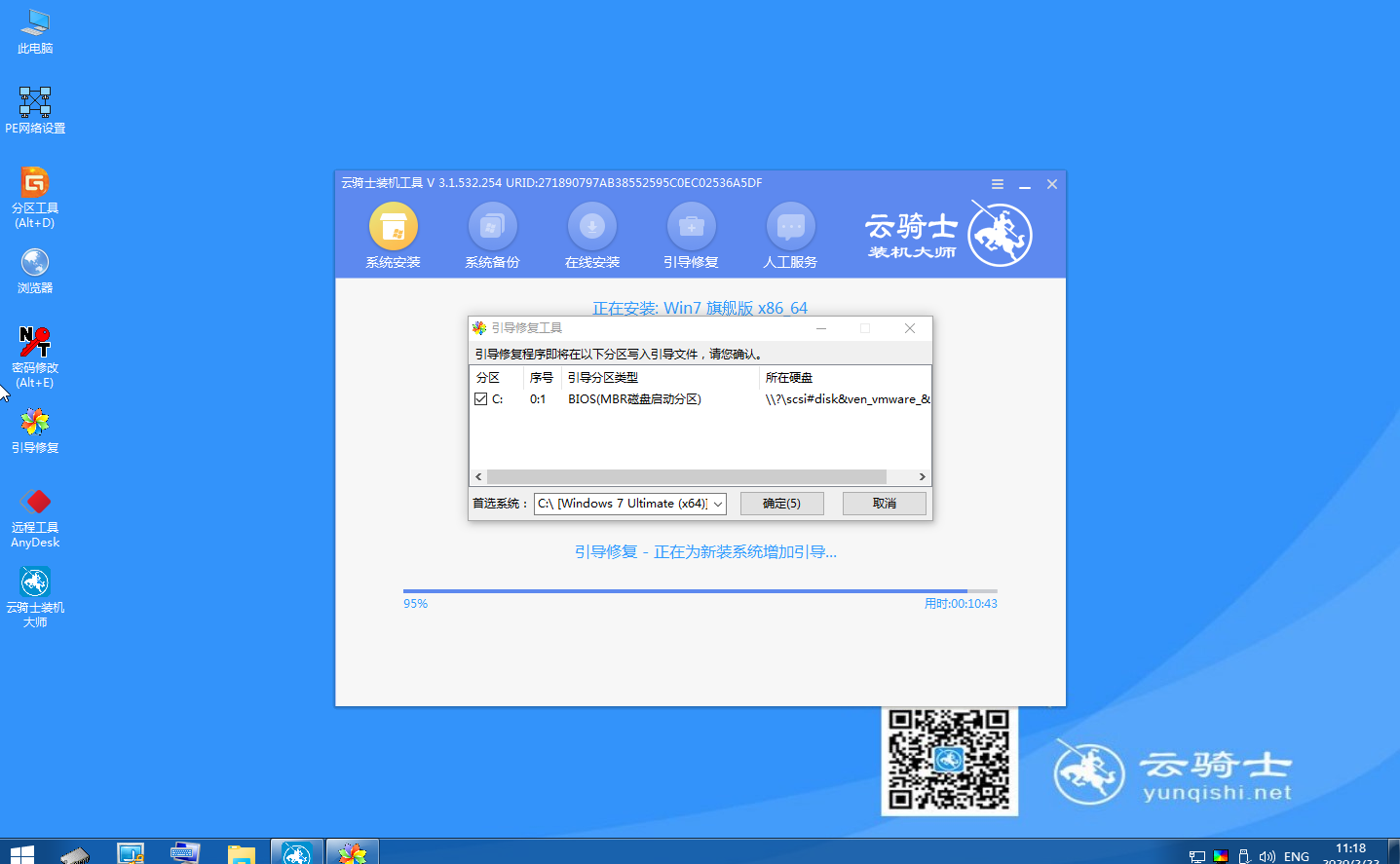
12 安装完成后点击立即重启。
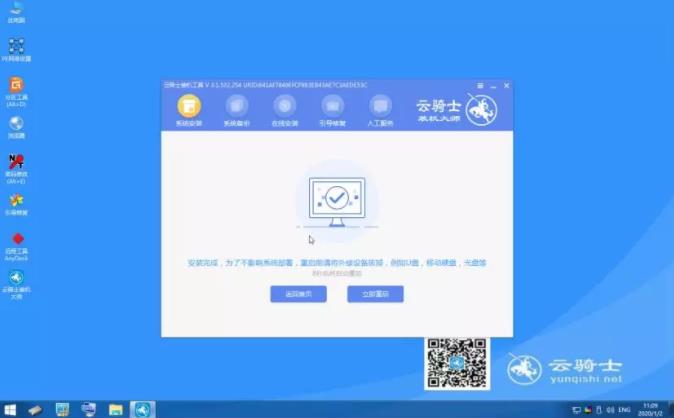
13 选择Windows 7系统进入,等待安装。
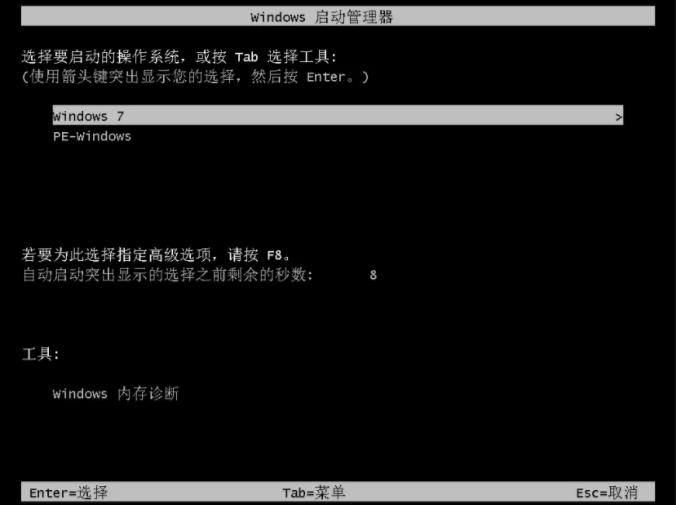
完成安装操作后,需重启至系统选择界面,此时请挑选Windows 7系统,按下回车键即可进入操作系统。
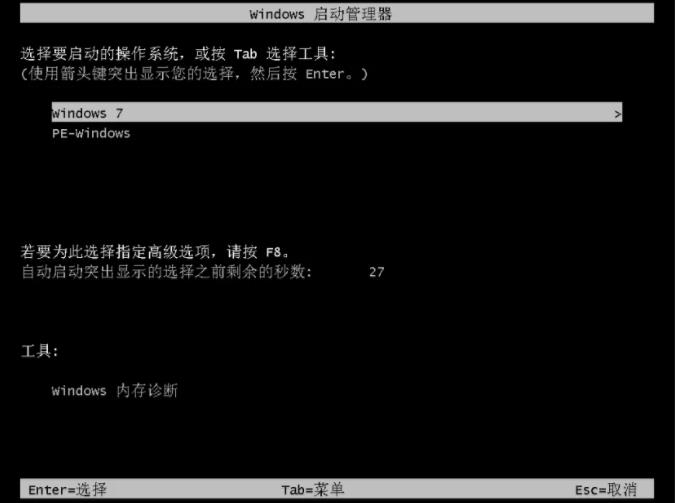
15 之后无需操作,耐心等待系统准备就绪进行升级优化。

在升级优化的操作中,系统会显示一个宽带连接的提示对话框,此时只需点击“立即创建”按钮,即可成功建立宽带连接。此外,软件管家工具允许用户自行挑选所需的软件,并支持一键式安装。
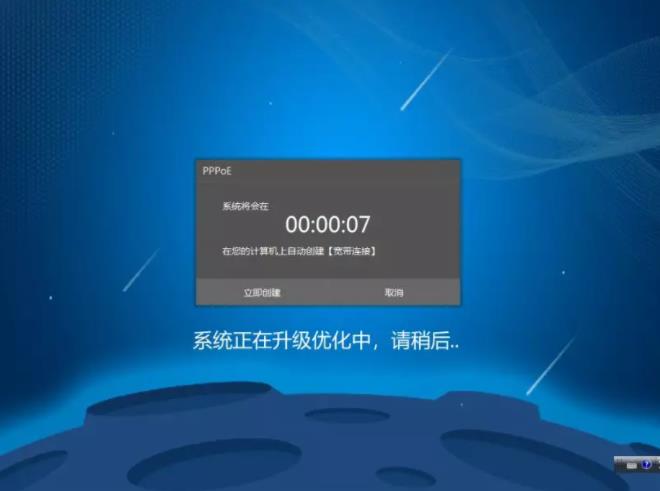
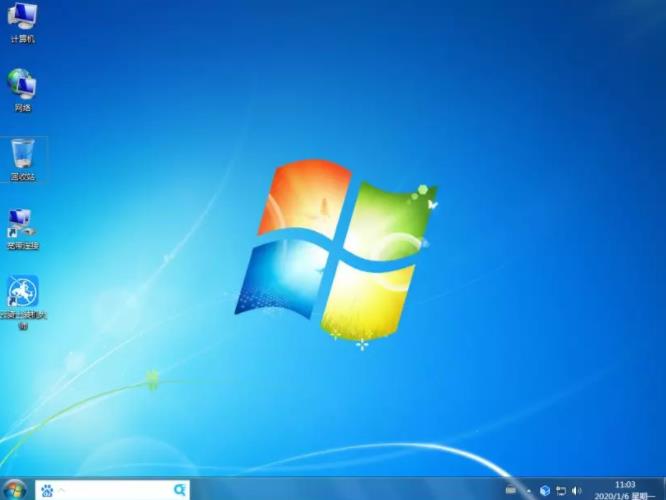
17 等待优化完成,电脑重启进入桌面,即可完成系统重装。
更新日志
1、更新了UI界面。
2、改变了速度显示方式,下载更加流畅。
3、提升内核安全性,防止误杀误报。
4、对环境的判断更加智能化。
该产品兼容ISO和GHO系统文件格式,并且能够支持本地文件的安装。
系统文件缺失怎么解决
电脑中的系统文件至关重要,它们对系统的稳定运行起着直接作用,且大多数情况下开yun体育app官网网页登录入口,这些文件是不允许被随意修改的。若用户遭遇系统文件丢失的问题,轻微的故障可能仅影响电脑的正常操作,而严重的则可能使电脑无法启动。面对电脑系统文件缺失的问题,我们该如何应对呢?接下来,让我们一起探讨解决之道。

系统崩溃是什么原因导致的
在使用电脑的过程中,我们常常需要安装各类软件及其他相关内容。然而,在安装软件的过程中,电脑很容易遭受病毒入侵。病毒一旦侵入,电脑系统便可能发生崩溃。那么,系统崩溃究竟是由什么原因引起的呢?接下来,我将向大家详细介绍系统崩溃的原因以及相应的解决措施。
常见问答
一键重装win7后声卡驱动正常但是没有声音怎么办?
首先,在Windows 7 64位旗舰版操作系统中,需点击“开始”菜单,接着进入“控制面板”,最后选择“Realtek高清晰音频管理器”。
2、找到右上角的黄色文件夹,鼠标左键点击打开;
在进行禁用操作前,请先在前面面板的插孔检测选项中勾选,然后点击确定按钮,这样你就能听到声音的回归了。
一键重装Win7后电脑显示没有可用的音频设备怎么解决?
1、在桌面点击开始菜单并找到打开运行。
启动运行程序,输入“services.msc”,然后点击“确定”按钮。
3、弹出并进入到服务窗口。
4、在服务窗口找到Windows Audio这个选项。
5、找到这个选项后双击打开。
6、在双击弹出来的窗口,找到启动类型选项,然后改为自动。
7、改为自动后,点击窗口下方确定退出窗口。








