如何将电话线连接到无线路由器上上网?虽然现在光纤已经比较普及,但在一些二三线城市、小县城、乡镇云开·全站体育app登录,大多数仍然使用拨号电话线上网;然而,很多用户在通过电话线上网时,不知道如何连接无线路由器。
将电话线连接到无线路由器上网时,必须使用ADSL Modem(调制解调器),俗称“猫”。将电话线连接到“猫”的LINE端口;将无线路由器的WAN口连接到“猫”的网线接口。然后登录路由器的设置界面,设置路由器的上网和无线wifi。
ADSL调制解调器
连接电话线到无线路由器上网时,需要经过以下四个步骤: 1. 连接无线路由器 ——> 2. 设置电脑 IP 地址 ——> 3. 设置无线路由器访问互联网互联网——> 4. 检查设置是否成功。下面文章以TP-Link无线路由器为例进行详细介绍。
步骤一:连接无线路由器
用户需要准备2根短网线。首先,将电话线连接到“猫”的LINE端口(较小的接口)。网线一端连接无线路由器的WAN口,另一端连接“猫”。网线接口;将另一根网线的一端连接到计算机,另一端连接到路由器的端口 1、2、3、4 中的任意一个。
使用电话线上网时,正确连接无线路由器
笔记:
(1)按照申诉方法连接路由器后,电脑暂时无法上网;当路由器设置成功连接互联网后,电脑即可自动上网。
(2)很多新手用户都有疑问。通过这种方式连接后,电脑无法上网。他们如何设置路由器?这里先说一下:设置路由器的时候,不需要电脑就可以上网。只要电脑连接到路由器的1、2、3、4任意一个端口,就可以登录路由器设置界面,将路由器设置为连接互联网。这就涉及到局域网通信的原理了。别问为什么,跟着教程走就行了。
(3)另外,请确保电脑与路由器连接的网线正确;路由器到光纤调制解调器可以正常使用;如果网线有问题,可能会导致设置界面无法登录,或者设置后无法上网。
第二步:设置电脑IP地址
在设置无线路由器上网之前,需要将电脑本地连接中的IP地址设置为自动获取(动态IP),如下图所示。如果您不知道如何设置开yun体育app官网网页登录入口,请点击阅读文章:
设置电脑的IP地址自动获取第三步、设置无线路由器上网
1. 输入路由器的设置网址:在浏览器地址栏中输入路由器的设置网址。在本例中为:192.168.1.1,然后按键盘上的 Enter 按钮。

在浏览器中输入路由器的设置 URL
笔记:
路由器的设置网址请查看路由器机身底部的标签。有的是IP地址,如:192.168.1.1、192.168.0.1、192.168.16.1等,如下图所示。
查看路由器底部标签上的设置 URL
有的路由器标有“管理页面”,这是管理页面后面的信息,也就是路由器的设置URL,一般为:tplogin.cn、melogin.cn、falogin.cn,如下图所示。
查看路由器底部标签上的设置URL 2
2.登录设置界面
输入默认用户名和密码登录设置界面。
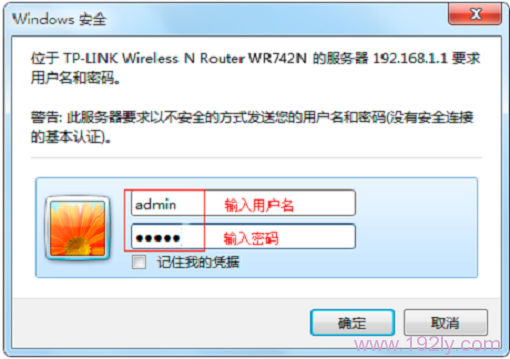
输入默认用户名和密码登录设置界面
笔记:
(1)路由器的默认用户名和密码也可以在路由器底部的标签上查看,通常是:admin。具体信息在路由器的标签上给出。
(2)当前新款TP-Link、Mercury、Swift路由器没有默认登录密码。对于此类路由器,首次打开设置界面时,会提示用户设置管理员密码,然后才能登录设置界面,如下图所示。以后再次打开设置界面时,会提示输入之前设置的管理员密码进行登录。
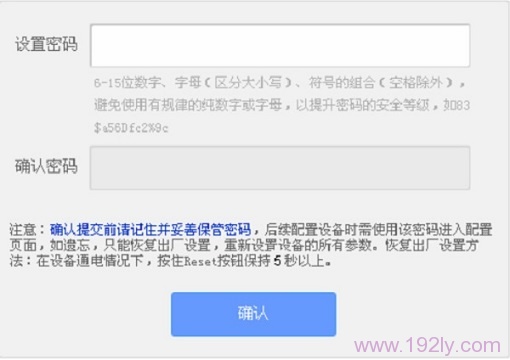
先设置管理员密码
3、运行设置向导:进入路由器设置界面后,点击左侧“设置向导”->在右侧界面点击“下一步”。
在路由器上运行设置向导
4、选择上网方式:选择“PPPoE(ADSL虚拟拨号)”。有的路由器叫:宽带连接拨号->点击“下一步”。
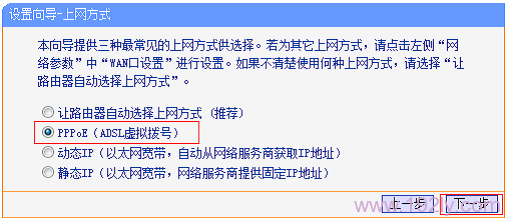
选择“PPPoE(ADSL虚拟拨号)”
4、填写宽带账号和密码:“上网账号”填写:宽带账号->“上网密码”和“确认密码”填写:宽带密码->点击“下一步”。
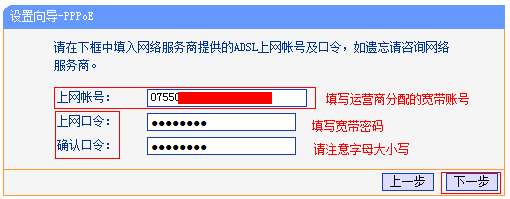
填写宽带账号和宽带密码
5.无线WiFi设置:设置“SSID”->选择“WPA-PSK/WPA2-PSK”-设置“PSK密码”->点击“下一步”。
设置无线网络(WiFi)
温馨提示:
(1)“SSID”是无线wifi的名称。请使用字母和数字进行设置。不要使用汉字来设置。
(2)“PSK密码”为无线wifi密码。建议使用大小写字母、数字和符号,长度不少于8个字符。
6.设置完成:点击“完成”或“重启”(取决于路由器型号)
步骤4.检查是否设置成功
点击“运行状态”->查看“WAN口状态”。如果“WAN口状态”显示:已连接,并有IP地址信息,如下图所示kaiyun全站网页版登录,则表示设置成功,可以上网。
检查无线路由器上网是否设置成功
笔记:
本文使用一台旧的TP-Link无线路由器进行演示。用户自己的路由器的设置界面可能与本文中的有所不同。但设置方法和思路是一样的: 1、连接无线路由器 --> 2、设置电脑IP地址 --> 3、设置无线路由器上网 --> 4、检查设置是否正确成功的。
易错点分析
(1).无线路由器连接错误。这里再次说明一下正确的连接方法:电话线连接到“猫”的LINE口,无线路由器的WAN口连接到“猫”的网线接口,连接电脑连接到无线路由器的端口 1、2、3 和 4 中的任意一个。
(2)无线路由器上网方式选择错误。当电话线连接互联网时,请选择上网方式:ADSL拨号(PPPoE拨号、宽带拨号)
(3)宽带账号、宽带密码不正确,导致设置后无法上网。








