Windows 95系统是微软公司推出的较早的操作系统之一,关于它的介绍就无需赘述,或许有些用户仍会用到它。为此,小编特地为大家准备了Windows 95的ISO镜像文件以及WIN95IMG镜像文件,以便大家能够更便捷地完成安装。若在安装过程中遇到任何难题,欢迎在评论区留言咨询!
win95官方介绍
微软公司在1995年8月24日推出了名为Windows 95的操作系统。该系统是一款结合了16位和32位技术的Windows操作系统,其版本标识为4.0,而在开发过程中被称作Chicago。
Windows 95在发布时放弃了对于上一代16位x86 CPU的兼容性,这导致其必须依赖于英特尔80386处理器,或者是在保护模式下运行于兼容性更强、速度更快的处理器之上。此外,它还是首个将DOS版本(即Microsoft DOS 7.0)集成到操作系统中的视窗版本。它引入了更为强劲、稳固、实用的桌面图形用户界面,并且宣告了桌面操作系统之间竞争的终结。在它的发布后的一至两年间,它跻身于史上最成功的操作系统行列。
windows95功能
新增的程序和附件
Windows 95内置了比Windows 3.X更为丰富的应用程序和附加组件,其中包括Microsoft Exchange邮件服务、Microsoft传真功能、Microsoft Network网络服务、写字板编辑器、画图图形工具、电话拨号连接软件、文件传输工具、超级终端模拟器、CD音乐播放器、音量调节控制、MS-DOS操作模式、磁盘碎片整理工具、磁盘扫描工具、磁盘空间管理以及数据备份功能。
用户界面
Windows 95引入的全新用户界面给用户带来了前所未有的体验。对于刚开始接触Windows 95的新用户来说,他们能够感受到启动过程和任务栏上应用程序切换的便捷性;而对于已经熟悉Windows 95的用户,这款操作系统将赋予他们更多对应用程序以及系统本身的管理权限。
对便携机的强力支持
无论身处家中还是旅行期间,您都能利用Windows 95操作系统,借助便携式设备轻松实现公文包、直接电缆连接以及延迟打印等多种实用功能。其中,公文包功能特别方便,它允许您在两台不同的计算机之间(例如,您的便携式电脑与办公室的电脑)进行文件的同步更新。直接电缆连接技术涉及通过单根串行或高速并行电缆将便携式设备与其它电脑相连,从而使得便携式设备能够访问该电脑及其相连的网络,并利用其中的共享资源。而Windows 95的延迟打印功能则允许在电脑与打印机未连接的状态下发送文档至打印机,待电脑重新与打印机建立连接后,系统会自动将待打印的文档传输至打印机进行打印。
web服务器功能
微软的个人网络服务器是一款基于HTTP(超文本传输协议)技术,以HTML文件格式进行信息传输的网络文件及应用程序服务器。该服务器能够支持在互联网上或通过互联网内的局域网(LAN)发布网页,并且可以通过FTP(文件传输协议)服务进行文件的发送与接收。
联网功能
Windows 95引入了创新的联网手段,实现了便捷的网络浏览、资源共享、网络安装与配置、拨号网络以及远程网络管理等功能。其中,拨号网络功能通过调制解调器实现网络连接。借助远程管理功能,网络管理员能够监视使用中的计算机文件,并提供技术支持。Windows 95的设计方案丰富多样。
NetWare目录服务
若计算机成功接入正在运行NetWare Directory Services(NDS)的Novell NetWare网络,那么在用户登录Windows 95系统时,便能够接入NDS,从而实现对NetWare资源的访问与管控。
安装教程
以下为安装方法的简要文字说明,具体内容请参阅百度经验相关图文教程:https://jingyan.baidu.com/article/fd8044fad19cce5031137a98.html。
首先要安装一个vmware
打开vmware创建虚拟机,然后选择典型。
实际上,若采用Windows 95的ISO镜像文件,将引发错误。这是因为95系统尚不能自动识别ISO文件。所以,若要进行安装云开·全站体育app登录,必须先借助MS-DOS的光盘对系统进行分区操作。完成分区后,方可手动引导安装95 ISO。这包括使用MS-DOS安装程序中的创建分区功能,具体操作在系列1中已有详细说明。因此,我们首先应当选取MS-DOS的映像文件以启动系统(尽管图中存在错误提示,但请忽略此点)。
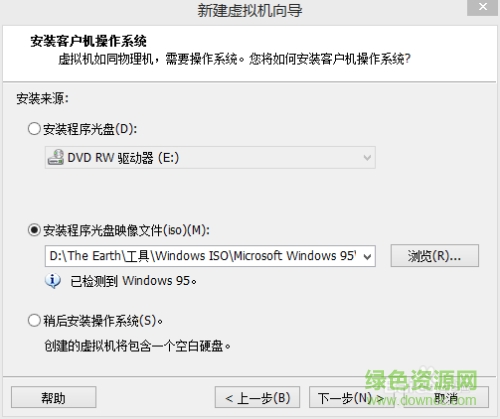
配置虚拟机的具体参数,这涵盖了其存放位置与命名规范,以及虚拟硬盘的容量设定,同时还包括可自选的硬件配置(若不需要,则无需进行设置)。
此时不宜急于进行安装操作,应先启动MS-DOS系统,接着创建FAT32、16或12主分区,待重启后,再切换回Windows 95的安装程序即可。
请注意,若采用软盘镜像方式或许能解决问题。在启动95版安装程序时,需先选取从光盘启动,并接着选择最上方的选项。系统随即开始加载,然而不久后便会显现出错误信息。
随后,需在界面中输入"D:"(代表光盘存放的盘符,通常为D盘),紧接着输入"setup"。按回车键后,系统将启动ScanDisk程序,随后便进入安装流程。
首先进行文件配置,紧接着是阅读许可协议,这一步骤必须完成。随后,安装向导将自动弹出。
接下来,您需挑选安装位置,通常情况下kaiyun.ccm,直接采纳系统预设的路径即可。随后,Windows 95系统将自动对所选目录进行检测,以确保其运行状态良好,并为此安装过程做好相应的准备。
随后,请挑选安装途径,直接选取预设选项。紧接着,您将来到输入密钥的页面。在此,请输入正确的密钥:35296-OEM-0017544-62261,完成输入后,即可顺畅进行下一步操作。
请填写必要的信息,随后挑选连接至虚拟机的相应设备。(此选项非必选)随后,Windows 95将启动对硬件的检测过程。(此过程耗时较长。)
进行组件的安装工作。紧接着进行下一步操作。若需进行个性化设置,请选取第二个选项,并继续下一步。在Windows 95系统中kaiyun全站网页版登录,您可能需要配置启动盘,但您可以忽略这一步骤,因为当前没有软盘可用。
Windows 95即将启动文件复制进程。请您稍作等候。一旦出现图3所示界面,表明安装已圆满结束,此时请进行系统重启。
重启后出现的故障无需理会,这可能是由于ISO镜像引起的,若使用软盘镜像则可尝试解决。在过程中会遇到图1,此时只需工作组输入"WORKGROUP"即可。完成时区设置后,关闭设置即可。最后一步是设置打印机,您可以选择跳过此步骤。
系统重启后,屏幕上会频繁出现各种错误提示,此时只需按下Enter键即可忽略这些错误并继续操作。随后,Windows 95操作系统便能够成功启动,但请注意,可能存在某些功能无法正常使用的情况。
系统问题
尽管Windows 95标志着32位操作系统的诞生,然而其与16位系统的兼容性使得它在本质上成为了微软推出的首个融合了16位与32位特性的操作系统。因此,Windows 95的主要不足之处在于——
稳定性方面,对于Windows 95来说,蓝屏和死机已是司空见惯的现象,故而在一年后,便推出了Windows 95的修正版本——Windows 95 OSR2,而在中国,这个版本则被称作Windows 97。








