Adobe Illustrator CS5是由Adobe公司所研发的矢量图形编辑工具,其最新版本在功能上有所增强。然而,对于众多用户而言,其中许多新增功能显得并不实用,同时,该软件对内存的消耗较大,容易导致运行缓慢。在这种背景下,许多用户更倾向于选择使用旧版本的AI软件。Illustrator CS5版本相当出色,提供了绘图和画笔等多种艺术设计工具,完全能够满足一般的设计需求。
安装方法:
首先,请完成应用程序的下载与解压步骤。安装完毕后,您需输入序列号及注册码,具体为:1325-1764-7843-8378-1669-5808。
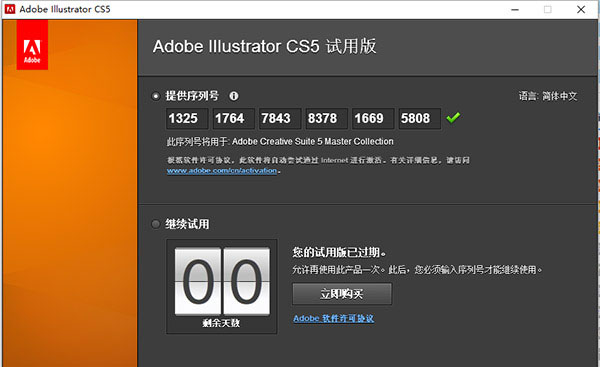
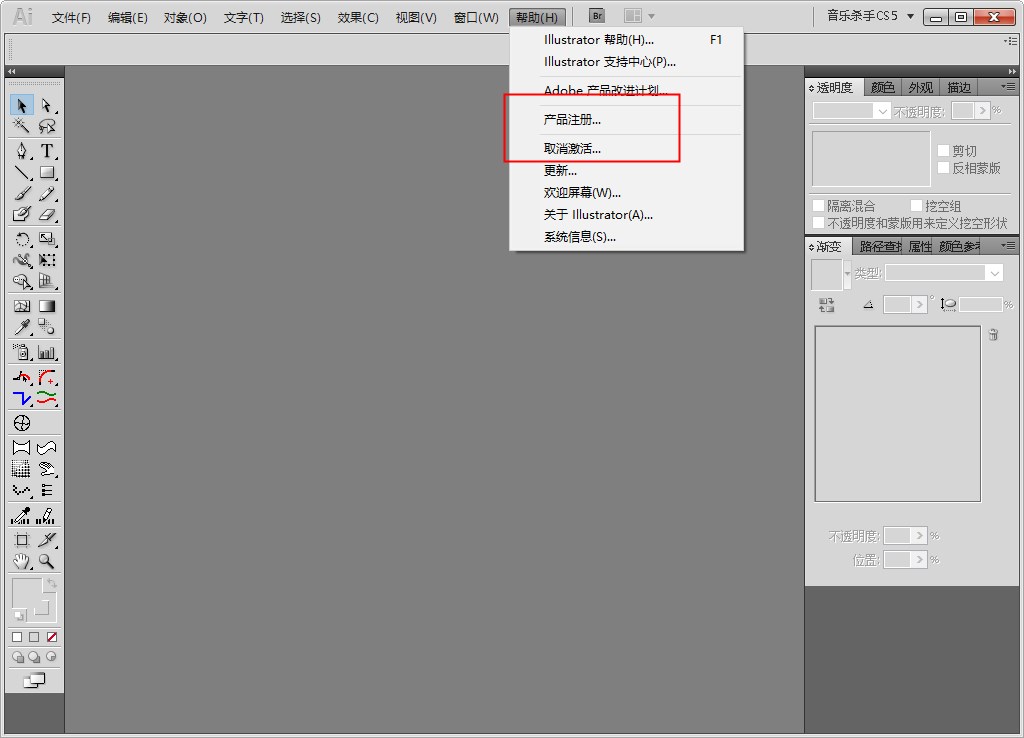
点击“继续”按钮后,您将进入软件界面。在此过程中,我们会观察到产品注册信息呈现出下方的图示状态,这表明注册操作已经顺利完成。
温馨提示
官方简体中文正式版所制,依照提示操作即可启动,一经安装即认定为正式版,非试用版,兼容64位操作系统。
通过SQLLite精确地完成程序的注册,确保为后续安装Adobe的其他应用程序打下坚实的基础。
对Extension Manager CS5、Device Central CS5、ExtendScript Toolkit CS5等模块进行了精简云开·全站体育app登录,同时优化了帮助文档、示例教程以及支持多国语言的特性。
4、保留了颜色预置,PDF预置等一般精简版会缺失的功能。
5、能完整关联所有Illustrator能编辑的文件。
6、程序不含任何第三方插件,保持纯净。
Illustrator CS5使用技巧
一、新建文档
1、设置面板的各项参数
点击面板工具,随即会出现“画板选项”的对话框。此处所指的画板开yun体育app官网网页登录入口,正是最终输出内容的区域。
2、文档设置
文档一旦配置完成,即可进行编辑,具体操作是在“文件”菜单下,选择“文档设置”选项进行打开。
二、界面设置
1、用户界面
编辑——》首选项——》用户界面。
2、双击缩放
点击任意面板,即可在“合并”、“简略版”和“最大化”三种显示模式之间进行切换。
3、保存工作区
若您希望下次打开面板时继续沿用当前的工作环境,请点击“创建新工作区”。为该工作区命名“xxx”,此后您便能够轻松切换至该工作区。
配置要求
Windows
处理器型号为Intel Pentium 4或者AMD Athlon 64。
操作系统版本要求为Windows XP(含Service Pack 3)、Windows Vista(含Service Pack 1)或Windows 7。
内存:1GB以上。
硬盘容量为2GB,这部分空间可供安装使用;在安装过程中,还需额外预留一定空间;请注意,该系统不支持在基于闪存的可移动存储设备上进行安装。
显卡配置为1024像素乘以768像素,屏幕分辨率(建议为1280像素乘以800像素),色彩深度为16位。
Illustrator CS5快捷键大全
一、工具箱
若多个工具共享同一快捷键,可同时通过按下【shift】键与该快捷键组合来选择,而在【capslock】键被激活的状态下,该快捷键可以直接用于切换功能。
移动工具 【v】
直接选取工具、组选取工具 【a】
钢笔、添加锚点、删除锚点、改变路径角度 【p】
添加锚点工具 【+】
删除锚点工具 【-】
文字元素、特定区域内的文字、路径上的文字、垂直方向的文字、特定区域内的垂直文字、路径上的垂直文字【t】
椭圆、多边形、星形、螺旋形 【l】
提升边数、调整倒角半径以及增加螺旋圈数(在【l】、【m】模式中进行绘图)【↑】。
降低边数、减小倒角半径以及减少螺旋圈数(在【l】、【m】两种状态下进行绘图)【↓】
矩形、圆角矩形工具 【m】
画笔工具 【b】
铅笔、圆滑、抹除工具 【n】
旋转、转动工具 【r】
缩放、拉伸工具 【s】
镜向、倾斜工具 【o】
自由变形工具 【e】
混合、自动勾边工具 【w】
图表工具(七种图表) 【j】
渐变网点工具 【u】
渐变填色工具 【g】
颜色取样器 【i】
油漆桶工具 【k】
剪刀、餐刀工具 【c】
视图平移、页面、尺寸工具 【h】
放大镜工具 【z】
默认前景色和背景色 【d】
切换填充和描边 【x】
标准屏幕模式、带有菜单栏的全屏模式、全屏模式 【f】
切换为颜色填充 【】
切换为无填充 【/】
临时使用抓手工具 【空格】
精确进行镜向、旋转等操作 选择相应的工具后按【回车】
在【r】、【o】、【v】等模式中,通过【alt】键加拖动操作即可实现复制。
二、文件操作
新建图形文件 【ctrl】+【n】
打开已有的图像 【ctrl】+【o】
关闭当前图像 【ctrl】+【w】
保存当前图像 【ctrl】+【s】
另存为... 【ctrl】+【shift】+【s】
存储副本 【ctrl】+【alt】+【s】
页面设置 【ctrl】+維hift】+【p】
文档设置 【ctrl】+【alt】+【p】
打印 【ctrl】+【p】
打开“预置”对话框 【ctrl】+【k】
回复到上次存盘之前的状态 【f12】
三、编辑操作
还原前面的操作(步数可在预置中) 【ctrl】+【z】
重复操作 【ctrl】+【shift】+【z】
将选取的内容剪切放到剪贴板 【ctrl】+【x】或【f2】
将选取的内容拷贝放到剪贴板 【ctrl】+【c】
将复制的资料复制至当前界面,可按【ctrl】键加【v】键组合,亦或是直接点击【f4】键。
将剪贴板的内容粘到最前面 【ctrl】+【f】
将剪贴板的内容粘到最后面 【ctrl】+【b】
删除所选对象 【del】
选取全部对象 【ctrl】+【a】
取消选择 【ctrl】+【shift】+【a】
再次转换 【ctrl】+【d】
发送到最前面 【ctrl】+【shift】+【
向前发送 【ctrl】+【
发送到最后面 【ctrl】+【shift】+【
向后发送 【ctrl】+【
群组所选物体 【ctrl】+【g】
取消所选物体的群组 【ctrl】+【shift】+【g】
锁定所选的物体 【ctrl】+【2】
对无法进行选择的物品进行锁定,请同时按下【ctrl】键、【alt】键、【shift】键以及数字键【2】。
全部解除锁定 【ctrl】+【alt】+【2】
隐藏所选物体 【ctrl】+【3】
将无法挑选的物品进行隐藏,操作步骤为按下【ctrl】键、【alt】键、【shift】键以及数字键【3】。
显示所有已隐藏的物体 【ctrl】+【alt】+【3】
联接断开的路径 【ctrl】+【j】
对齐路径点 【ctrl】+【alt】+【j】
调合两个物体 【ctrl】+【alt】+【b】
取消调合 【ctrl】+【alt】+【shift】+【b】
调合选项 选【w】后按【回车】
新建一个图像遮罩 【ctrl】+【7】
取消图像遮罩 【ctrl】+【alt】+【7】
联合路径 【ctrl】+【8】
取消联合 【ctrl】+【alt】+【8】
图表类型 选【j】后按【回车】
再次应用最后一次使用的滤镜 【ctrl】+【e】
使用上一次选定的滤镜效果,并对相关设置进行调整,操作步骤为按下【ctrl】键、【alt】键和【e】键。
四、文字处理
文字左对齐或顶对齐 【ctrl】+【shift】+【l】
文字中对齐 【ctrl】+【shift】+【c】
文字右对齐或底对齐 【ctrl】+【shift】+【r】
文字分散对齐 【ctrl】+【shift】+【j】
插入一个软回车 【shift】+【回车】
精确输入字距调整值 【ctrl】+【alt】+【k】
将字距设置为0 【ctrl】+【shift】+【q】
请将文字的宽度和高度比例调整至1:1,操作方法为按下【ctrl】键、【shift】键以及【x】键。
左/右选择 1 个字符 【shift】+【←】/【→】
下/上选择 1 行 【shift】+【↑】/【↓】
选择所有字符 【ctrl】+【a】
选择从插入点到鼠标点按点的字符 【shift】加点按
左/右移动 1 个字符 【←】/【→】
下/上移动 1 行 【↑】/【↓】
左/右移动1个字 【ctrl】+【←】/【→】
将选定的文本字体缩小至比当前大小小2个像素,操作方法为同时按下键盘上的【Ctrl】键、【Shift】键以及【】键。
请将所选文本的字体尺寸降低10个单位,操作步骤为同时按下键盘上的【Ctrl】、【Alt】和【Shift】键,然后按【】键。
将行距减小2点象素 【alt】+【↓】
将行距增大2点象素 【alt】+【↑】
将基线位移减小2点象素 【shift】+【alt】+【↓】
将基线位移增加2点象素 【shift】+【alt】+【↑】
调整文字间的间隔或缩小20/1000ems的距离,可以通过按下【alt】键加【左箭头】键来实现。
调整字符之间的间隔或增大字符间距至20至1000ems,可通过按【alt】键加【→】键实现。
调整文字间的距离或缩小字间距至100至1000个em单位,可通过按下【ctrl】键、【alt】键和【左箭头】键来实现。
调整文字间的距离,可以按【ctrl】键加【alt】键再按【→】键,将间距扩大至100至1000ems。
光标移到最前面 【home】
光标移到最后面 【end】
选择到最前面 【shift】+【home】
选择到最后面 【shift】+【end】
将文字转换成路径 【ctrl】+【shift】+【o】
五、视图操作
将图像显示为边框模式(切换) 【ctrl】+【y】
对所选对象制作预览图(采用边框显示方式),操作步骤为按下【ctrl】键、【shift】键,同时按【y】键。
放大视图 【ctrl】+【+】
缩小视图 【ctrl】+【-】
放大到页面大小 【ctrl】+【0】
实际象素显示 【ctrl】+【1】
显示/隐藏所路径的控制点 【ctrl】+【h】
隐藏模板 【ctrl】+【shift】+【w】
显示/隐藏标尺 【ctrl】+【r】
显示/隐藏参考线 【ctrl】+【;】
锁定/解锁参考线 【ctrl】+【alt】+【;】
将所选对象变成参考线 【ctrl】+【5】
将变成参考线的物体还原 【ctrl】+【alt】+【5】
贴紧参考线 【ctrl】+【shift】+【;】
显示/隐藏网格 【ctrl】+【”】
贴紧网格 【ctrl】+【shift】+【”】
捕捉到点 【ctrl】+【alt】+【”】
应用敏捷参照 【ctrl】+【u】
显示/隐藏“字体”面板 【ctrl】+【t】
显示/隐藏“段落”面板 【ctrl】+【m】
请打开或关闭“表格”功能,操作方式为同时按下【Ctrl】键、【Shift】键和【T】键。
显示/隐藏“画笔”面板 【f5】
显示/隐藏“颜色”面板 【f6】/【ctrl】+【i】
显示/隐藏“图层”面板 【f7】
显示/隐藏“信息”面板 【f8】
显示/隐藏“渐变”面板 【f9】
显示/隐藏“描边”面板 【f10】
显示/隐藏“属性”面板 【f11】
显示/隐藏所有命令面板 【tab】
显示或隐藏工具箱以外的所有调板 【shift】+【tab】
选择最后一次使用过的面板 【ctrl】+【~】
新增功能:
1、优美的描边:
完全控制宽度可变、沿路径缩放的描边、箭头、虚线和艺术画笔。
2、透视绘图:
在精确的单一、双或三线透视法中描绘形态与景象,从而塑造出逼真的深度和远近感。
3、针对 Web 和移动设备的精致图形:
在文件的像素网格中,我们能够精确构建矢量图形,以确保最终交付的栅格图像在像素上保持一致。
4、使用 Flash Catalyst 实现往返编辑:
在 Illustrator 软件中对图像进行编辑处理,同时确保运用 Adobe Flash Catalyst 工具所创建的布局与交互功能得以保留。
5、形状生成器工具:
无需频繁切换至多个工具和面板,用户便能在画板上直接进行形状的合并、编辑以及填充操作。
6、无需编写代码就可以创建交互性:
将 Illustrator 的设计作品导入至 Flash Catalyst,无需编写代码即可实现交互式体验的制作。
7、毛刷画笔:
采用与自然界中毛刷笔触相仿的矢量线条进行创作,细致调节毛刷的各项特性kaiyun.ccm,并实施半透明度的色彩填充。
8、多个画板增强功能
功能升级:可处理单个文件内多达100个尺寸各异的画板,并可根据您的需求进行排列与浏览。
9、绘图增强功能:
借助日常用品提升工作效率,通过单一按键即可串联路径,同时可在路径两侧进行绘图操作。
10、分辨率无关效果:
采用投影、模糊以及纹理等栅格技术,这些效果在不同媒介上均能呈现出统一的外观。








