软件标签: photoshop图片处理软件
Adobe Photoshop CS5的中文免费版本是一款在图像处理效果上极为出色的软件,由Adobe公司推出。其界面设计简约大方,各个功能栏目布局清晰,易于识别。同时,该软件在操作性和兼容性方面也得到了显著提升,能够充分满足用户的使用需求。
ps cs5中文版介绍
电影、视频及多媒体行业的专家,3D动画与网页设计师,以及工程与科学界的从业者,均视其为优选工具。借助它,您能轻松对视频图层中的动画图形进行编辑,甚至让时间仿佛凝固。此外,您还可以利用测量、计数与可视化等工具,深入探究您的图像。
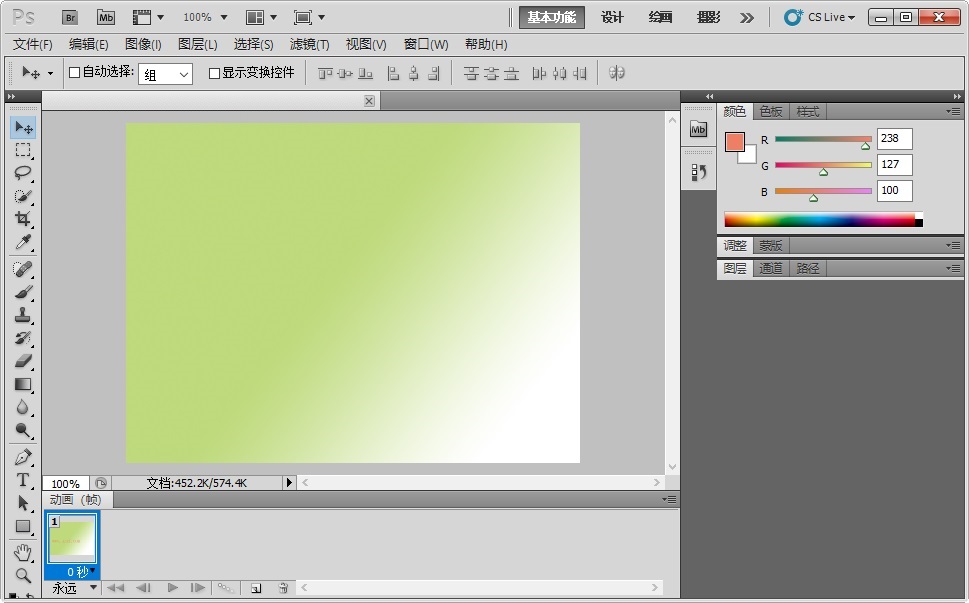
新增功能
卓越的HDR成像技术:凭借前所未有的处理速度、精确控制和高度准确性,能够生成逼真或超现实的HDR图像。通过自动消除重影以及更精细的色调映射和调整功能,您将享受到更佳的成像效果,甚至能够让单次曝光的照片呈现出HDR图像的质感。
操作简便至极:只需轻轻一点鼠标,即可选定图像中的特定部分。轻松选取诸如毛发等微小的图像细节;去除选区周边的背景色彩;借助创新的细化功能,自动优化选区边缘,提升蒙版效果。
内容感知型填充技术巧妙地移除了图像中的细节和物体,随后便神奇地自行完成了剩余的填充任务。这项具有革命性的技术巧妙地融合了光线、色彩和噪声元素,使得被删除的部分仿佛从未存在过。
自动进行镜头矫正:镜头的变形、色彩偏差以及暗角问题均可自动得到修正,这有助于您更高效地完成工作。Photoshop CS5通过读取图像文件的EXIF信息,依据您所使用的相机型号和镜头特性,进行精确的调整。
高效的工作流程得益于Photoshop用户对众多新功能和性能提升的需求,这使您能够显著提升工作效率与创造力。您能够自动校正图像的透视,轻松从屏幕上选取色彩,并且灵活调整多个图层的透明度,如此种种kaiyun全站网页版登录,不一而足。
新增的GPU加速特性:全面发挥日常工具对GPU支持的优势。采用三分法网格进行图像裁剪,运用单点擦除功能调整图像大小,对视觉效果更佳的色彩和屏幕取色工具进行数据采集。
精确调整图像元素位置,实现细致的重新排列,进而打造更具视觉吸引力的影像作品。比如,可以轻松矫正一个弯曲角度不佳的手臂,使其伸直。
采用更为直观的用户界面管理模式:借助可伸缩的工作区切换工具,您可以在所偏好的用户界面设置间轻松实现快速切换与挑选。实时工作区将自动保存用户界面所做的调整,即便您转至其他应用程序,再次返回时,界面布局也将保持不变。
尝试不同的黑白视觉效果,探索多样化的外观风格。借助内置的lab b&w action功能,轻松实现彩色图像到黑白的转换;同时,更便捷、更迅速地打造出令人惊艳的hdr黑白作品;不妨尝试多种预设效果。
最新版本的图像处理技术:借助Adobe Photoshop Camera Raw 6的增强功能,能够无损地去除图像中的噪点,并且保持色彩和细节的完整性;同时,提升了照片的质感,使其看起来更加逼真;在裁剪图像并处理暗角时,控制精度得到了显著提高,以及其他诸多改进。
卓越的绘图表现力:通过混色器画笔(支持画布混色功能)以及毛刷笔尖(能打造出逼真且具有纹理的笔触),照片可以轻松地转化为绘图作品,亦或创造出独一无二的美术效果。
photoshop cs5安装教程
进入Photoshop CS5的存放目录,执行“set-up.exe”程序,若出现错误信息,直接选择“忽略”即可。
这是Photoshop CS5官方中文正式版的安装界面,点击“同意”即可。
挑选试用版进行安装,接着设定语言为简体中文,使用adobe id进行操作,这一环节是可以略过的。
请挑选您欲安装的模块,并设定安装路径kaiyun.ccm,所需存储空间为2.3吉字节,确保无误后,请点击“开始安装”。
破解补丁使用说明
针对32位和64位系统,可尝试安装Adobe Photoshop CS5,此过程无需输入产品序列号。
安装完毕后,请将破解用的amtlib.dll文件拷贝至Photoshop CS5的安装路径中,替换掉原有的同名文件。
若在覆盖操作后仍遇注册或输入注册码的提示,请直接选择稍后注册及体验功能。
快捷键大全
基本操作
剪切选取的图像或路径 【ctrl】+【x】或【f2】
拷贝选取的图像或路径 【ctrl】+【c】或【f3】
还原/重做前一步操作 【ctrl】+【z】
还原两步以上操作 【ctrl】+【alt】+【z】
重做两步以上操作 【ctrl】+【shift】+【z】
应用自由变换(在自由变换模式下) 【enter】
扭曲(在自由变换模式下) 【ctrl】
取消变形(在自由变换模式下) 【esc】
选取特定区域或整幅图像后,可以通过填充背景色来进行修改,具体操作为按下【Ctrl】键并依次点击【Backspace】键或【Del】键。
打开“填充”选项窗口,可通过【shift】键与【backspace】键的组合,或者【shift】键与【f5】键的组合来实现。
通过前景色对当前层的非透明部分进行着色,操作步骤为:同时按下【shift】键、【alt】键和【del】键。
对当前层的不透明区域进行背景色填充,操作步骤为按下【shift】键、【ctrl】键和【del】键。
删除选框中的图案或选取的路径 【del】
选择所需区域或图层后,可通过按下【alt】键加【backspace】键或【alt】键加【del】键,实现使用前景色进行填充。
依据历史资料,补充【alt】键加【ctrl】键再按【backspace】键的操作方法。
将复制的资料放入指定区域,随后通过显现选定框的形式生成遮挡层,操作步骤为按下【Ctrl】键、【Shift】键及【V】键。
将复制的资料粘贴至指定区域云开·全站体育app登录,同时采用不可见的选框进行覆盖,操作步骤为按下【ctrl】键、【shift】键以及【alt】键,并执行【v】键。
自由变换 【ctrl】+【t】
文件操作
关闭当前图像 【ctrl】+【w】
保存当前图像 【ctrl】+【s】
另存为... 【ctrl】+【shift】+【s】
新建图形文件 【ctrl】+【n】
用默认设置创建新文件 【ctrl】+【alt】+【n】
打开已有的图像 【ctrl】+【o】
打开为... 【ctrl】+【alt】+【o】
页面设置 【ctrl】+【shift】+【p】
打印 【ctrl】+【p】
存储副本 【ctrl】+【alt】+【s】
图层混合模式
阈值(位图模式) 【shift】+【alt】+【l】
溶解 【shift】+【alt】+【i】
背后 【shift】+【alt】+【q】
在循环选择混合模式中,您可以同时按下【shift】键、【alt】键以及【-】键或者【+】键。
正常 【shift】+【alt】+【n】
叠加 【shift】+【alt】+【o】
柔光 【shift】+【alt】+【f】
强光 【shift】+【alt】+【h】
颜色减淡 【shift】+【alt】+【d】
颜色加深 【shift】+【alt】+【b】
颜色 【shift】+【alt】+【c】
光度 【shift】+【alt】+【y】
去色 海棉工具+【shift】+【alt】+【j】
加色 海棉工具+【shift】+【alt】+【a】
暗调 减淡/加深工具+【shift】+【alt】+【w】
中间调 减淡/加深工具+【shift】+【alt】+【v】
变暗 【shift】+【alt】+【k】
变亮 【shift】+【alt】+【g】
差值 【shift】+【alt】+【e】
排除 【shift】+【alt】+【x】
色相 【shift】+【alt】+【u】
饱和度 【shift】+【alt】+【t】
高光 减淡/加深工具+【shift】+【alt】+【z】
清除 【shift】+【alt】+【r】
正片叠底 【shift】+【alt】+【m】
屏幕 【shift】+【alt】+【s】








