Photoshop 8.0,简称PSkaiyun.ccm,是一款极具实用性的图像处理工具。其功能全面,不仅支持图片处理、图像制作,还能实现图片输出等多种操作。该软件体积轻盈,操作简便,且对内存占用极低,为用户提供了极为便捷的使用感受。本网站向用户免费提供Adobe Photoshop CS 8.0的中文绿色精简版本,有需求的朋友请抓紧时间下载使用。
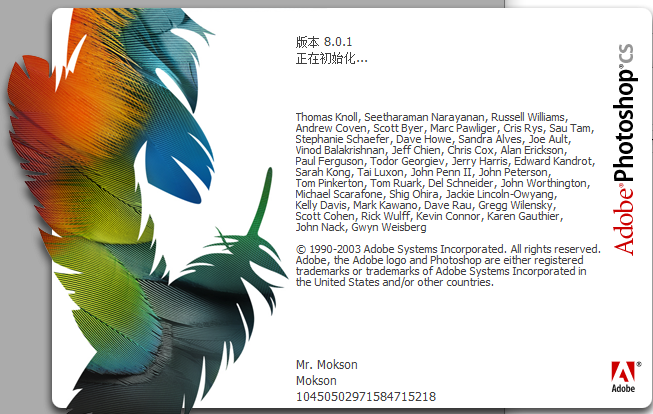
photoshop8.0新增功能
1、全面支持16位图像
2、改进的文件浏览器
3、自定义快捷键
4、沿路径放置文本
5、阴影/加亮区修正
6、支持数码相机的raw模式
7、直方图调色板
8、LayerComps
9、匹配颜色命令
10、输入Flash文件
photoshop8.0注意事项
本站向您提供的是Adobe Photoshop CS的纯净版本,其下载压缩文件仅占20MB,解压后体积也仅为51MB。Adobe Photoshop CS纯净版无需安装即可直接使用,即便移除了那些非必要的示例图案等辅助文件,其功能依旧完整无缺。双击“绿化安装.bat”文件以完成文件安装,安装完成后,即可启动PS 8.0软件。
photoshop8.0安装步骤
首先,我们需在本网站下载Photoshop 8.0的绿色精简版安装文件。下载成功后,我们会获得一个zip格式的压缩文件。然后,我们用鼠标右键点击该压缩文件,在弹出的菜单中选择“解压到当前文件夹”选项。这样,我们就能得到一个名为Photoshop 8.0的文件夹。
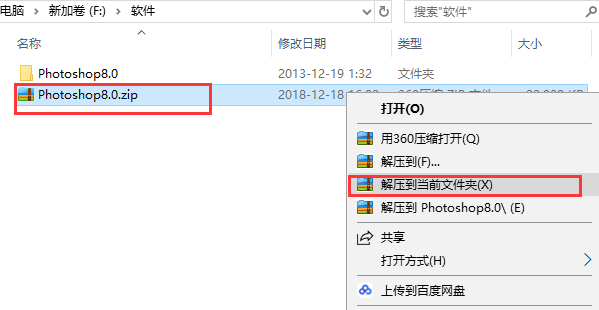
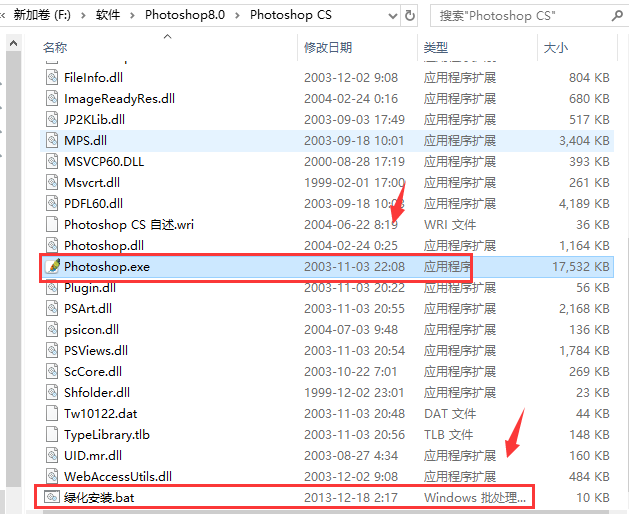
解压后,我们打开得到的文件夹kaiyun全站网页版登录,如图所示,其中包含Photoshop.exe文件以及绿化安装.bat文件。在此,我们需先双击执行绿化安装.bat文件。
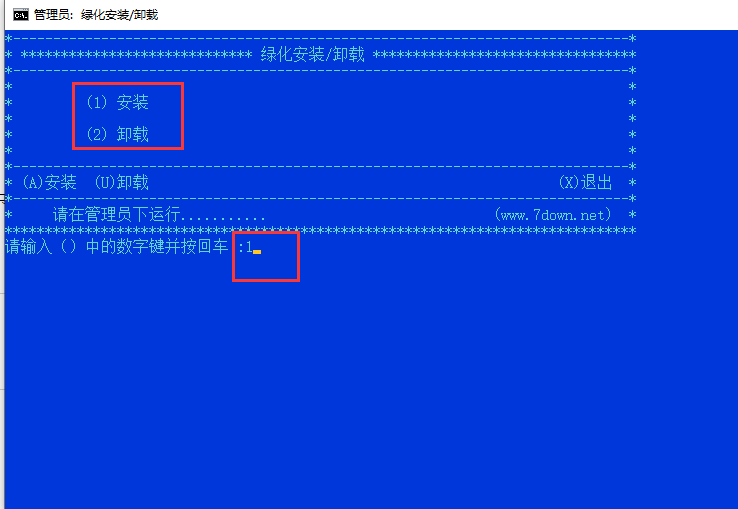
进入该图示界面后,您会发现选项1代表安装,选项2代表卸载;同时,界面下方也提供了A和B两个选项,分别对应安装和卸载。只需在下方输入数字1或字母A,随后按下键盘上的回车键,操作即可完成。
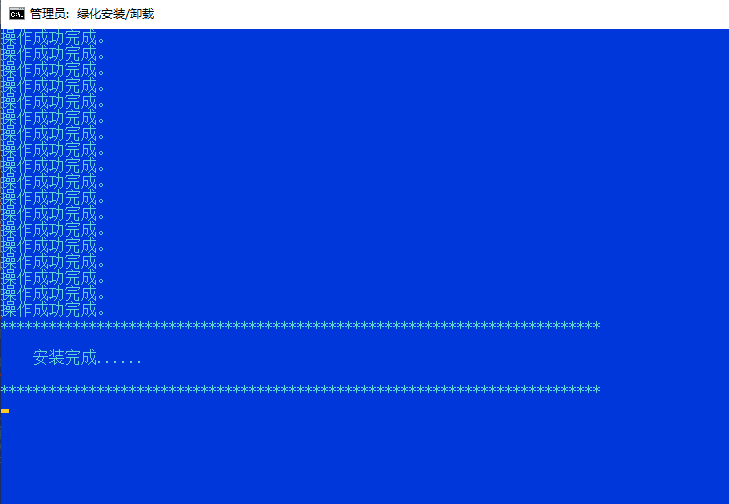
如图所示,操作顺利,Photoshop 8.0软件安装已告完成,此时我们可以选择关闭该界面。
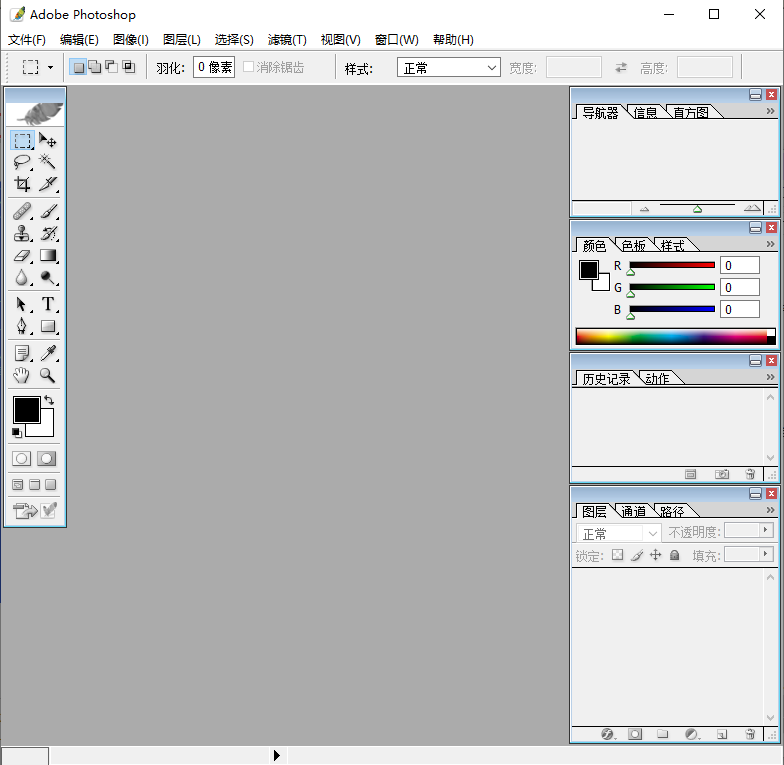
最终,我们只需双击打开Photoshop.exe文件,便能够直接进入Photoshop 8.0绿色精简版的主界面,开始操作,操作过程十分简便,不妨立即尝试一下。
photoshop8.0快捷键
1.还原/重做前一步操作 【Ctrl】+【Z】
2.还原两步以上操作 【Ctrl】+【Alt】+【Z】
3.重做两步以上操作 【Ctrl】+【Shift】+【Z】
4.自由变换 【Ctrl】+【T】
5.应用自由变换(在自由变换模式下) 【Enter】
从核心或平衡位置着手进行变化(在无拘束的变换状态下),按住【Alt】键即可。
photoshop8.0常见问题
如何将多张图片通过Photoshop 8.0软件转换成PDF格式的文件?
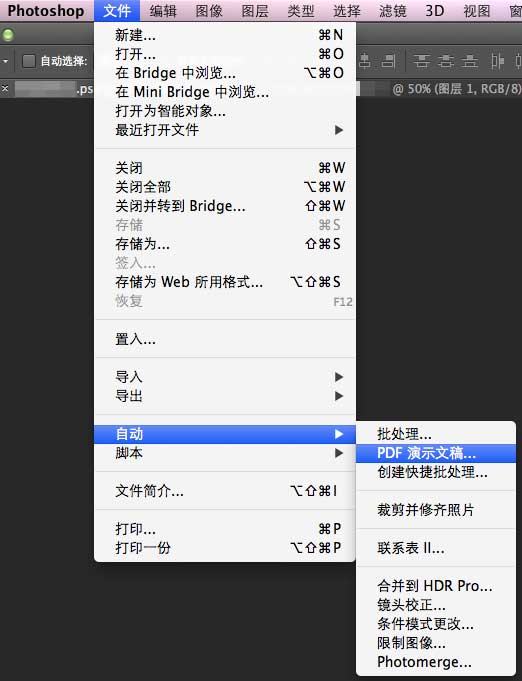
首先,必须启动Photoshop 8.0的绿色精简版程序,随后进入主界面。接着,在界面顶部点击“文件”按钮,将显示一个下拉菜单。根据图示,选择“自动”选项,随后在右侧菜单栏中挑选“PDF演示文稿”功能,以此继续操作。
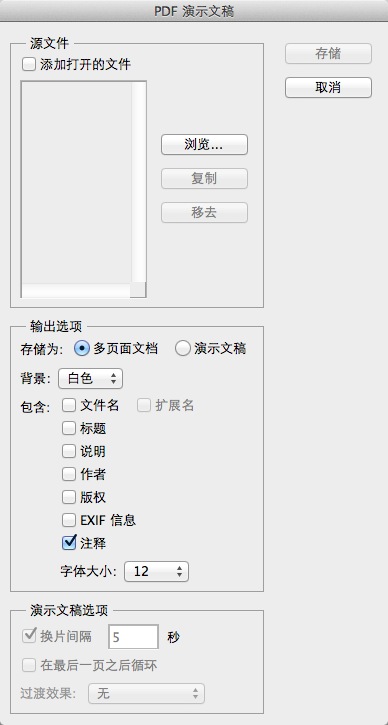
进入PDF演示文稿的界面后,我们需点击“浏览”这一选项,接着将所需的图片文件逐一加入其中。操作完毕后,便可以继续进行后续步骤。
如下图所示,在添加所需图片文件之后,我们需对其排列顺序进行调整。您可以通过直接拖拽图片向上或向下进行操作,这样的变动将直接影响到后续输出PDF文档时图片的排列顺序。
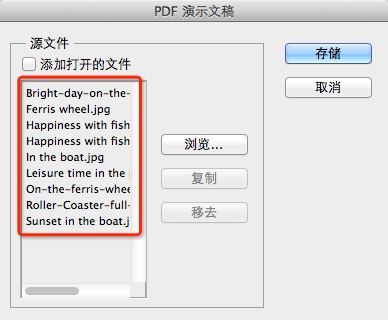
我们完成顺序的设定后,需点击界面上的存储按钮,从而进入存储配置页面。在此页面中,我们能够调整PDF的相关参数,具体如图所示。根据个人需求完成设置后,请点击界面底部相应的存储按钮。
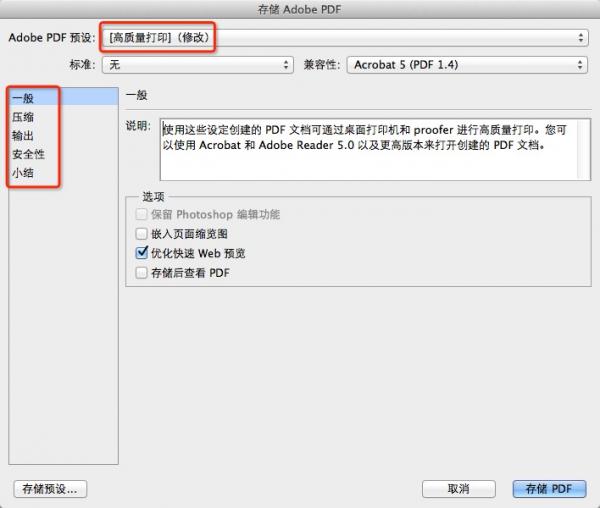
点击存储按钮后,Photoshop软件便自动开始对图片进行处理,处理完毕后,我们便能够看到生成的PDF文件。
二、photoshop8.0怎么把两张图片合成一张?
首先,我们需要启动电脑上已安装的Photoshop应用程序,随后进入主界面,点击“文件”按钮,在弹出的下拉菜单中选择“打开”开yun体育app官网网页登录入口,接着导入两张图片至软件内。
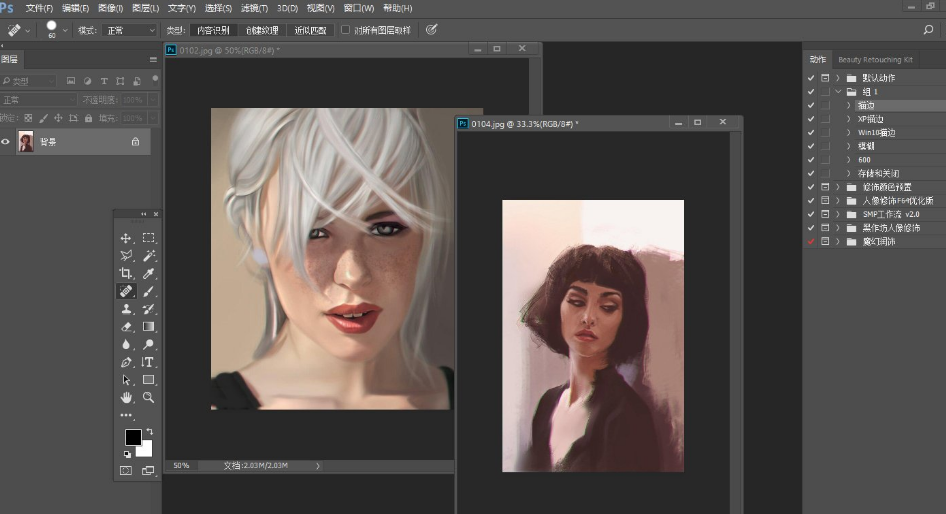
然后,我们需启用选择功能,接着将图片拖拽至另一张图片之上,具体操作如图片所示;一旦拖拽成功,我们便可以继续执行后续步骤。
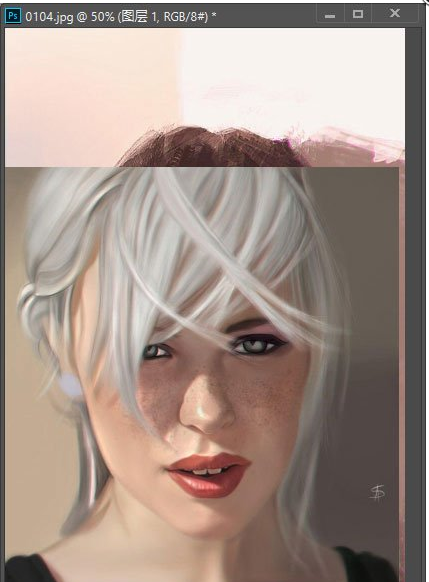
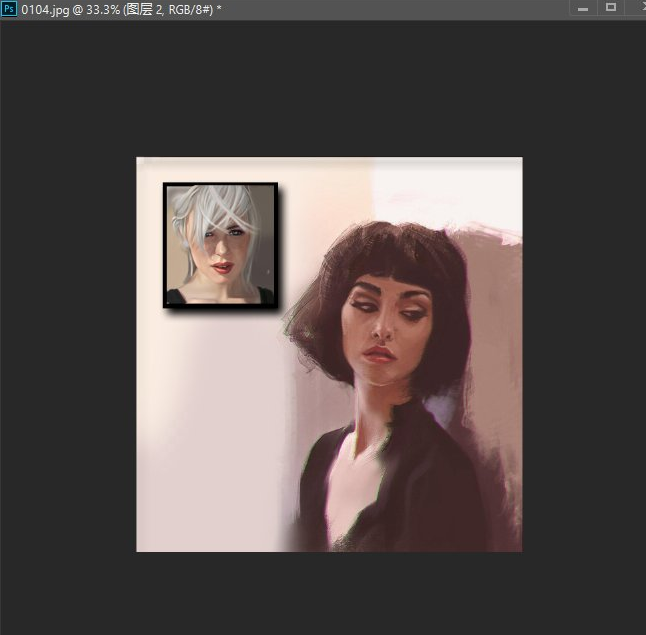
我们将图片移动至个人偏好的区域,如图例所示,编辑人员将图片置于一张新图片的左上方,用作背景或壁挂装饰。
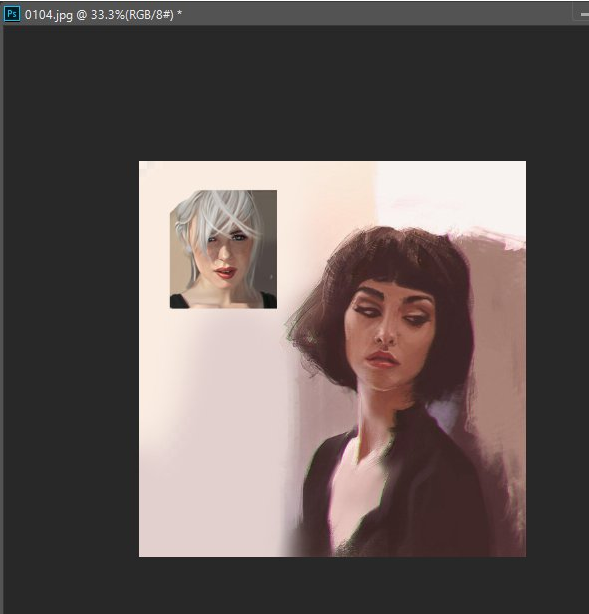
接下来,我们便可以对这幅图像进行适当的编辑和调整,确保其能够自然地与另一幅图像相融合。如此一来,便完成了两张图片合成为一张的详细过程。这便是小编为大家带来的相关介绍,有需求的朋友可以迅速下载并开始使用。
三、photoshop8.0怎么抠图?
众多朋友在日常生活中常借助ps软件进行图片编辑,却有不少人对于如何运用ps软件进行图片的提取操作感到困惑。实际上,ps软件中存在多种抠图技巧。为此,小编特地为大家整理了一份详尽的教程。感兴趣的朋友可通过点击下方的链接(http://news.onlinedown.net/it/267289.html)查阅抠图的具体步骤,不妨马上动手学习一番。
四、photoshop8.0怎么去水印?
众多用户在操作Photoshop软件编辑图片时,常常遇到图片带有水印的情况。面对这一困扰,如何迅速且精确地消除水印区域呢?这已成为众多用户共同关心的问题。为此,小编特地整理了六种高效去除图片水印的方法,迫不及待地想要分享给大家。不妨点击下方的链接http://news.onlinedown.net/it/208717.html,详细了解这些技巧,相信它们会对您有所帮助。
Ps和Ai的区别?
在使用AI软件进行创作时,若你有特定的需求,能够并行创建多个画布;然而,在PS软件中,你只能设立一个画布,这在一定程度上显得不够便捷。
若在使用AI软件时出现操作错误,您可连续使用快捷键Ctrl+Z进行撤销,直至恢复至先前状态。然而,在PS软件中,您仅能撤销一次,若需继续撤销,则需按住shift键方可实现。
在使用人工智能软件处理图像时,即便不断增大图片尺寸,你也不必担忧图像会变得模糊不清。然而,当你在Photoshop中放大图片至某一特定程度后,图像质量便会开始下降,变得模糊。
通常众多用户借助AI软件进行logo及矢量插画的设计,而Photoshop则多被用于图片的编辑与修改,这两者的应用领域及目标用户群体有所区别。
PS软件在色彩方面相较于AI软件而言更为丰富,这一点对于从事图片处理和制作的用户来说,提供了极大的便利。
总结如下:AI与PS这两款软件各自拥有独特的优势,同时它们相互配合能够高效优质地完成设计任务。因此,您可以根据个人需求挑选适合的软件进行下载。对于喜爱AI的朋友们,不妨点击下方链接进行下载体验。








