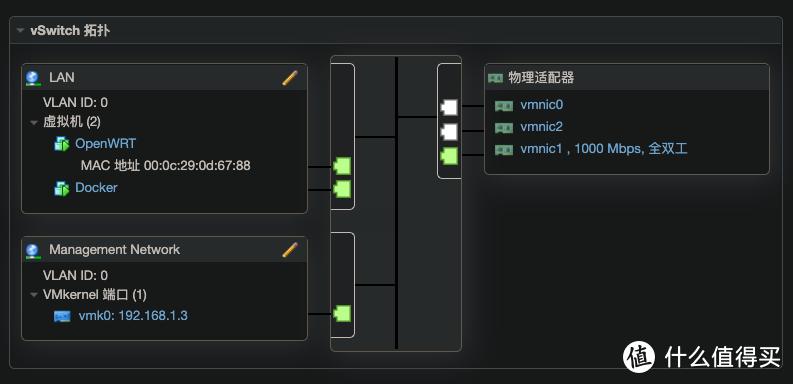
LAN虚拟交换
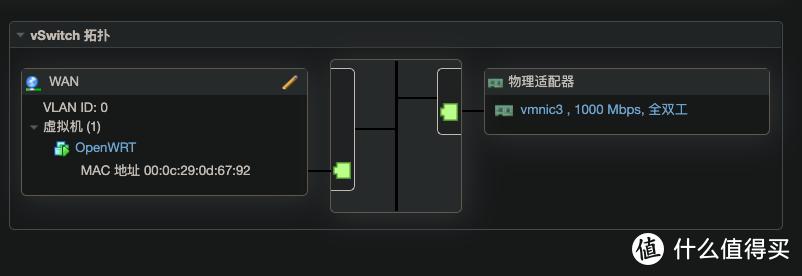
WAN虚拟交换
2.2 安装和配置OP
下载了img镜像文件,随之后续又获取了Linux的Live CD,。
访问https://antixlinux.com/download/页面,通过软碟通工具将OP镜像文件整合进Linux的Live CD镜像中,随后将制作好的镜像文件上传至Esxi存储系统。
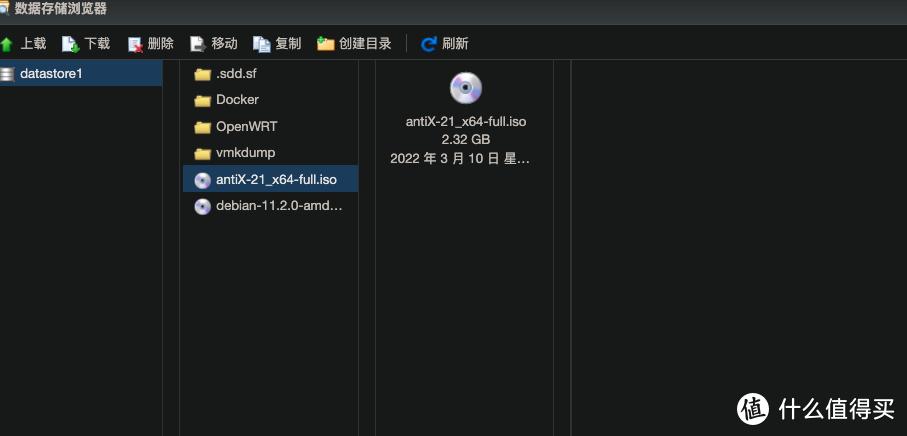
存储1
在Esxi里创建虚拟机。
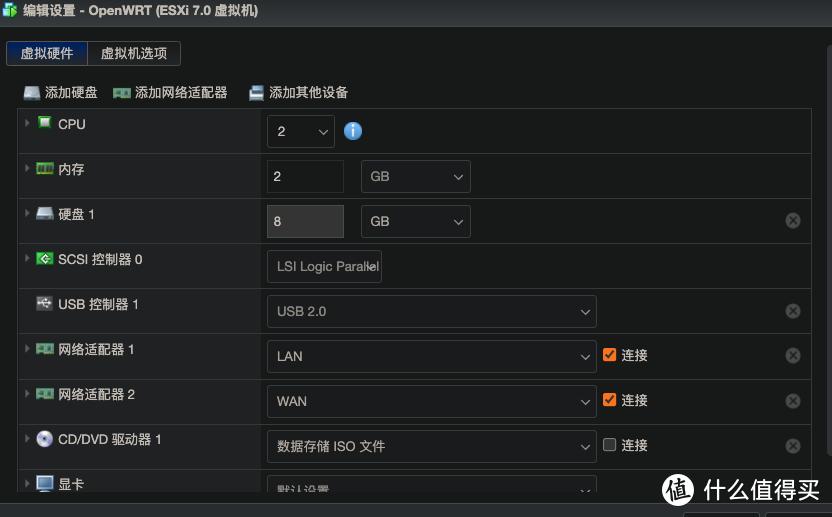
OP虚拟机配置
在Linux环境启动后,请执行以下指令来检查硬盘状况;记得切换至root账户执行这些命令,antix系统的root账户密码同样设置为root。
# fdisk -l
运用dd指令来复制OP镜像文件,系统会自动采用软碟通所添加的OP镜像,并将其保存在/mnt/live/boot这个路径中。进入该目录的方法是先使用cd命令。
使用dd命令,将文件222xxx.img写入到设备/dev/sda,每块数据大小为1024k。
关闭镜像并重新启动虚拟机后,您能够进入OP的后台进行配置,设置OP的网络地址。如果一切顺利,访问192.168.1.1应当不会遇到任何障碍。
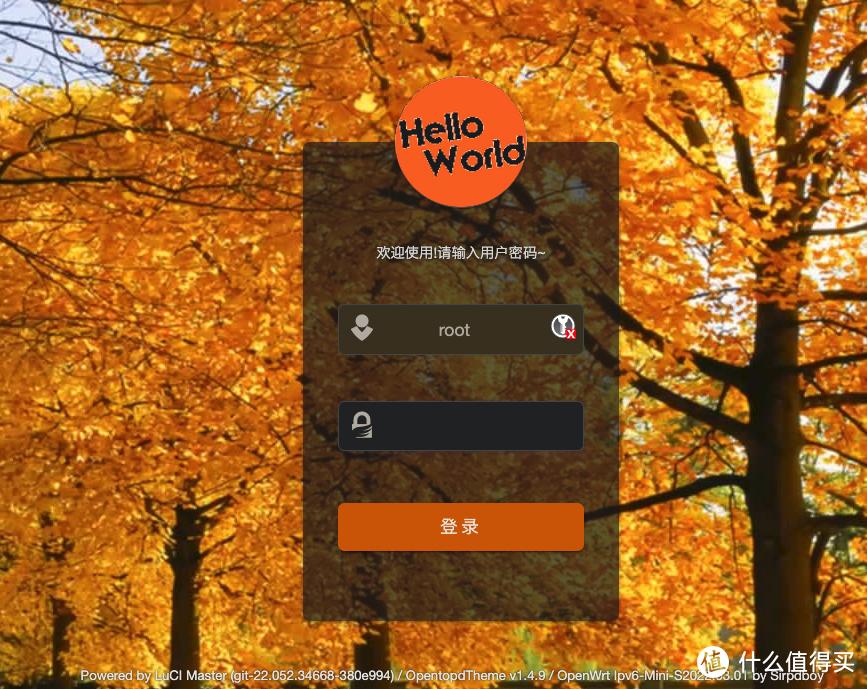
OP1
设置虚拟机启动时自动运行,对Esxi进行管理及调整,这一操作在两个不同的位置均需进行配置。
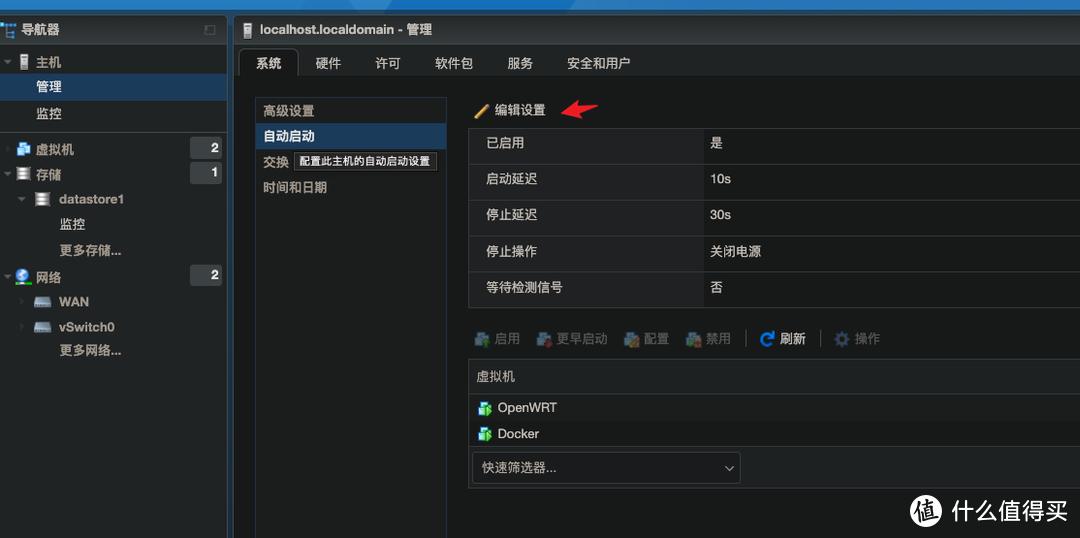
自启1
配置虚拟机自启。
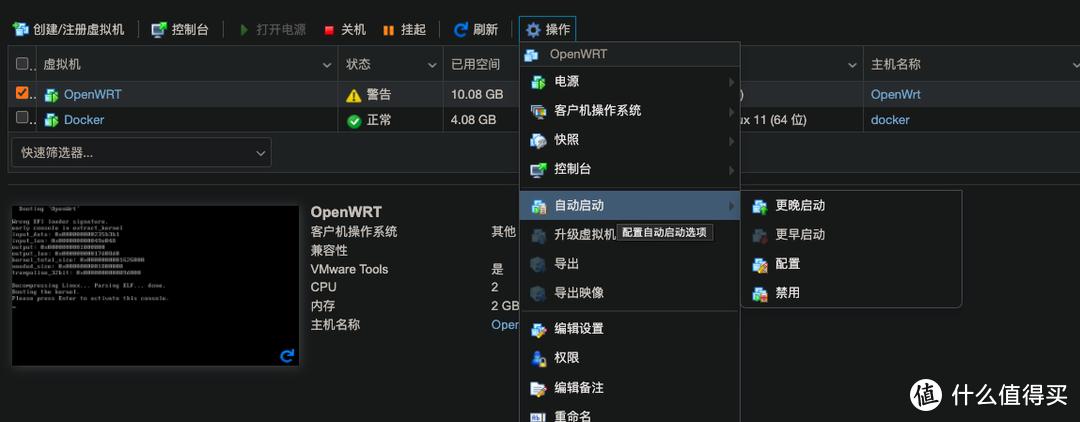
自启2
现在就可以将软路由部署到实际网络中kaiyun.ccm,接好网线再配置了。
2.3 安装Docker和配置自动追剧
2.3.1 创建虚拟机和安装Debian 11
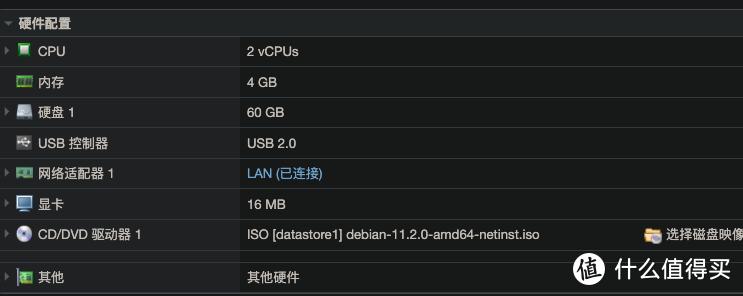
Debian
2.3.2 配置NAS
我的网络附加存储设备配置实在有限,因此无法直接安装Docker镜像,目前仅能作为共享服务器使用,而且已经将所有可关闭的服务和功能都进行了禁用。
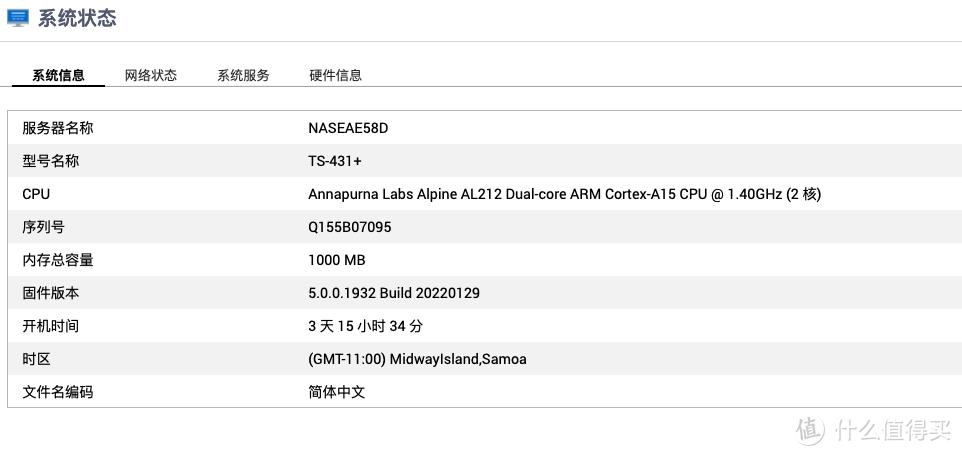
NAS配置
创建共享文件,配置共享账号读写权限。
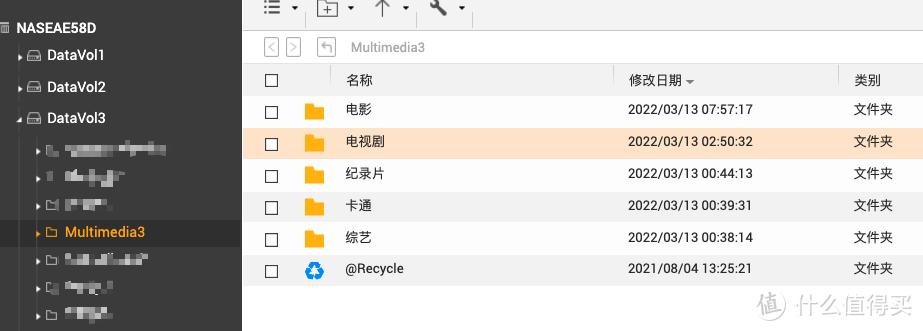
共享文件
配置开启NFS服务。
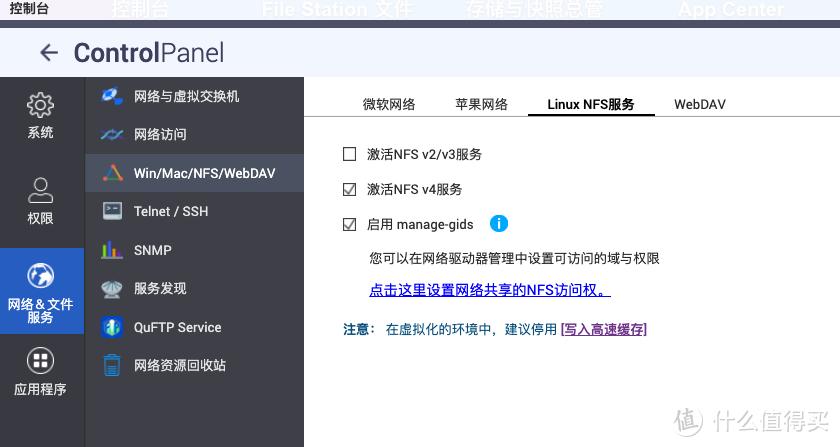
NSF
2.3.3 配置Debian和Docker
在安装Debian11操作系统后,需切换至root用户身份,然后执行以下指令。
请执行以下命令以卸载docker、docker-engine、docker.io、containerd以及runc。
apt-get update
apt-get install
ca-certificates
curl
gnupg
lsb-release
使用curl命令,以安全的方式下载Docker官方的GPG密钥,然后通过gpg命令将其去装甲化,并将处理后的密钥文件输出到系统共享的密钥环目录中,具体路径为/usr/share/keyrings/docker-archive-keyring.gpg。
echo
"deb
获取系统架构信息:arch=$(dpkg --print-architecture),指定签名验证来源:signed-by=/usr/share/keyrings/docker-archive-keyring.gpg。
请访问https://download.docker.com/linux/debian,以获取适用于Debian操作系统的Docker软件包。
执行命令 $(lsb_release -cs) 获取系统版本信息,并将结果标记为 "stable",接着将该信息输出到文件 /etc/apt/sources.list.d/docker.list 中,同时通过 tee 命令将输出内容复制到标准输出,最后将标准输出重定向到 /dev/null,确保不显示任何信息。
systemctl start docker
systemctl enable docker
在Debian里挂载NAS的共享文件。
执行以下命令进行安装:安装nfs-common包云开·全站体育app登录,启用y参数;安装cifs-utils包,同样启用y参数。
vim /etc/fstab
添加
#NAS auto mount
设置NAS的IP地址为your_nas_ip,将/mnt/NAS/dir目录映射为本地目录,采用cifs协议,读写权限开放,目录权限设置为0777,文件权限也设置为0777,使用版本2.0,用户名为yourusername,密码为yourpassword,定时任务设置为每天0点执行。
在你的NAS访问地址中,your_nas_ip标识了NAS的接入点;dir则指向NAS上的共享挂载区域;而/mnt/mountdir则是本设备将要挂载的具体路径。访问时需使用用户名yourusername和密码yourpassword,若采用匿名访问模式,则无需配置用户名和密码,只需将它们替换为guest即可。
最后
sudo mount -a
我的网络附加存储设备的IP地址是192.168.1.5,其共享文件夹位于/download路径下,我计划将此文件夹挂载至本地的/mnt/nas/download目录,并且使用名为user1的用户身份,密码设置为123456。
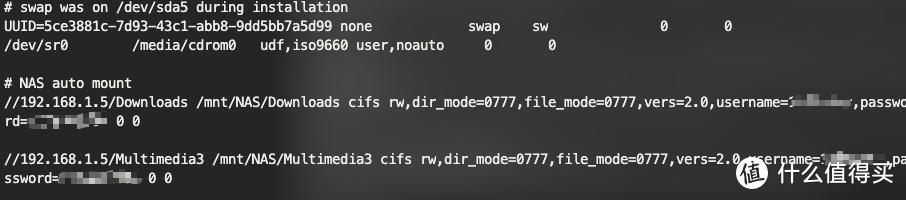
挂载NAS
2.3.4 容器安装配置
先看看要部署的Docker容器。
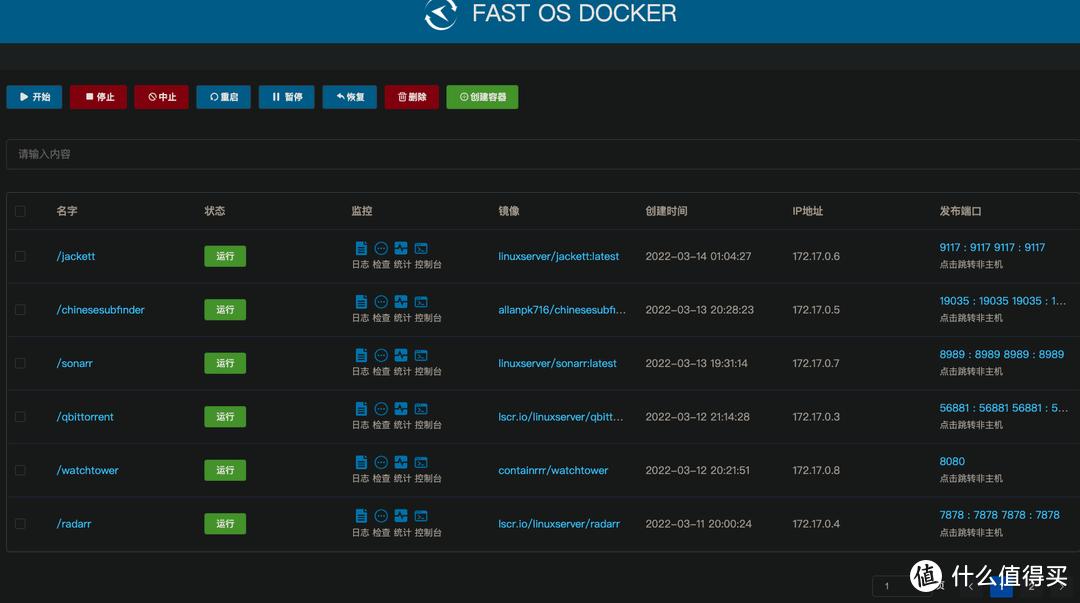
Docker容器
共安排了七台容器。我倾向于通过命令行进行部署,以下内容均是通过命令行方式完成的部署操作。
1. Docker管理面板
下载好已整合的Docker镜像后,只需在服务器上启动它即可。具体操作步骤包括:
执行命令docker run,设置重启策略为always,映射端口8081到8081,以守护进程模式运行,将docker.sock文件从/var/run映射到容器内的同一位置,同时将/etc/docker目录从主机映射到容器内kaiyun全站网页版登录,指定镜像为wangbinxingkong/fast的最新版本。
2. watchtower镜像自动更新
docker run -d
--name watchtower
--restart always
-e TZ=Asia/Shanghai
将本地的docker.sock文件映射至容器的相应位置,实现容器与宿主机之间的通信,具体映射路径为:-v /var/run/docker.sock:/var/run/docker.sock。
containrrr/watchtower
--cleanup
-s "0 0 1 * * *"
每天1点检查更新镜像文件。
3. 安装qbittorrent
配置目录
mkdir config/qbittorrent
默认的端口号为6881,若需更改为56681,请在qbittorrent中进行相应的同步调整。
docker run -d
--name=qbittorrent
-e PUID=1000
-e PGID=1000
-e TZ=Europe/London
-e WEBUI_PORT=8080
-p 56881:56881
-p 56881:56881/udp
-p 8080:8080
请勿修改位于/home/docker/config/qbittorrent目录下的/config文件。
请勿对位于/mnt/NAS/Downloads/路径下的文件进行修改,确保:/downloads路径下的内容保持原样。
--restart unless-stopped
lscr.io平台上的linuxserver组织提供的qbittorrent软件
修改端口
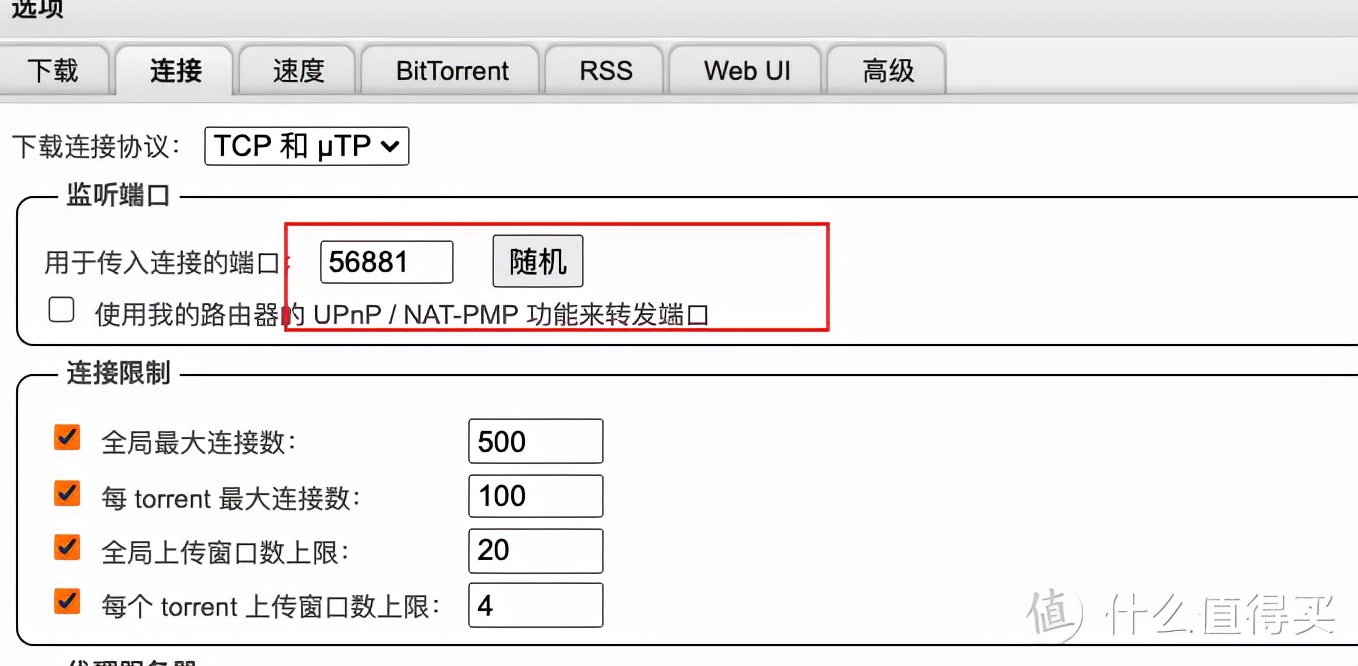
端口
4. 安装jackett
Jackett是一个专门用于搜索电视剧的索引平台,它汇集了众多互联网上的下载资源。
创建配置目录
mkdir config/jackett
创建镜像
docker run -d
--name=jackett
-e PUID=1000
-e PGID=1000
-e TZ=Asia/Shanghai
-p 9117:9117
请勿对位于/home/docker/config/jackett路径下的/config文件进行修改。
--restart unless-stopped
linuxserver/jackett:latest
浏览器访问http://ip:9117/
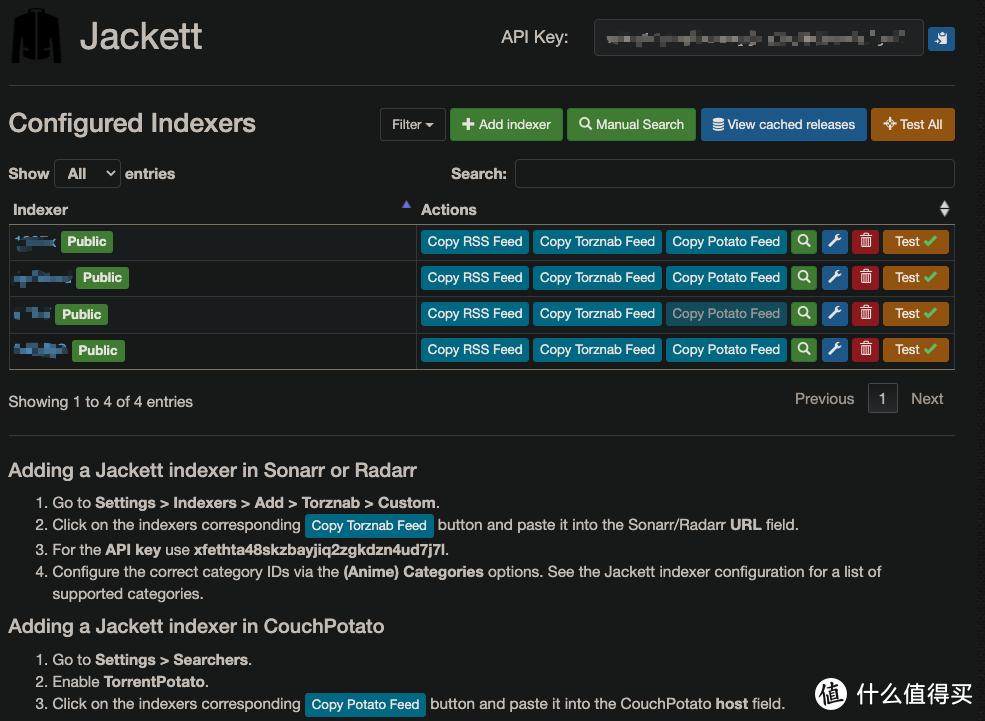
jackett
5. 安装radarr
用于追电影的东西
docker run -d
--name=radarr
-e PUID=1000
-e PGID=1000
-e TZ=Europe/London
-p 7878:7878
请勿对位于/home/docker/config/radarr目录下的/config文件进行修改。
将-v参数设置为指向NAS媒体电影目录的路径,即/mnt/NAS/media/电影,此选项为可选。
将 `/mnt/NAS/Downloads` 目录设置为 `/downloads` 的路径,此操作为可选配置。
--restart unless-stopped
lscr.io/linuxserver/radarr
6. 安装sonarr
追剧的一个东西,跟追电影的是分开的。
mkdir config/sonarr
注意目录配置
docker run -d
--name=sonarr
-e PUID=1000
-e PGID=1000
-e TZ=Asia/Shanghai
-p 8989:8989
请勿修改位于/home/docker目录下的sonarr配置文件,将其映射至容器的/config目录。
将-v参数设置指向/mnt/NAS/media/电视剧目录下的/TV子目录,该操作为可选步骤。
将文件路径设定为/mnt/NAS/media/综艺,并可选地使用/variety标识。
请勿对以下路径进行修改:/mnt/NAS/media/纪录片目录,该路径为可选路径。
将`/mnt/NAS/media/卡通`路径下的内容映射至`/cartoon`目录,该映射为可选配置。
--restart unless-stopped
linuxserver/sonarr:latest
7. 安装chinesesubfinder
自动下载字幕
执行命令以从Docker仓库中拉取名为allanpk716/chinesesubfinder的镜像。
注意配置docker挂载的硬盘位置,注意创建配置目录
docker run -d
--name=chinesesubfinder
-e PUID=1000
-e PGID=1000
-e TZ=Asia/Shanghai
-p 19035:19035
请勿对以下路径进行修改:/home/docker/config/chinesesubfinder/cache,将其映射至/app/cache目录。
将“/home/docker/config/chinesesubfinder/config”目录映射至容器内的“/config”路径。
-v /mnt/NAS/Downloads:/media
-v /mnt/NAS/media/电影:/media1
-v /mnt/NAS/media/电视剧:/media2
-v /mnt/NAS/media/综艺:/media3
-v /mnt/NAS/meida/纪录片:/media4
-v /mnt/NAS/media/卡通:/media5
--restart unless-stopped
allanpk716/chinesesubfinder
配置
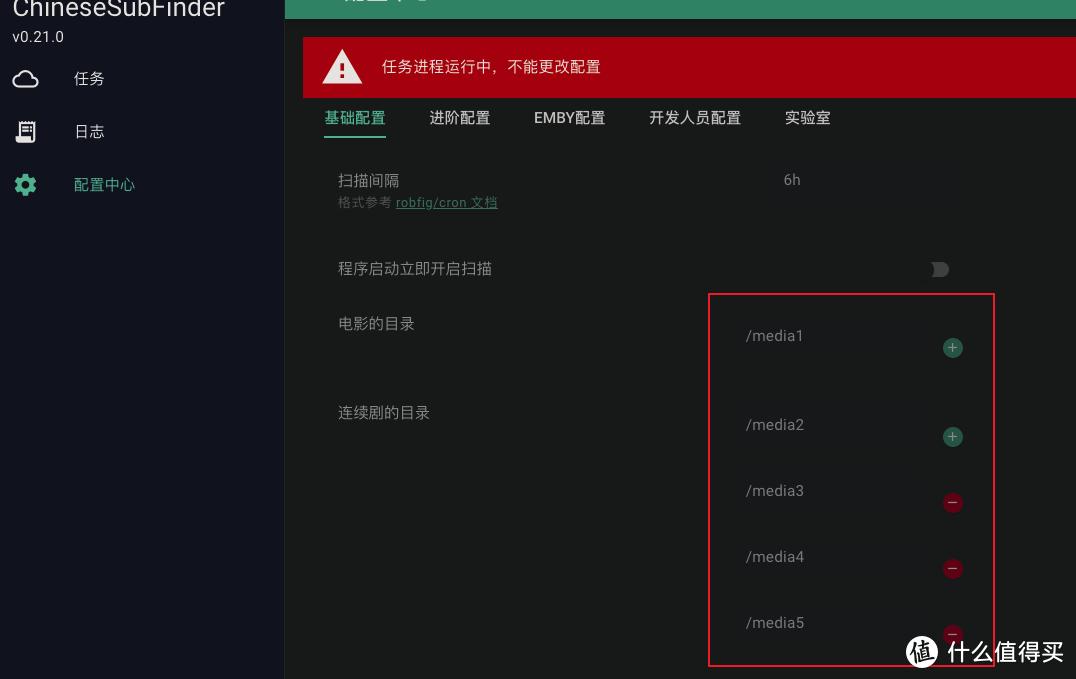
chinesesubfinder配置
2.3.5 追剧配置
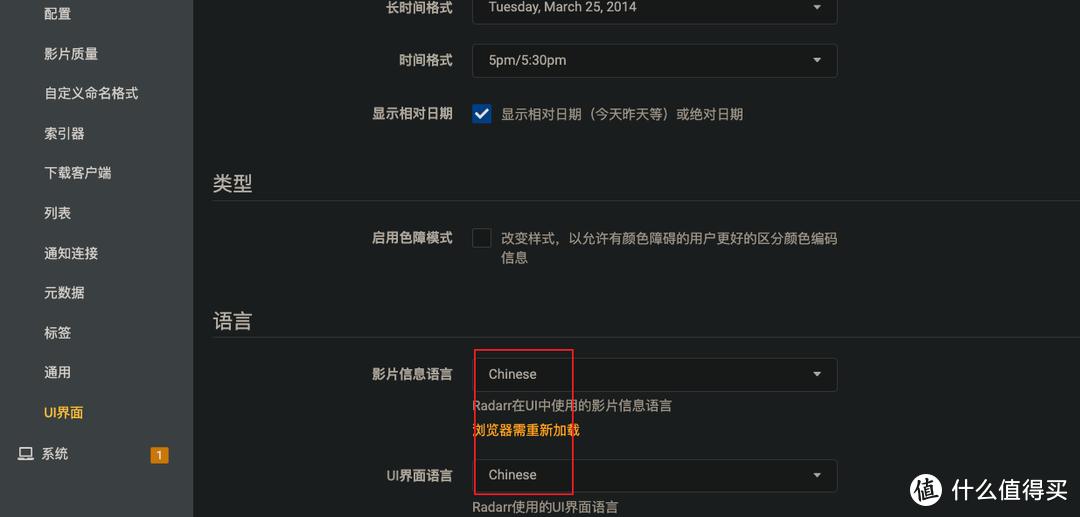
radarr与sonarr的设置基本相同,sonarr缺乏中文操作界面,只需参照配置即可。
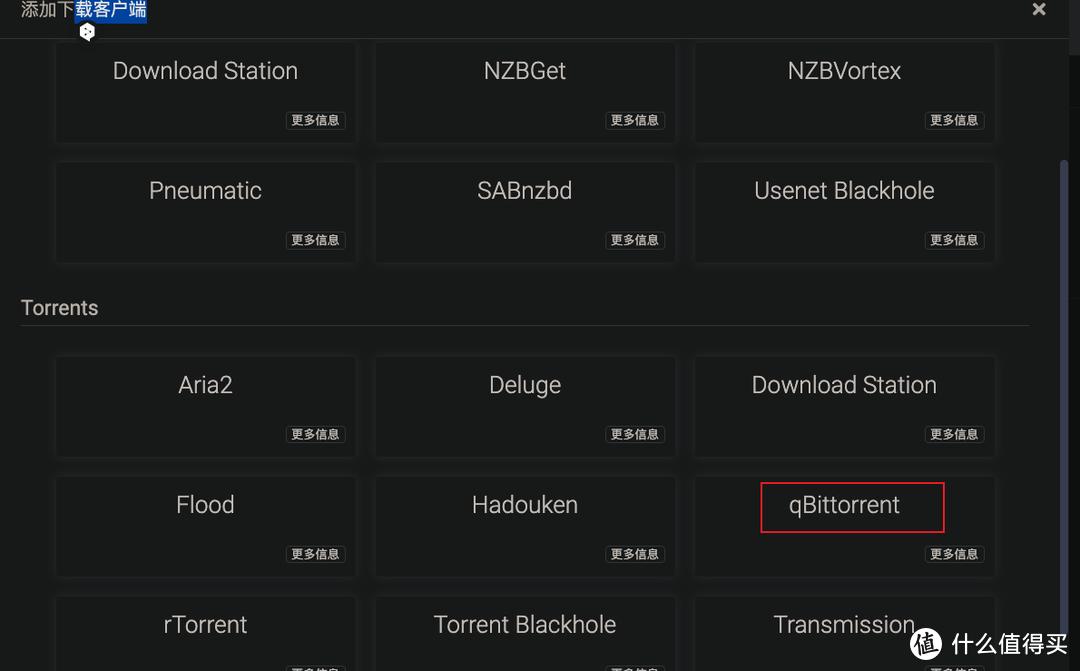
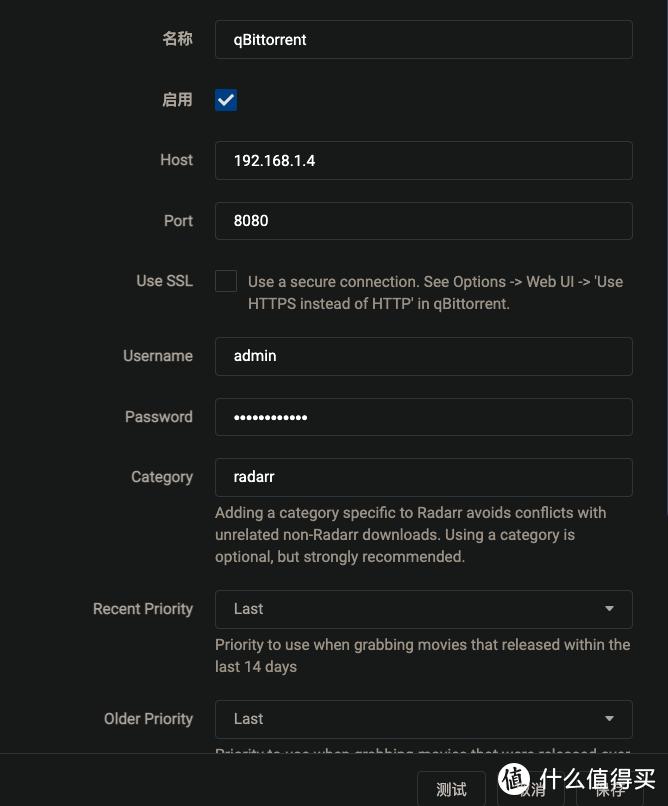
大概配置4个位置
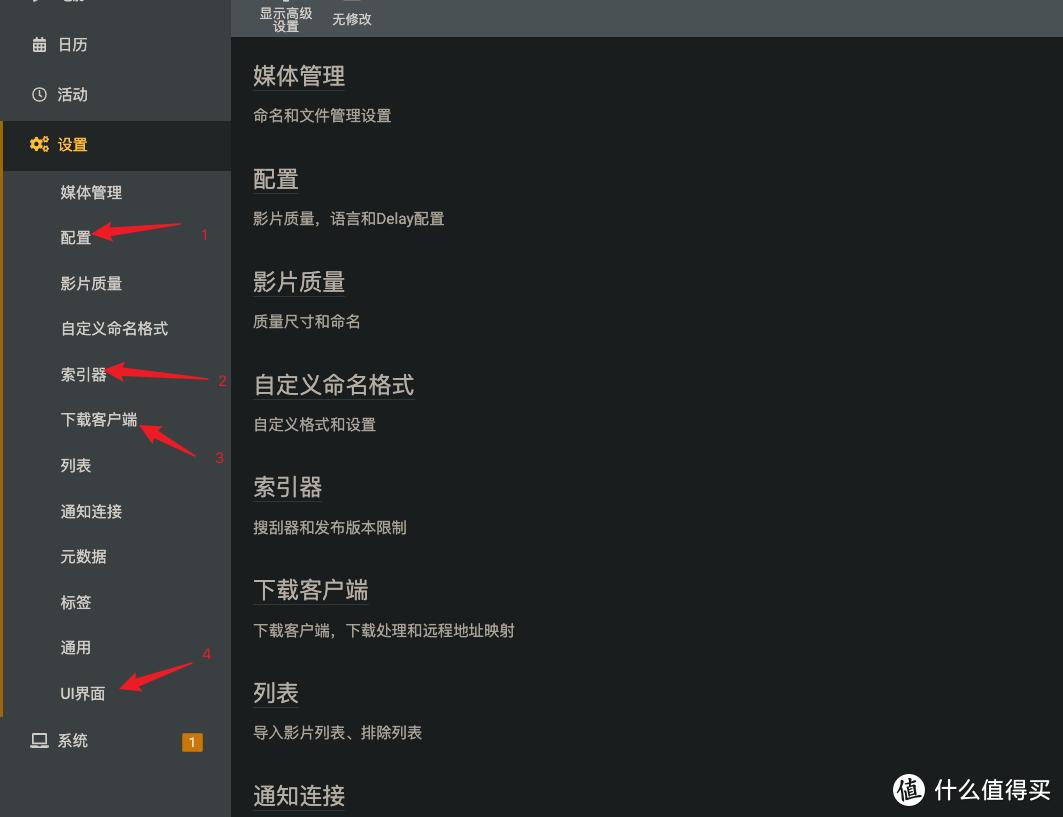
配置中文界面
配置下载工具
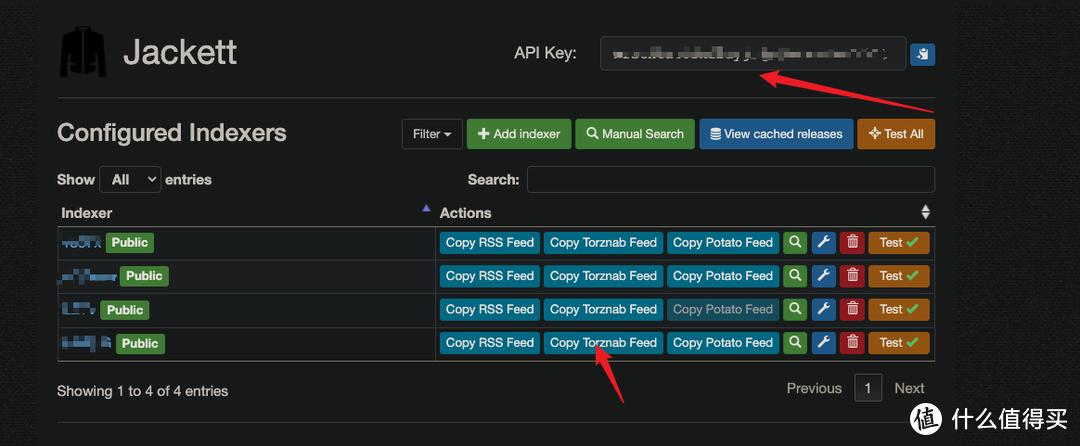
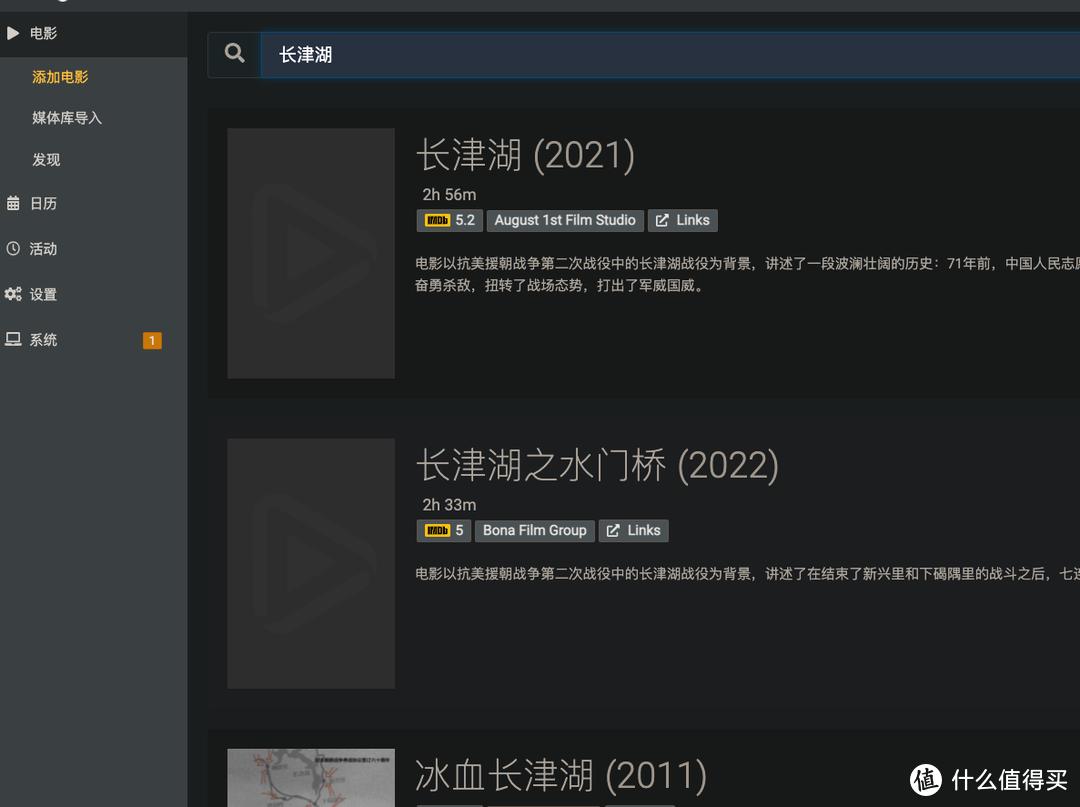
配置索引器
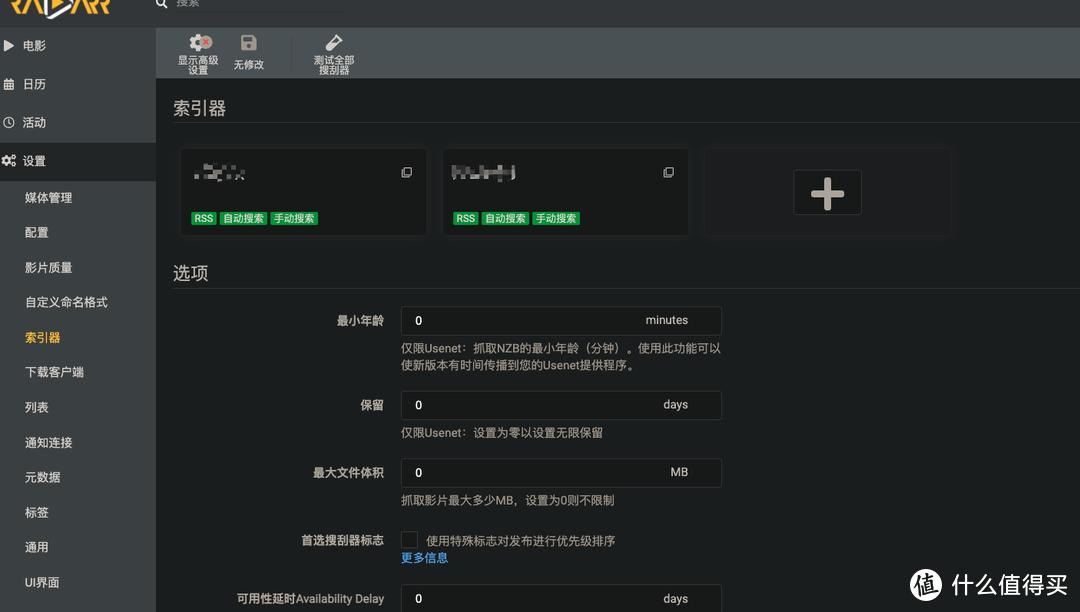
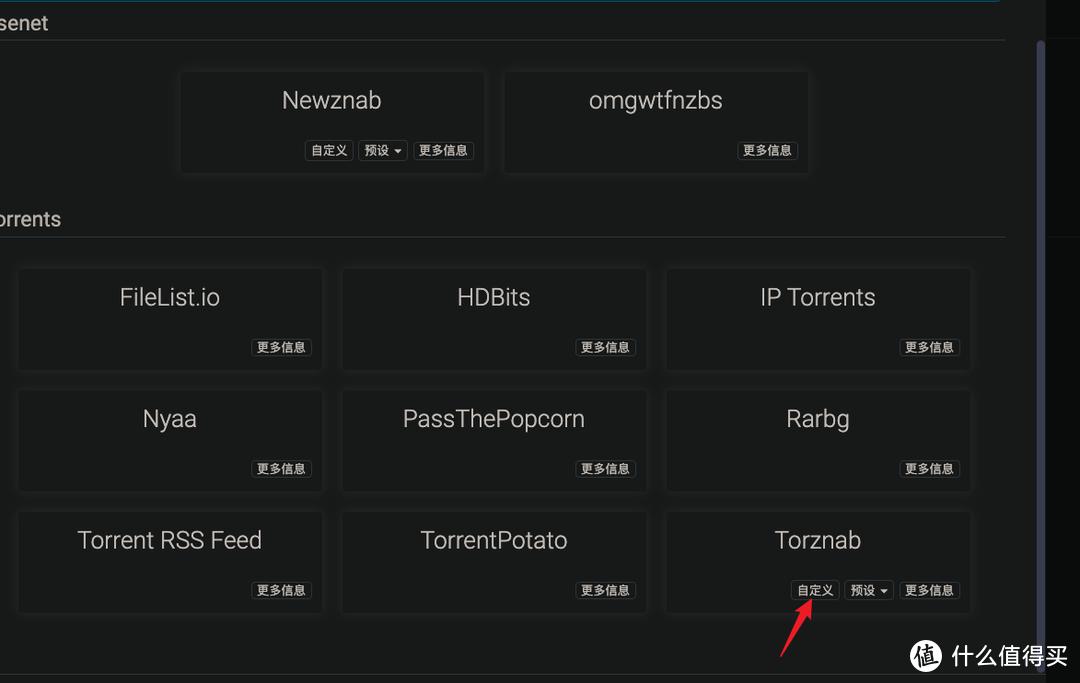
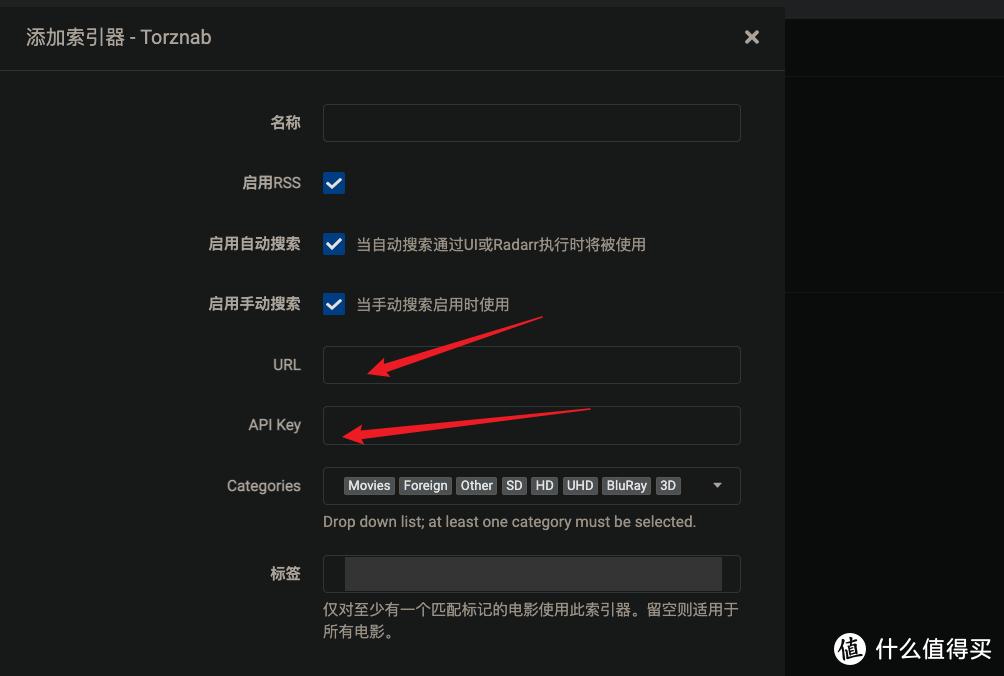
对应Jackett
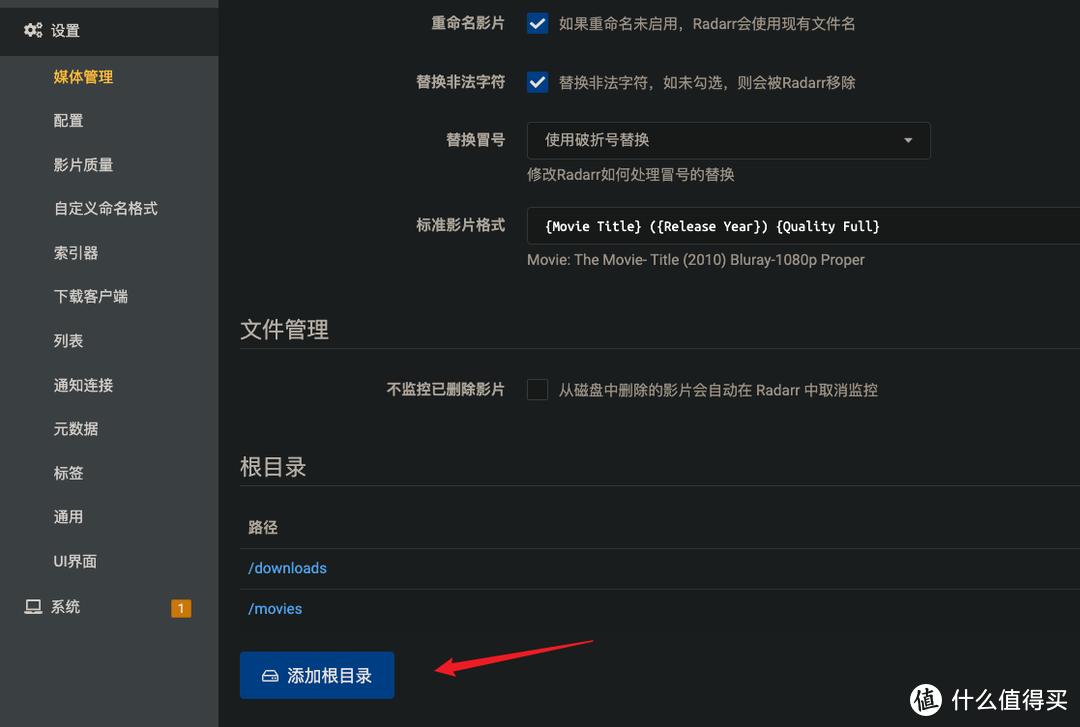
添加目录
效果
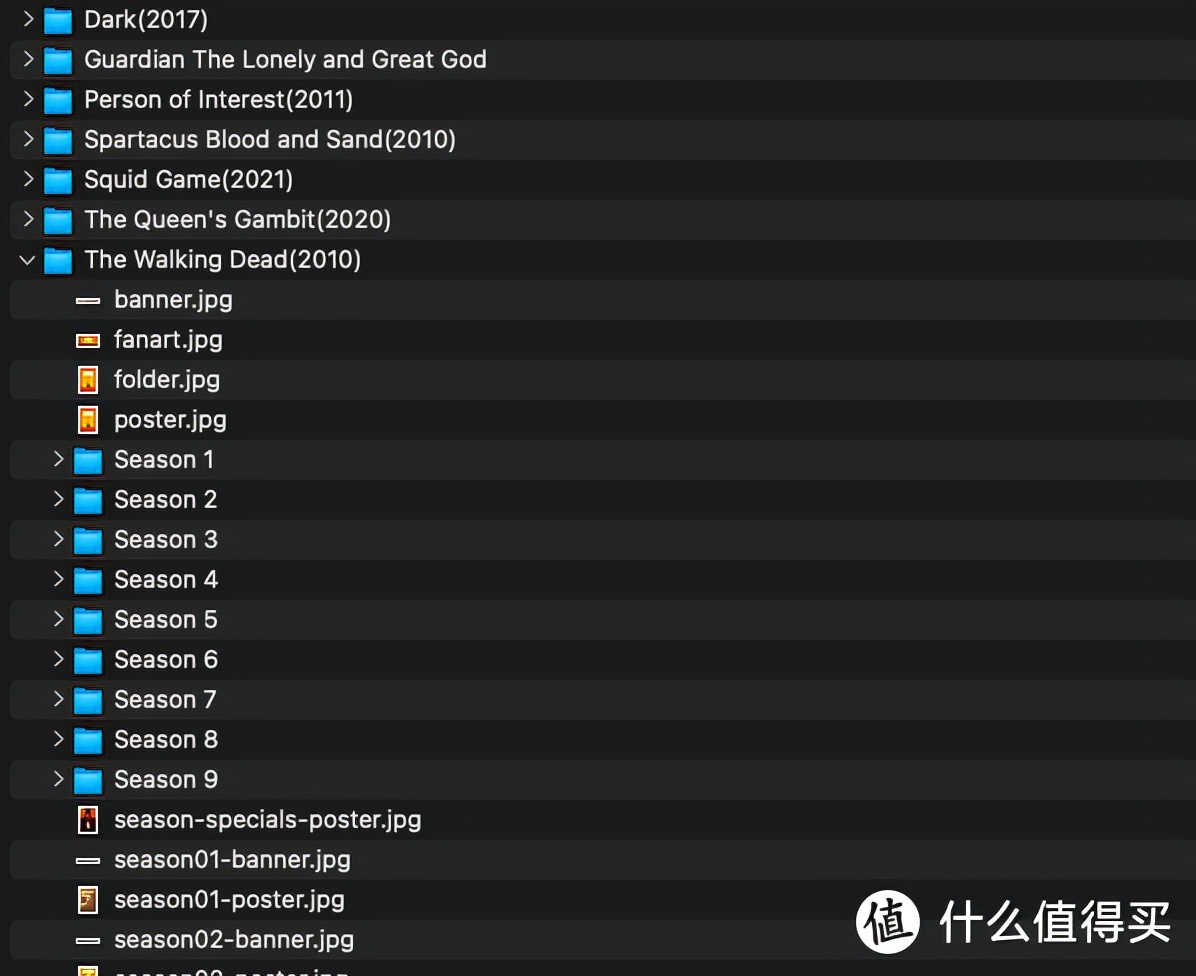
关于字幕下载的目录,目录不对下载字幕有影响
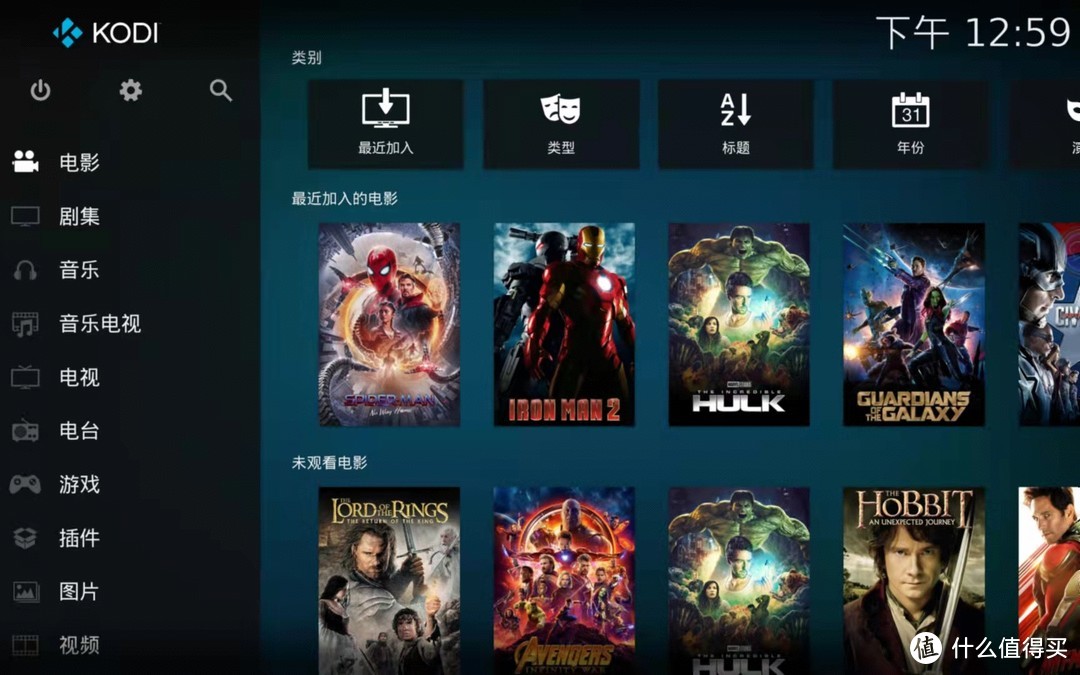
播放器使用Kodi
作者声明本文无利益相关,欢迎值友理性交流,和谐讨论~








