引言:
数字化时代的推进中,U盘已经变成了我们日常与工作中必不可少的数据存储设备。但有时候,我们可能会遭遇U盘突然无法被打开,并弹出需要格式化的提示。这种情况不仅会扰乱我们的工作步调,还可能引发关键数据的丢失。本文将深入剖析这一问题的症状、常见成因,并给出具体的解决策略,助你轻松克服这一难题。
U盘提示格式化有哪些症状表现呢?
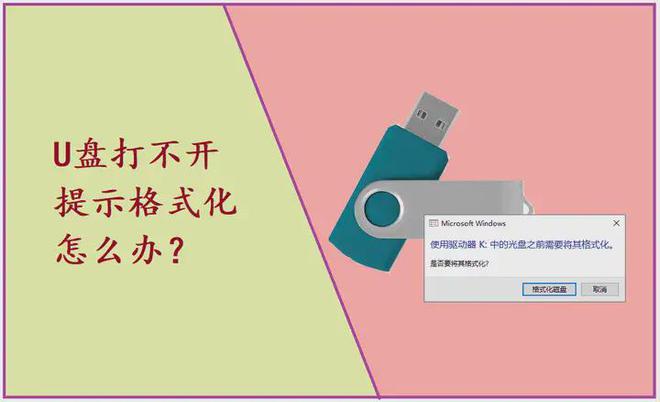
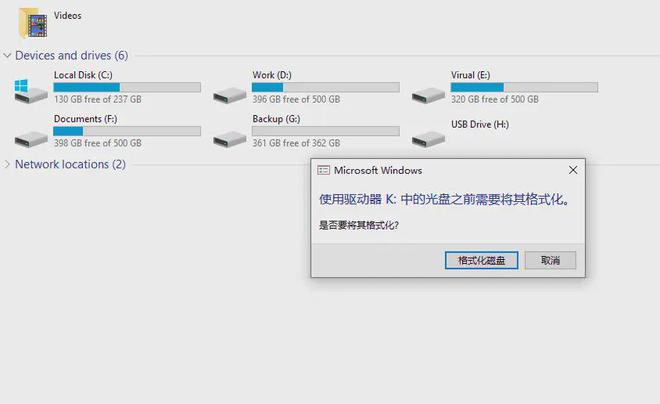
通常情况下,将U盘插入电脑的USB接口,启动Windows文件管理器,搜寻并点击U盘图标,便能顺利打开U盘,进而对U盘中的文件进行读写操作。然而,若U盘出现故障,尝试双击后,U盘可能无法被打开。此时,系统会弹出对话框,提示用户需要对U盘进行格式化kaiyun全站网页版登录,例如:“在利用驱动器K:中的光盘前,需对其进行格式化处理。”是否应当对它进行格式化处理?另外,当我们在U盘上点击鼠标右键并选择“属性”选项后,可以在弹出的属性窗口中观察到,U盘的文件系统类型呈现为RAW格式,其容量则显示为0字节。
常见原因分析
造成U盘打不开并提示格式化的原因,主要有以下两个:
在使用U盘时,我们可能会遭遇意外断电、强制拔出U盘或分区合并失败等问题,这些情况均有可能引发文件系统的损坏。
物理损害包括U盘内部存储芯片的退化、数据坏道的产生以及硬件其他部件的损坏,这些问题同样会引起读写功能失效。
U盘打不开提示格式化如何修复?
当U盘无法打开并提示需要格式化时云开·全站体育app登录,您可以按照以下步骤进行修复,这样做既能保护数据,也能解决故障。在进行磁盘检查、格式化等修复操作前,务必确认所有关键数据已备份或已恢复,因为修复过程可能造成数据丢失或文件损坏。关于数据恢复的具体方法,请参考第二步。
第一步、检查U盘是否连接好了。
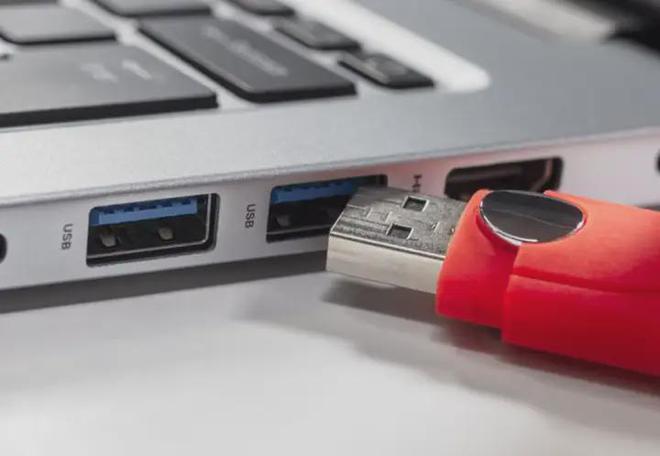
首先,务必要保证U盘与电脑的连接稳固,确保USB接口处没有出现松动或损坏的情况。此外,还需仔细观察U盘的外壳,确认其是否保持完好,是否存在明显的物理损伤。
此外,我们还需尝试使用不同的USB接口,亦或是将U盘连接至其他电脑进行测试。
第二步、恢复U盘里的数据
数据恢复工具能够对那些无法打开且提示需格式化的磁盘分区进行扫描,这得益于其独特的算法能够识别并解析磁盘底层的数据,进而实现文件的恢复。然而,若U盘损坏严重,软件的恢复效果可能会受到影响。以下是详细的操作步骤:
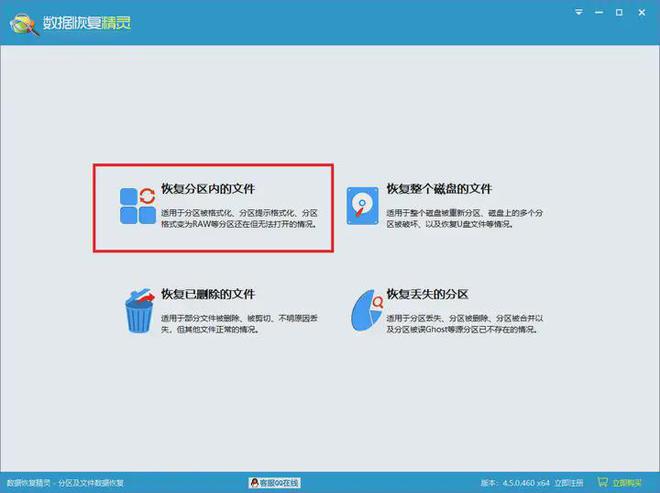
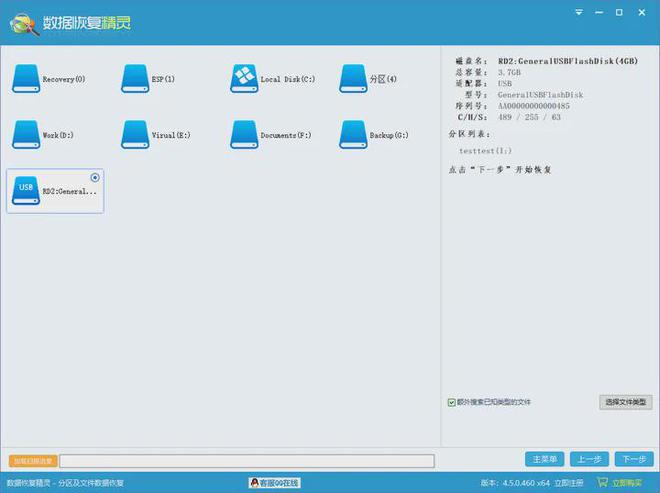
下载并安装一款操作简便且功能全面的文件恢复工具,确保所选择的工具具备恢复U盘数据的性能。进入软件界面后,选择“恢复分区内的文件”这一功能kaiyun.ccm,该模式能够对受损的分区进行扫描,查找并恢复遗失的文件。
选择需要恢复数据的U盘,然后点击“下一步”,开启扫描进程。
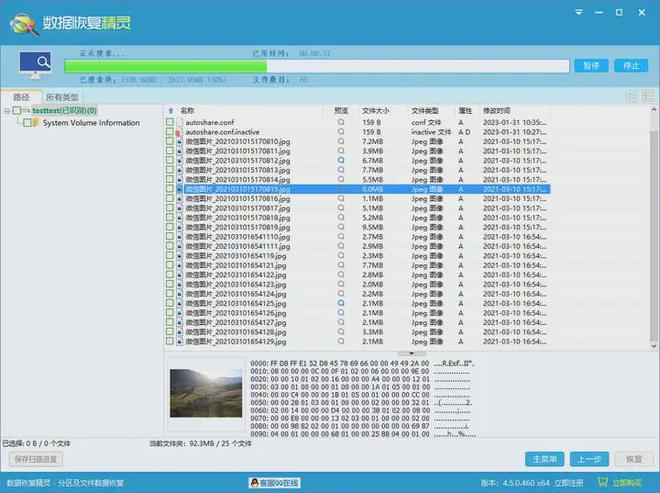
等待扫描之础,软件会列出丢失的文件。
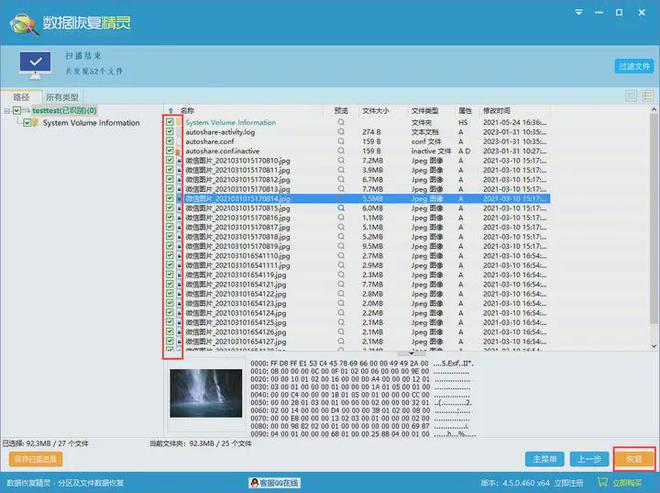
查看遗失的文档,确认文件是否有可能被恢复。对打算恢复的文档进行标记,继而在界面上点击“恢复”按键,将文件复制并妥善保存在一个可靠的地方。
第三步、更新U盘驱动
若电脑系统尚未安装或对U盘驱动程序进行升级,用户可访问设备管理器进行驱动程序的更新操作。
点击“开始”菜单,接着在弹出的选项中挑选“设备管理器”。在设备管理器中,定位到U盘所对应的驱动程序,对U盘进行右键点击操作,并从下拉菜单中选择“更新驱动程序”。
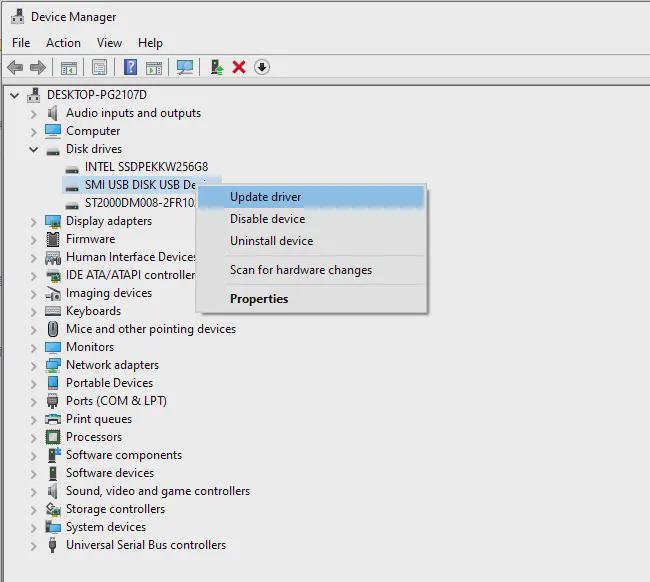
当系统出现弹窗时,用户可在其中挑选自动查找驱动程序的功能,按照系统给出的指引进行操作。
第四步、格式化U盘
在进行格式化操作之前,务必确认U盘中的数据已全部恢复,因为格式化过程将导致U盘内所有数据被清除。
启动Windows系统中的管理工具,搜寻到提示进行格式化的U盘,对U盘进行右键点击操作,随即将弹出的菜单中选择“格式化”这一选项。
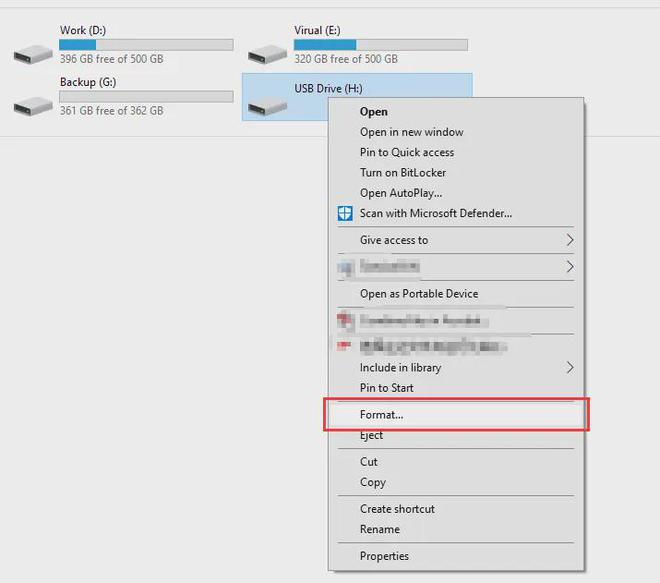
在格式化窗口界面中,挑选相应的文件系统格式类型,紧随其后,点击“开始”按钮。
第五步、使用U盘修复工具
若Windows未能成功对U盘进行格式化操作,这通常意味着U盘可能出现了问题。在这种情况下,我们可尝试运用专门的U盘修复软件进行修复尝试,亦或寻求专业U盘维修服务机构的帮助。
某些品牌的U盘,厂商会提供相应的修复软件,我们可以在官方网站上查找此类工具。除此之外,我们还可以借助第三方软件,例如DiskGenius,来检测并修复磁盘坏道。
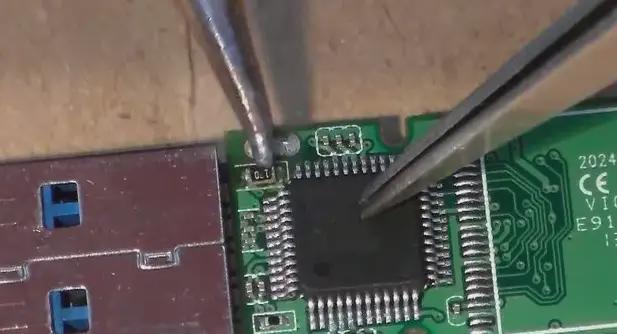
若U盘损坏情况极为严重,以至于软件无法进行修复,此时便需联络售后服务寻求解决之道,或者权衡利弊后,考虑购置一个新的U盘以替换故障的U盘。
总结
若U盘无法打开且提示需进行格式化操作,我们首先应尽力恢复其中的数据,之后才着手对U盘进行修复。若U盘已显现出硬件层面的过往问题,建议联系U盘的售后服务部门或聘请专业技术人员进行检测与修理。








