插入U盘后,有时会遇到一个普遍问题——U盘无法打开,系统还会提示“需进行格式化”。面对这种情况,U盘打不开并提示格式化,该如何应对呢?接下来,本文将详细分析这一问题的成因、解决策略以及相关注意事项,旨在帮助大家更有效地处理这一问题。
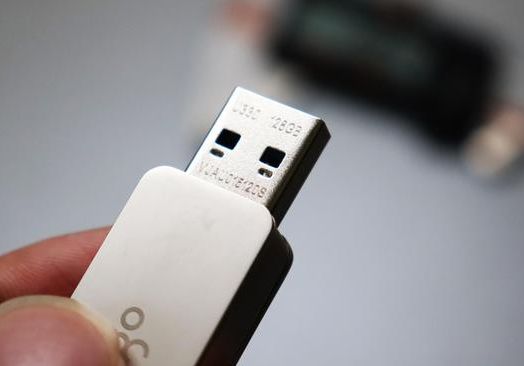
u盘打不开,提示需要格式化怎么办?一站式解决方案
一、U盘无法打开,提示需要格式化的常见原因
在探讨解决之道之前,我们应当首先掌握U盘无法正常开启且提示需进行格式化的常见成因,这无疑是迈向问题解决的关键步骤。造成此类问题的因素可能涵盖以下数个方面:
U盘文件系统损坏
U盘所采用的文件系统,诸如FAT32、NTFS等,可能会因为各种因素而受到损害。一旦文件系统出现损坏,电脑将无法正确识别U盘中的数据,系统甚至可能弹出提示要求进行格式化操作。此类问题往往出现在U盘被意外拔出、设备遭受病毒侵袭或文件系统本身出现错误等情形下。
U盘物理损坏
长时间使用或遭受外界撞击,U盘可能会遭受物理损害,进而导致数据读取困难。例如,若U盘的芯片或存储部件出现故障,操作系统将无法识别或访问其内部数据。
U盘病毒感染
某些恶意软件或病毒能够借助U盘进行传播,它们可能会侵袭U盘的文件系统或目录结构开yun体育app官网网页登录入口,进而影响U盘的正常运作。在这种情况下,电脑可能会发出提示,要求用户对U盘进行格式化处理。
操作系统驱动问题
有时,系统中的USB驱动若出现故障,便可能引发U盘无法正常运行的问题。即便U盘本身并无损坏,一旦操作系统未能正确安装U盘驱动kaiyun.ccm,用户仍会接收到诸如“需进行格式化”之类的提示信息。
U盘被写保护
某些U盘在硬件层面配备了写保护功能,一旦U盘被设定为“只读”状态,文件访问可能会出现障碍,进而使得系统无法对U盘进行操作,并弹出需要格式化的提示信息。
二、u盘打不开,提示需要格式化怎么办?
鉴于各种不同的因素,我们能够实施多样化的应对策略。以下列举了一些普遍适用的解决途径,以供大家借鉴。
方法1:使用CHKDSK工具修复U盘
当U盘的文件系统遭受损害或产生故障时,Windows系统内置了一个名为CHKDSK(检查磁盘)的工具,该工具能够对磁盘进行扫描并修复其中的错误。这一功能有助于恢复文件系统的完整性和纠正错误,从而确保U盘能够恢复正常使用。
1、将U盘插入电脑的USB接口。
启动“命令提示符”界面,在Windows操作系统中,您只需在搜索栏内键入“cmd”,随后右击选择“以管理员权限执行”即可。
3、在命令提示符中输入以下命令:
chkdsk X: /f
在此情境下,“X”代表存储U盘的磁盘驱动器标识符。比如,若U盘呈现为E盘,那么应输入:
chkdsk E: /f
按下回车键,系统随即启动对U盘文件系统的扫描与修复工作。此过程所需时间因U盘容量及损坏情况而异,可能相对较长。
5、完成后,重新尝试访问U盘,看看是否能正常使用。
方法2:尝试使用磁盘管理工具进行修复
若 CHKDSK 工具未能解决问题,亦或 U盘无法被系统正确识别,则可尝试运用 Windows 系统内置的“磁盘管理”功能来检查 U盘的运行状况并尝试进行修复。
1、在桌面右键点击“此电脑”或“计算机”,选择“管理”。
2、在打开的窗口中,选择“磁盘管理”。
在磁盘管理界面里,检查U盘的当前状况。若发现U盘标注为“未分配”或是“RAW格式”,这表明其文件系统已经遭受了损害。
右键点击该U盘图标,挑选“修改驱动器标识与路径”这一选项,为它指定一个全新的驱动器编号。
若U盘内并无关键信息,您可尝试通过右键点击该U盘,挑选“格式化”选项,以实现对U盘的重新格式化处理。
方法2:使用数据恢复软件恢复文件
若U盘中存储着关键信息,而该信息无法被正常读取或进行格式化处理,那么运用数据恢复软件来恢复这些文件便成为一种有效途径。目前市面上存在众多恢复工具,其中易我数据恢复(EaseUS Data Recovery Wizard)便是其中表现优异的一款。该软件具备强大的恢复能力,同时操作过程亦十分简便。
u盘打不开,提示需要格式化怎么办?下面,我们看看恢复步骤:
步骤1.连接U盘和计算机,打开易我数据恢复软件。
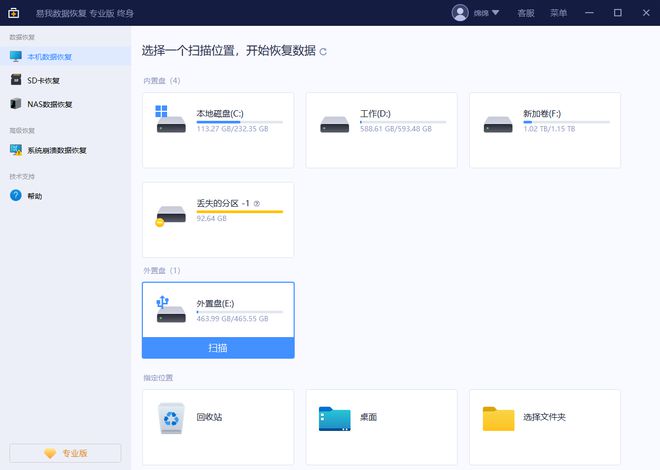
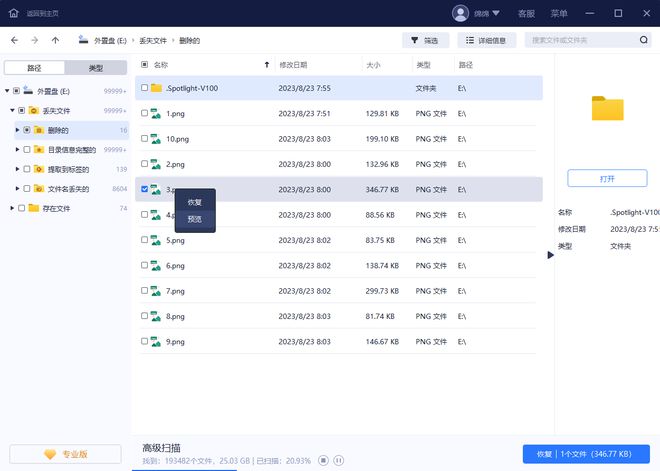
步骤 2. 扫描并预览找到的数据。
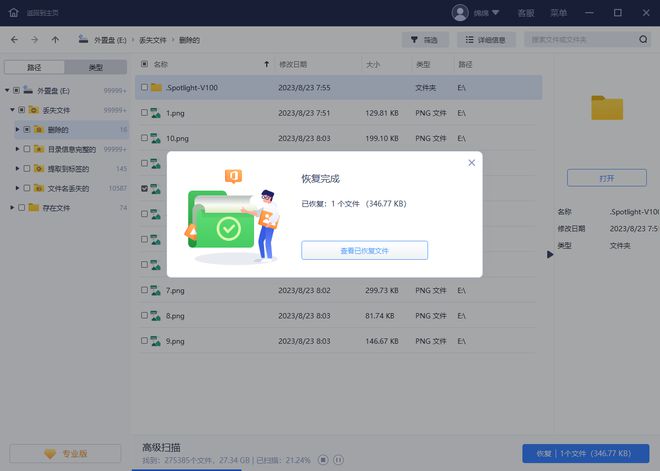
步骤 3. 执行恢复操作,恢复所需数据。
三、总结
U盘无法正常使用kaiyun全站网页版登录,出现需要格式化的提示信息,这种情况在存储设备中较为常见。不过,不用担心,本文将详细介绍恢复U盘数据及解决问题的具体方法和步骤,相信能够帮助您顺利解决这一问题。衷心希望这篇文章能够对您解决U盘无法打开的困扰提供帮助!








