本教程旨在指导你制作一张集成了最新修补程序的Windows XP安装盘,安装后的系统将直接处于最新状态,无需额外升级补丁,这不仅节省了你的宝贵时间,还提升了系统的安全性。
第一步 收集并下载xp的安全补丁
在微软官网逐个下载?既费时又容易出错,不如使用一款能够批量下载所有补丁的软件——Windows Updates Downloader,点击此处即可下载。此外,该软件运行需要Microsoft .NET Framework 2.0的支持,请点击下载。
安装Windows Updates Downloader软件后,我们首先需要访问其官方网站,下载最新的补丁信息文件(参照图1所示)。由于微软公司几乎每月都会对系统补丁进行更新,因此每个月的补丁信息都有所区别。在此,作者已经为我们准备好了适用于xp简体中文版的,截止到2007年5月的补丁信息文件,可供下载。
在图1中,针对xp简体中文版本,我们应当下载的信息文件(点击即可放大查看)。
将信息文件下载完毕后,只需双击该文件,即可轻松将其导入至Windows Updates Downloader中。
在安装了补丁数据之后,我们启动了Windows Updates Downloader程序。在此过程中,我们必须下载的是那些至关重要的安全更新补丁。此外,如果您的Windows XP初始版本是SP1,那么还必须额外下载Service Pack 2。
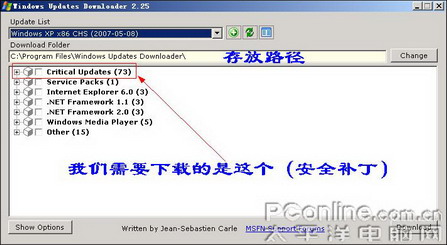
图2 下载文件列表(点击可放大)
勾选需要下载的文件 然后按download就可以下载了。
第二步 将补丁集成到xp安装文件中
将xp安装光盘放入光驱,进入光盘的主目录,挑选其中的所有文件与文件夹,随即将其复制至硬盘上的特定文件夹中。在示例中,这些文件被复制到了E盘的setup文件夹内,如图3所示。
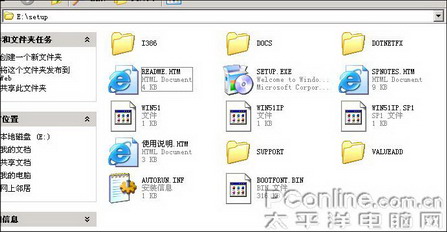
图3 将xp安装文件复制到硬盘(点击可放大)
当然,您可以选择不将其存入硬盘。我们之所以将其复制至硬盘,是为了提升运行效率并减少出错的可能性。
若你的Windows XP版本是下载获取的ISO格式文件kaiyun全站网页版登录,那么我们可以直接利用winrar软件将其解压至指定的文件夹中。
安装集成补丁所需的软件为nLite,请点击此处下载;此外,它还依赖于Microsoft .NET Framework 2.0,请点击此处进行下载。
安装完毕并启动程序,进入首屏后,需挑选语言选项,将语言设置为简体中文,这样软件界面便会自动转换为简体中文版。
图4选择语言为简体中文
随后,点击前进键,选定Windows安装文件的存放路径,通过浏览功能定位至xp安装的文件夹。若路径无误,稍后nLite将展示出原始安装文件的版本信息。我们需关注的重点是原始安装文件的service pack版本。以示例中的xp原始安装文件为例,它标注为service pack 1(如图5所示),这表明其中已包含xp sp1。鉴于xp的最高service pack级别为service pack 2,我们将在后续步骤中将sp2集成到安装文件中。如果你的已经集成了sp2 那么就不必再集成了。
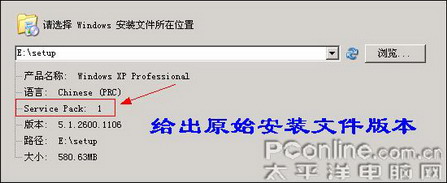
图5 查看原始安装文件版本
随后点击前进键,导入预设设置;鉴于这乃我们首次操作,未曾建立任何预设配置,故此我们径直选择继续前进。
接下来便进入了任务选项阶段,根据具体情形,需做出选择。在这些选项中,有一个是必须进行的,那就是修补程序和升级整合包。若你的原始文件集成了sp1版本云开·全站体育app登录,那么你还必须选择service pack。
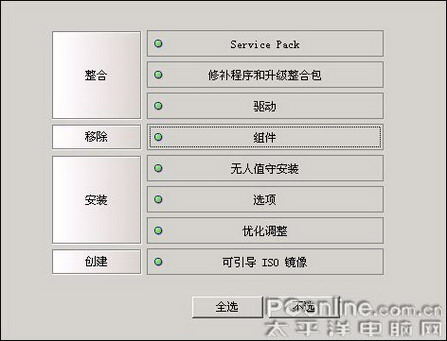
图6 任务选项
进入整合service pack的界面后,我们挑选了xp service pack 2进行下载,随后自动启动了整合流程(若原始安装文件已是service pack 2,则可跳过)。
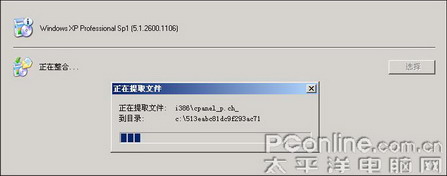
图7 正在整合service pack 2
整合完成之后,可以观察到版本的变化,随后点击前进按钮进入整合安全补丁的界面。我们将之前通过Windows Updates Downloader下载得到的安全补丁全部导入。有一个便捷的添加方式,即打开下载得到的安全补丁所在的文件夹,选中所有文件kaiyun.ccm,然后直接将它们拖拽至nLite界面并释放鼠标,这样就能实现批量添加。
需要注意的是nLite不支持中文路径名
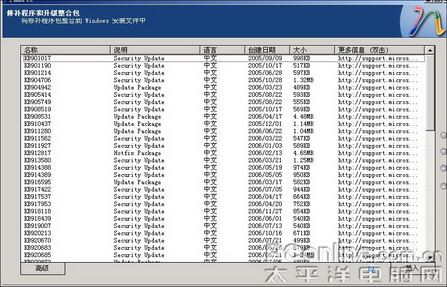
图8 把安装补丁添加入待整合目录(点击可放大)
点击前进键进入整合驱动界面,请注意,nLite仅对原始驱动提供支持,无法直接安装已打包的驱动程序。
来到简化xp组件的界面时,为了避免带来不便,建议您仅删除多余的语言选项;对于其他部分,不建议进行精简处理。如果确实需要移除某些组件,请注意不要删除带有红色字体的部分,因为这些红色字体标注的组件是系统中的关键组成部分。
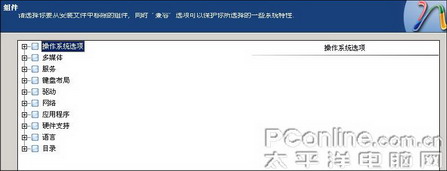
图9 简化xp组件(点击可放大)
随后步入无人看管的安装选项界面,在此环节,我们可根据个人需求进行适当调整。这些调整将成为后续使用该新刻录光盘进行无人值守自动安装的Windows XP时的预设参数。请注意,这些预设不会对您手动安装的Windows XP设置造成任何影响。
若您对所提供的选项感到困惑,不妨轻点旁边的问号图标,那里提供了详尽的解释与说明。
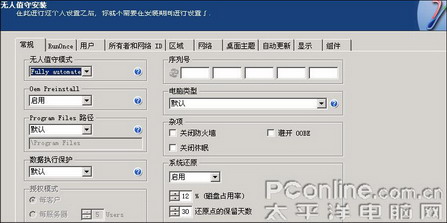
图10 无人值守安装选项(点击可放大)
进入后续的安装选择环节,若非有特定需求,您大可不必停留,直接略过即可。
随后进入调整优化环节,在此界面中,我们能够对那些在系统安装完成后,通过优化大师、超级兔子等优化工具所执行的一系列优化操作进行配置,确保XP系统安装完成后,已自动执行了这些优化措施。
还可以关闭一些不需要的服务
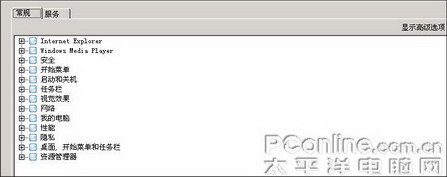
图11 进行优化调整(点击可放大)
接下来开始进行整合了
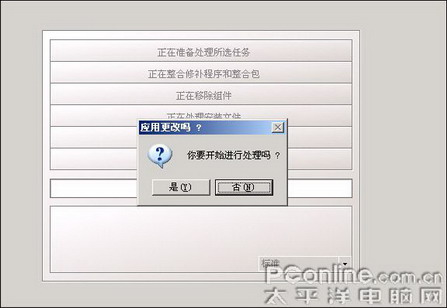
图12 开始整合补丁(点击可放大)
完成整合后,便着手进行光盘刻录。在此之前,需先打开资源管理器,将诸如杀毒软件、压缩解压工具、播放器等常用软件安装包复制至安装文件存放的目录中,以便于一同打包进光盘镜像,便于后续安装。需要注意的是,所添加的软件与XP安装文件的总大小,不得超出刻录光盘的最大容量限制。待添加完成后,直接选择刻录光盘即可。此外,还可以选择创建光盘ISO镜像进行备份,日后只需直接刻录生成的ISO镜像文件即可。
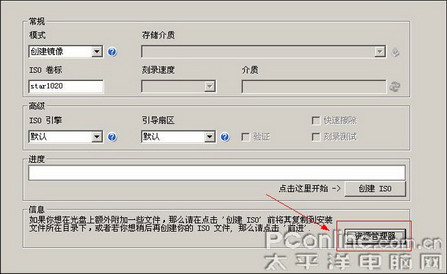
图13 添加常用软件 (点击可放大)








