-->
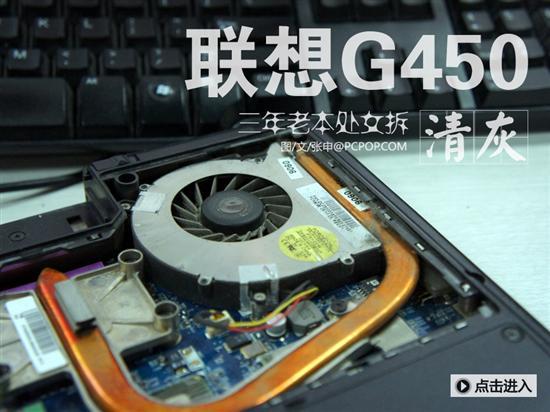
随着酷暑季节的临近,编辑部的宅男同仁们又迎来了与公司女职员互动的良机。由于这些女职员们的笔记本电脑因长时间未清洁而积满了尘埃,频繁出现因散热不良导致的蓝屏故障。作为笔记本频道的编辑,自然成为了她们最常寻求帮助的人选。
此次我们要清理灰尘的是一台服役了三年的联想G450笔记本。据其使用者反映,该机在过去三年中表现优异,性能稳定可靠。然而,近期它出现了过热和频繁蓝屏的问题,无奈之下只得向我们寻求帮助。对于拆机清理灰尘,我自认并非专家,故此仅愿将我所积累的一些经验与大家交流,希望能为同样使用这款笔记本的朋友们提供一些参考。
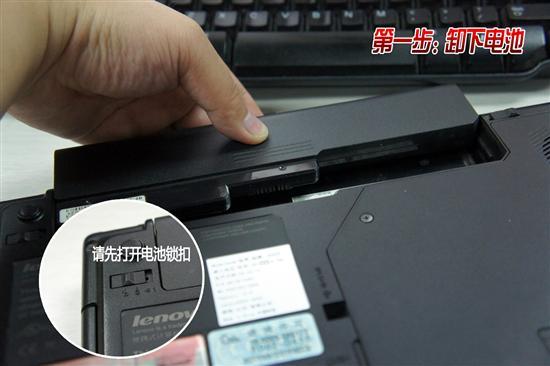
在拆解笔记本之前,务必要确认设备已经完全关闭,接着需取出内置电池,这样做是为了防止在拆装过程中由于静电或电流泄漏而对笔记本造成无法修复的损害。
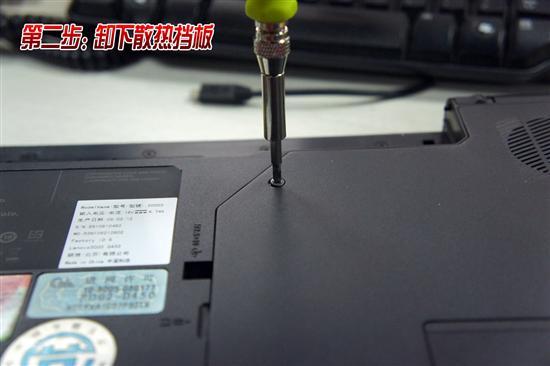
老本背面通常配备多块可拆卸的挡板,若需清扫灰尘,只需定位到风扇对应的挡板即可。以联想G450为例,其散热挡板设计独特,散热窗口十分醒目,易于辨认。
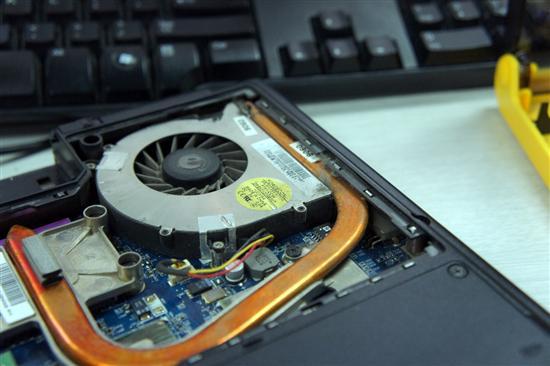
卸下散热面板,风扇与散热管直接显现,省去了诸如拆卸键盘等繁琐步骤。据此来看,联想G450在清理灰尘方面表现不俗,其设计颇具人性化。
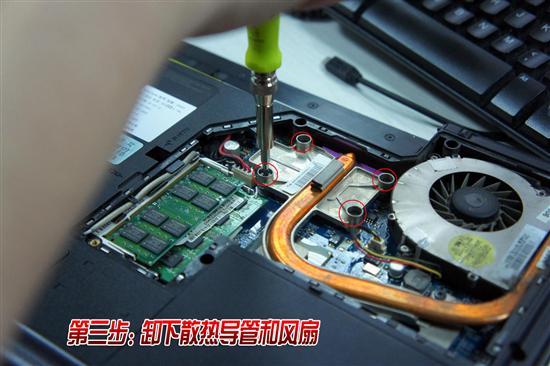
为了拆卸散热导管及风扇,我们需先逐一旋开连接CPU的散热导管上的那四枚螺丝钉。
其次要拧下风扇与主板连接处的三颗螺丝。
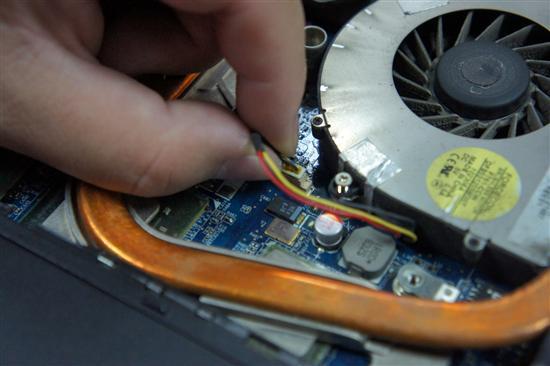
之后首先拿下风扇,之前千万要记得拔掉风扇的排线。
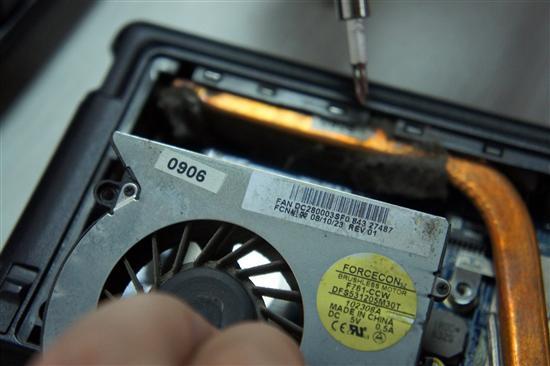
移除风扇后开yun体育app官网网页登录入口,我们便能够取出散热导管与散热鳞片。但有时,因使用时间较长,散热导管与CPU接口处的散热硅脂可能已变硬(本例中便是如此),导致散热导管与CPU粘结紧密,拆卸时可能需要一定的力气,需耐心逐步松动,切记不可用力过猛,以免造成额外损害。
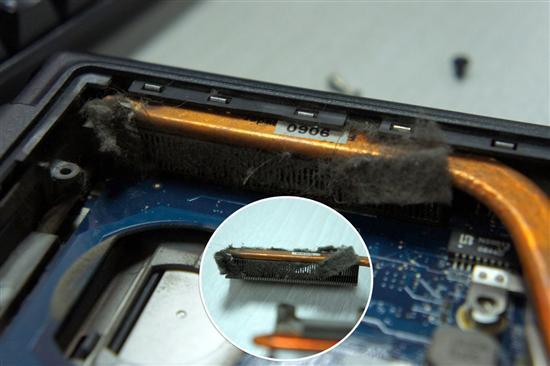
观察之下,发现散热鳞片三分之二面积已被尘埃覆盖,若此类鳞片将笔记本的通风口堵塞,岂不是会导致电脑过热?
我们先用毛刷清理掉表面的毛毛。
清理鳞片内部的尘埃颇为不易,我们可采取清水冲洗的方法,同时用手指紧握住水龙头出口,提升水流压力,坚决进行冲洗。若散热导管与风扇为同一整体,则宜用气吹清洁,不宜使用水冲。
冲洗完毕,需用力抖落散热鳞片中的水分,并延长晾晒时间,确保散热导管与鳞片彻底干燥后,方可重新将其放回笔记本。若仍感不放心,可使用吹风机进行烘干处理。此外,为了减轻甩水时的单调与尴尬,不妨播放一首《甩葱歌》来增添乐趣。
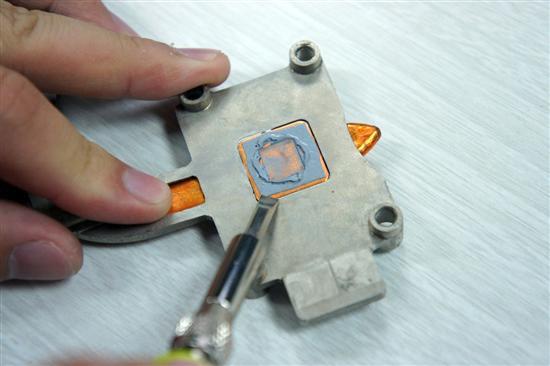
我们需移除附着在散热导管与CPU接口处已硬化的硅脂,这种硅脂已丧失其辅助散热的作用,甚至可能对散热效果产生负面影响。此时,我们可以借助一字螺丝刀,轻柔地清除散热导管表面已经固化的硅脂。
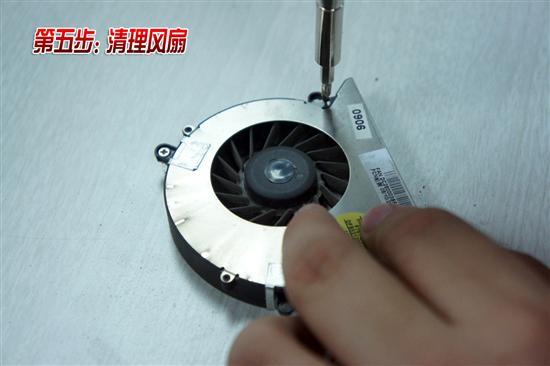
接下来我们清理风扇。首先卸下风扇挡板处的螺丝。
通过这种方式,我们便能够轻松地清理风扇内部;若风扇发出较大的噪音,可以在其转轴部位适量涂抹润滑油,不过需注意油量不宜过多。
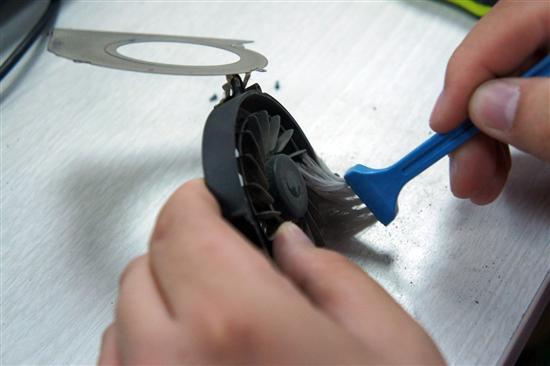
在清洁风扇叶片上的尘埃时,我们应当用一只手稳住风扇,防止其旋转,同时用另一只手握住毛刷,沿着风扇叶片的曲线方向进行擦拭。
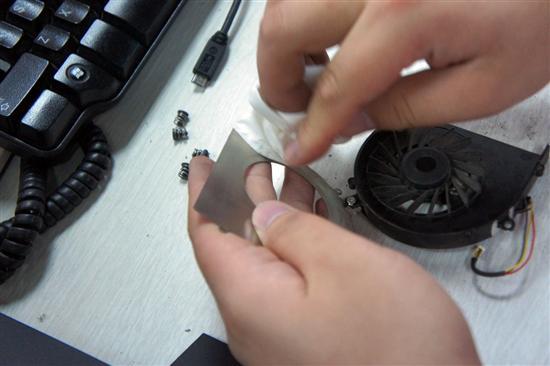
用纸巾将风扇金属挡板背面的灰尘擦拭干净。
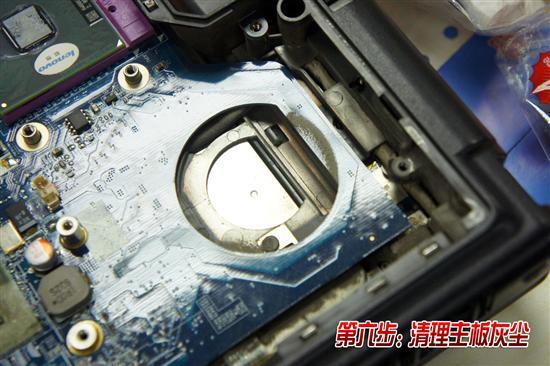
接下来清理下主板表面的灰尘。
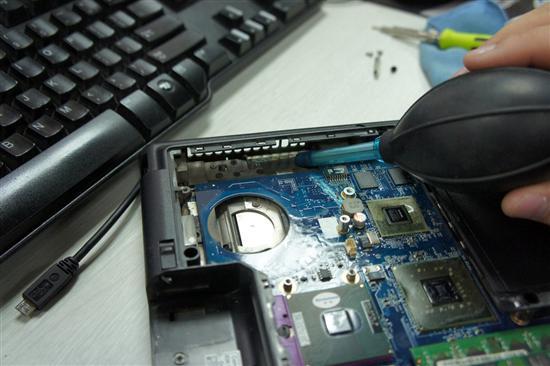
清理主板表面尘埃时,应避免使用纸巾、湿巾或抹布等工具擦拭,以防对主板上的电子元件造成损害,只需用气吹拂便可达到清洁效果。
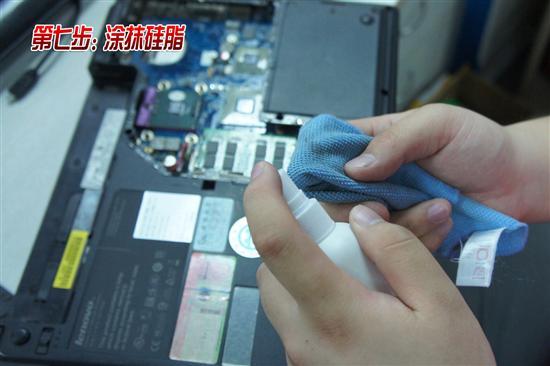
即将为CPU更换新的导热膏。首先,必须彻底清除CPU上陈旧的导热膏。需将清洁剂均匀喷洒在擦拭布上,切记不可直接喷洒至CPU表面。
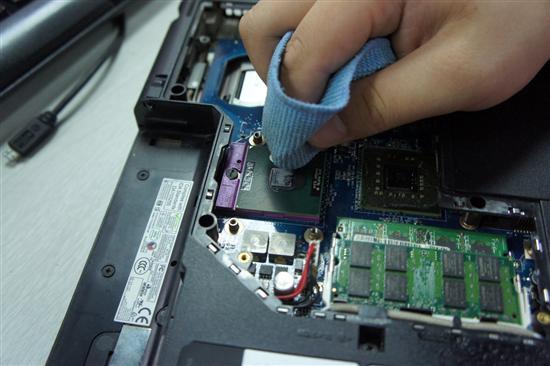
然后用抹布慢慢、一点点的擦去CPU表面的硅脂。
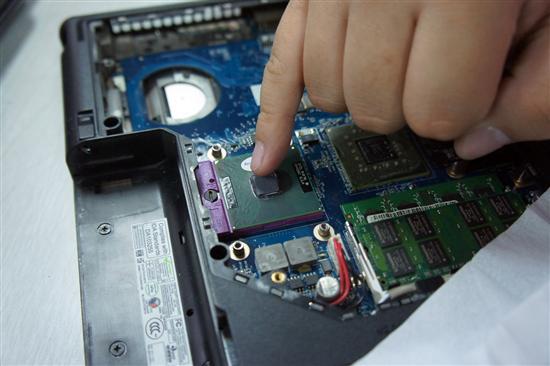
涂抹硅脂时,应先从容器中挤出适量硅脂至纸上,接着用手指轻轻蘸取,均匀地在CPU表面铺上一层薄薄的硅脂,切记不要涂抹得过多或过厚。操作完毕后,务必立即清洗双手。
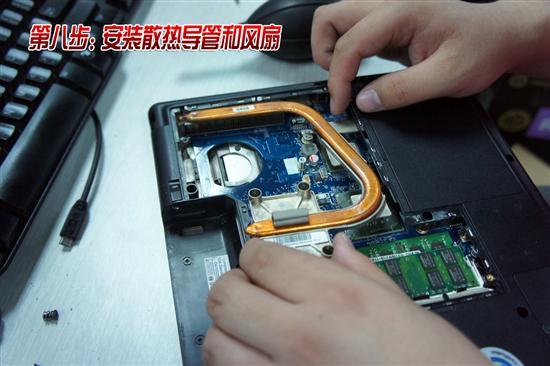
涂抹硅脂后,需将散热导管恢复至初始位置。随后,将风扇放回原处,确保风扇的排线连接牢固,最后将所有螺丝逐一拧紧。
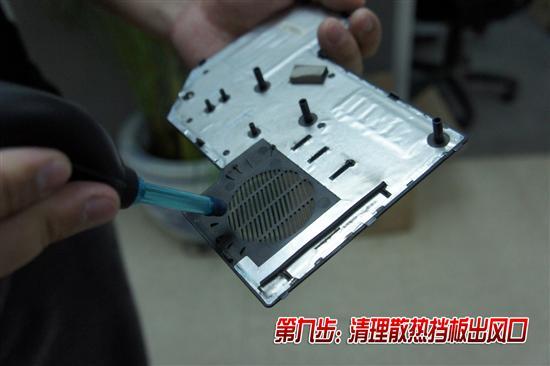
在安装散热挡板之前,对散热挡板出风口区域的尘埃进行一番清扫,这无疑是一种良好的习惯;如此一来,清洁效果将更为显著。
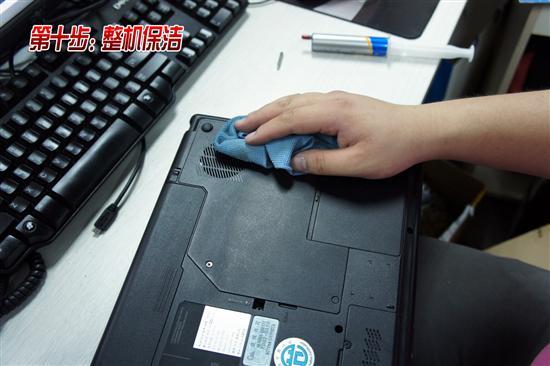
确保散热挡板安装到位,随后用抹布对底部进行彻底清洁kaiyun.ccm,以去除操作过程中留下的指印。
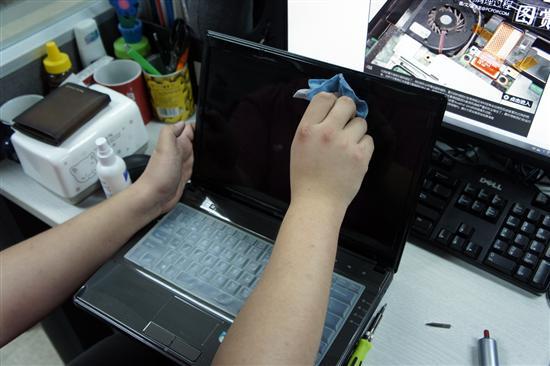
再为妹子做一下屏幕保洁吧!完全义务的:)
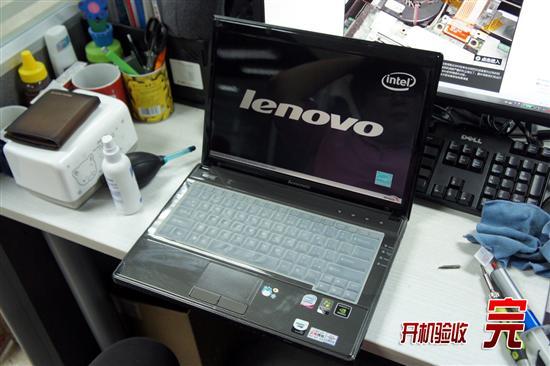
完成最后的启动测试,同时检查风扇是否运作顺畅,确认一切正常后,便可以将设备归还给主人云开·全站体育app登录,至此,我们的职责也就圆满结束了。
随着夏日的脚步渐近,熟练掌握笔记本清洁技巧成为众多技术爱好者追求的泡妞利器,为心仪的女生清理电脑也是我们责无旁贷的责任所在,期待大家持续关注泡泡网笔记本频道,我们将陆续推出更多笔记本清洁的相关文章!








