使用电脑进行录音时,很多人会注意到录制的声音中底噪较为明显。这样的底噪如果过于严重,会降低录音的整体质量。为此,对麦克风进行降噪处理变得尤为重要,这有助于减少噪音的干扰。那么,电脑麦克风如何进行降噪呢?接下来的内容中,小编将分享两种经过实际测试有效的方法,欢迎您认真学习。
一、电脑麦克风怎么降噪
麦克风的噪声主要源自其内部运作,即在工作过程中内部产生的,随后通过麦克风的传输、分离及处理而放大的声音。在这些噪声中,最普遍的是麦克风自身发出的。那么,电脑麦克风如何进行降噪处理呢?以下将以笔记本电脑为例,展示具体的操作步骤。
步骤1.首先在电脑右下角找到“音量”的图标。
步骤2.鼠标右键点击“音量”图标,然后选择“声音(s)”。

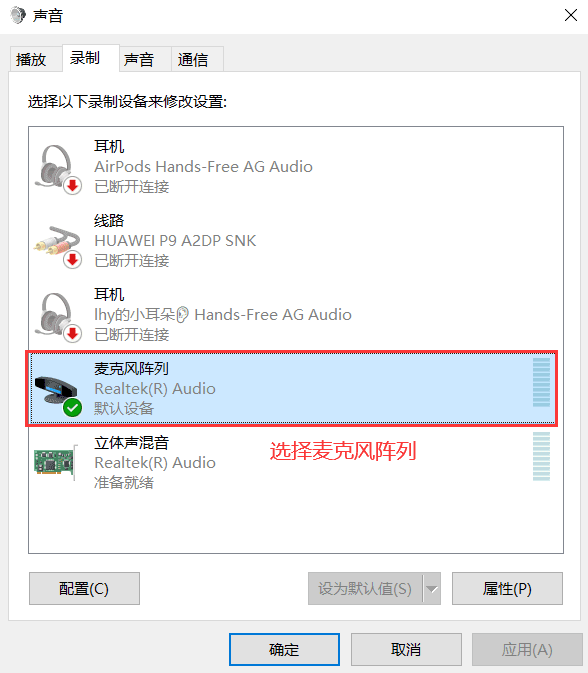
进入【声音】界面,上方呈现“播放”、“录制”、“声音”以及“通讯”四个功能键,点击“录制”按钮,系统将展示所有可用的录音设备,挑选“麦克风阵列”选项,即可进入【麦克风阵列 属性】设置页面。
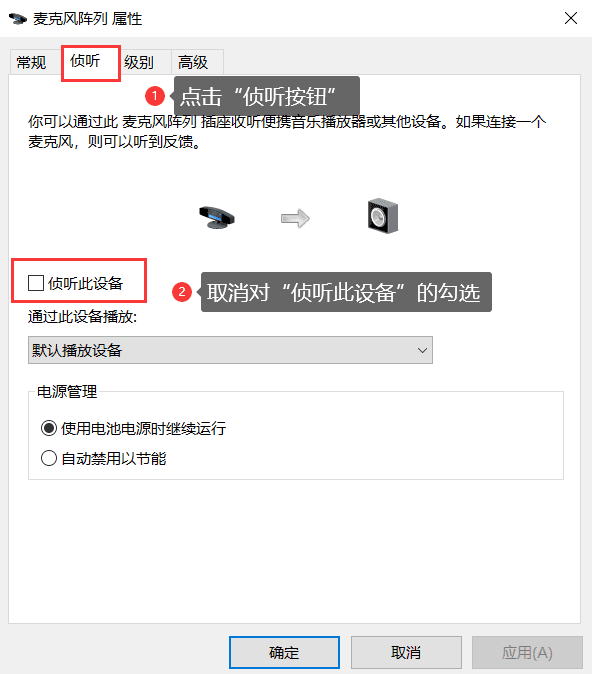
进入【麦克风阵列属性】页面,您将遇到“常规”、“侦听”、“级别”、“高级”四个选项。选择“侦听”后,切换至侦听页面kaiyun全站网页版登录,并确保取消对“侦听此设备”的勾选。
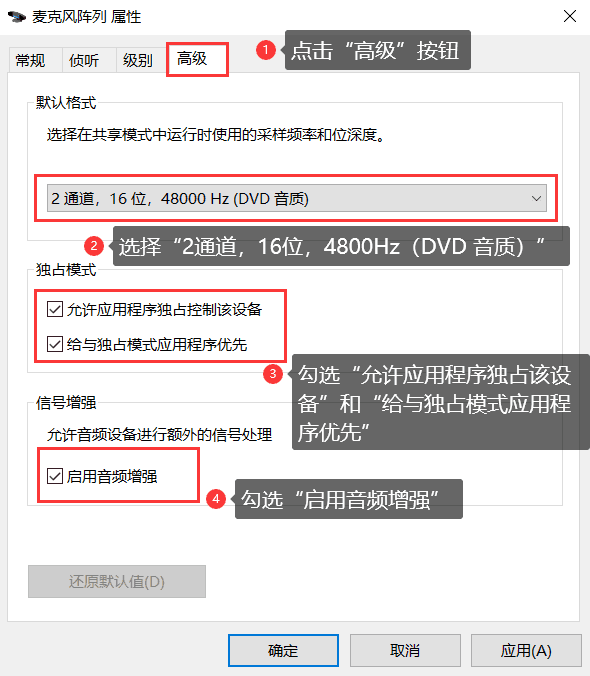
第五步,点击“高级”按钮进入高级设置页面,首先确定共享模式下运行的采样率和位深,然后勾选独占模式下的“允许应用程序独占使用该设备”以及“为独占模式应用程序提供优先权”云开·全站体育app登录,再勾选开启“音频增强”功能,最后点击“确认”按钮完成设置。
二、录屏时怎么进行降噪处理。
录音或录屏过程中,我们不仅能够借助电脑的配置对麦克风进行噪声的消除,而且还可以运用专门的软件,在录制阶段即刻完成降噪操作。市面上有没有既简便易用又功能全面的软件可供选择呢?
小编向大家推荐使用数据蛙录屏工具,该工具提供了专门的【视频录制】与【音频录制】功能,操作简便,无需进行复杂的步骤。您只需通过软件的一键设置,就能轻松对麦克风进行降噪处理。在录制过程中,预设好降噪效果,就能有效减少后期处理的繁琐。
数据蛙录屏软件功能全面,其中对麦克风音量进行降低只是其众多功能之一。此外,该软件还提供了丰富的录制选项,包括视频、音频、游戏以及摄像头录制等。在录制过程中开yun体育app官网网页登录入口,用户还可以选择多种音频输出格式,如MP3、无损M4A、WMA、AAC、无损FLAC以及无损WAV等。以下内容,小编将指导您在录音或录屏过程中,如何运用数据蛙录屏软件对麦克风进行有效的降噪处理。
在开始录制之前,务必前往数据蛙的官方网站,下载并成功安装数据蛙录屏软件(推荐选择非C盘进行安装)。这款软件的操作界面设计得非常直观,即便是电脑新手,也能在小编的指导下迅速掌握其使用方法。
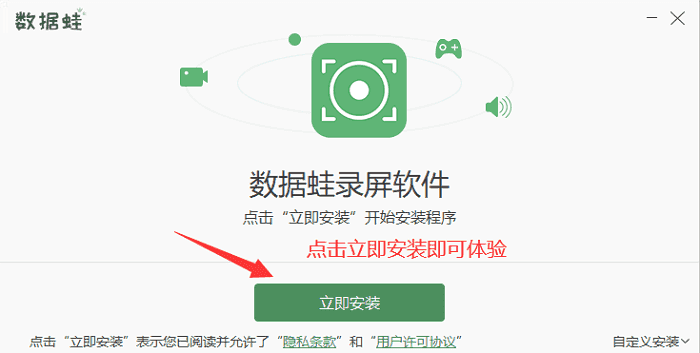
在步骤2中,您需要安装软件。点击“免费试用”按钮后,您将进入软件的主界面。接着,您应点击位于首页右上角的“小窗口”旁边的图标,然后使用鼠标选择“设置”选项并点击确认,从而进入设置页面。
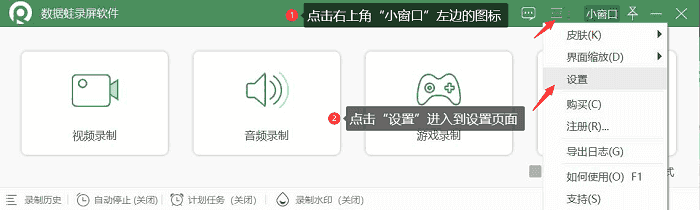
大部分功能均可免费使用,诸如水印设定、音频格式选择、帧率调整等,但部分高级功能则需通过VIP模式才能访问。
在设置页面左侧,您需要点击“声音”选项,随后勾选“麦克风降噪”功能。勾选完成后,您便能在试音区域进一步勾选“麦克风”,以便对麦克风声音的音质进行试听。
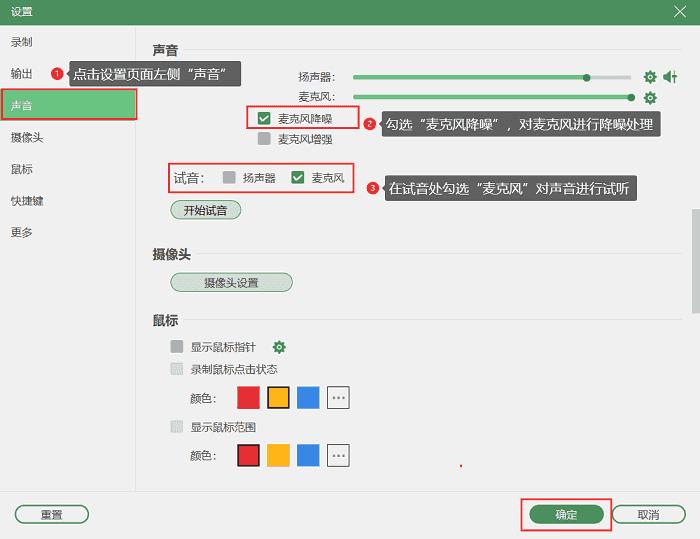
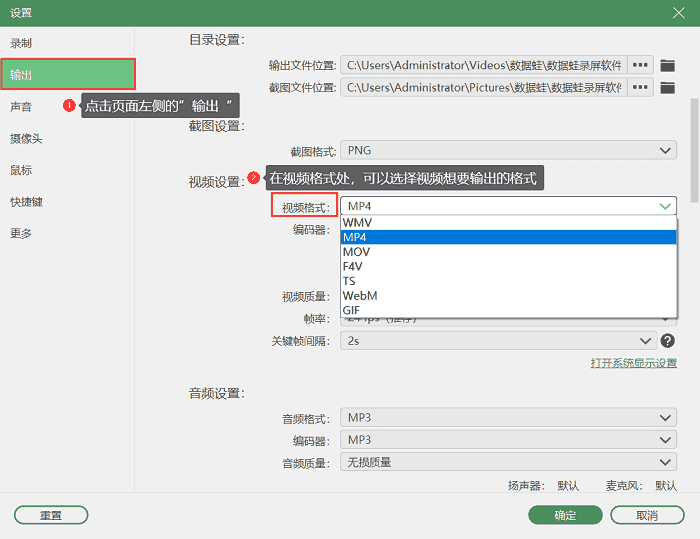
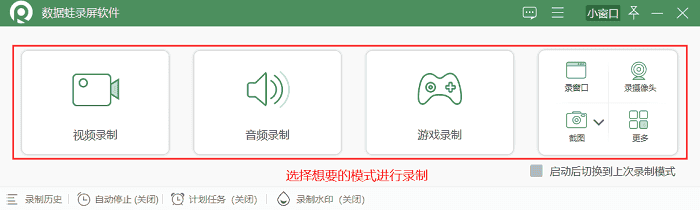
操作完毕后,请点击界面左侧的“输出”选项,对录制内容的输出格式进行设定,这里包含了丰富的音频和视频格式选项。设定完成后,返回到首页,挑选您所需的录制模式,然后即可开始录制。
优秀的音质能够提升新媒体作品的品质,同时也能为观众或听众带来更佳的视听享受。为了提升声音质量,合理设置麦克风的降噪功能显得尤为关键。那么,如何对电脑麦克风进行降噪呢?小编在上一篇文章中已经详细介绍了相关的图文教程,以解决这一问题。您既可以对电脑麦克风进行降噪处理,也可以借助数据蛙录屏软件来实现麦克风降噪的效果。若你对视频音质有较高要求,不妨考虑使用数据蛙录屏软件,它将非常适合你的需求。








