【PConline 应用】谈及当前的操作系统的使用,确实比以往更加便捷。昔日,安装操作系统便是一项技术性任务,长期操作甚至能提升个人电脑技能。以安装操作系统为例云开·全站体育app登录,如今仅需制作U盘启动盘或直接使用克隆包,遵循指示便能轻松完成操作系统的安装。若回顾往昔,首先需制作软盘启动盘——那么,软盘究竟是什么?首先,启动该程序,随后利用其引导系统进入DOS模式(您了解DOS吗?),接着通过DOS指令对硬盘进行分区和格式化操作,并进入Windows的安装文件夹,最后启动安装程序来完成系统的安装过程。
图1 你是否还记得那个曾经熟悉的cd命令(如今却只能回忆起其中的几个)?
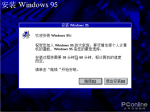
图2 Windows95安装界面
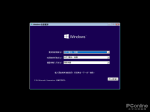
图3 Windows 10安装界面
你想要尝试运行Windows 95吗?绝对不行!因为现在很多硬件设备连Windows XP都无法兼容安装,更别提在实体设备上运行了,除非你能够搭建一个虚拟环境!
想要体验一下旧版操作系统 简单程序帮你达到目的
然而,现在有一位高手Felix Rieseberg将Windows 95系统封装成了一个应用,并将其上传至GitHub平台。这样一来,用户便能够如同安装常规软件一般,在新系统上重现旧系统的使用体验。别再犹豫了,赶快来感受一番吧。
这个已打包的Windows 95系统您可以通过点击链接进行下载,适用于Windows、Mac和Linux用户,均有相应的安装包可供下载使用。然而,请注意,此体验版系统并非完整功能,目前无法连接网络,部分操作可能引发系统崩溃,若遇此情况,您需要在启动界面执行重置操作。若想全方位感受Windows 95的魅力,不妨在虚拟机中重新安装一次,开启全新的体验之旅。

图4 Windows95发布现场(图片来源网络)
下载完成之后,直接启动软件即可进入操作界面;在界面中进行光标点击操作,光标会自动被锁定在软件界面的限定区域内;若需解锁,请按下“ESC”键。
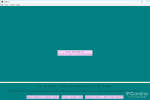
图5 操作界面
Windows 95经典的桌面模式 给你熟悉的感觉
按下Windows 95的启动键,便即刻呈现了Windows 95的操作界面,这感觉似乎颇为亲切。没错,那经典的开始菜单正是源自Windows 95。在Windows 95的桌面布局中,我们看到了那些熟悉的图标:“我的电脑”、“网上邻居”、“回收站”以及“控制面板”。
图6 Windows 95 桌面
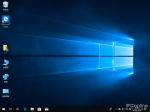
图7 Windows 10桌面
微软在1995年8月24日推出了Windows 95操作系统,这一系统实现了DOS与Windows的融合。与Windows 3.0和Windows 3.1相比,Win95在操作方法和界面设计上实现了显著革新。它不仅完成了从16位到32位操作系统的过渡,还引入了开始菜单这一创新功能。起初,用户对开始菜单的必要性表示质疑,但随后却对其产生了强烈的依赖。
我的电脑 A盘你看见过用过吗?
启动我的电脑,您能否看到A盘?它正是为3.5英寸软驱预留的首个盘符(B盘则是为5英寸软驱准备的,因此硬盘的第一个分区便位于C盘)。回想往昔,软盘曾是不可或缺的数据存储媒介;然而时至今日,许多电脑甚至未配备光驱,U盘已成为主流。当时的软盘容量达到了1.44MB,虽然如今看来这个数值微不足道,然而在那个时代,它却能够存储大量的信息。
图8 软盘你用过么(图片来源网络)
图9 Windows 95的我的电脑
图10 Windows 10的此电脑
Windows 95的用户能够轻松通过文件管理器对文件进行管理及查看,文件与文件夹均以图标形式呈现,这使得操作和管理变得直观便捷。同时,系统还提供了“图标显示、列表视图、平铺排列、详细信息”四种不同的文件列表查看模式。
图11 Windows 95的文件列表
图12 Windows10的文件列表
除了文件管理工具之外,我们还拥有那些久负盛名的资源管理软件,它们在界面左侧采用树形结构来展示目录结构,而在右侧则展示具体内容。这种传统的布局方式,至今仍被广泛沿用。
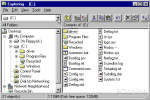
图13 Windows 95的资源管理器
图14 Windows 10的资源管理器
经典的开始菜单 用习惯了不能抛弃
谈及初始菜单,Windows 95首次引入了这一功能,起初引发了众多用户的疑虑。然而,随着时间的推移,用户们逐渐适应了这一设计。直至Windows 8问世,微软试图废除开始菜单,此举引发了广泛的用户抵制。最终,微软不得不重新引入开始菜单。那么,让我们来探究一下,第一版开始菜单中究竟包含了哪些内容呢?开始菜单的顶层为用户提供了“程序、文档、设置、查找、帮助”以及“运行”等功能选项开yun体育app官网网页登录入口,这种布局在随后的数个Windows系统版本中均得到了保留和继承。
图15 Windows 95的开始菜单
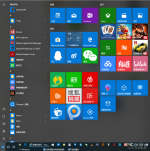
图16 Windows 10的开始菜单
程序内,Windows一直将其誉为经典的内置程序群,诸如“计算器、字符映射表、记事本、笔记本、媒体播放器、磁盘整理程序”等。此外,还囊括了经典的IE浏览器以及Windows的经典游戏。值得一提的是,这里还设有“启动”这一经典项目,若想实现某程序开机自动运行,只需将相应的快捷方式放置于此即可。
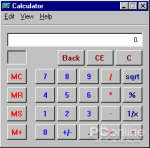
图17 Windows 95的计算器

图18 Windows 10的计算机
图19 Windows 95的媒体播放器
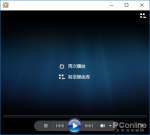
图20 Windows 10的媒体播放器
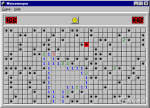
图21 Windows 95经典的扫雷游戏

图22 Windows 10的扫雷游戏(不再内置)
图23 Windows 95的记事本
图24 Windows 10的记事本
IE开始展雄风 逐步干掉竞争对手
1995年,一个值得铭记的时刻。在这一年,曾错失互联网浪潮的微软,与一家名叫Spyglass的小企业达成了合作协议。根据这一协议,微软获得了使用Spyglass开发的Mosaic浏览器的授权。值得注意的是,Mosaic浏览器是全球首批能够展示图片的浏览器之一。微软将之纳入自家的Windows 95 Plus Pack套装,并向用户免费提供,此举开启了微软与网景公司之间浏览器竞争的序章。得益于免费政策,而彼时大多数浏览器仍需付费,IE浏览器的问世立刻吸引了众多用户的目光。然而,尚处于起步阶段的IE浏览器尚未能与Netscape抗衡。因此,IE 1.0成为了微软推出的首款浏览器。
IE的首个版本问世不久,微软便在同年11月推出了其后续版本IE 2.0。与前代相比,IE 2.0的显著特点在于借鉴了当时备受欢迎的浏览器——网景Netscape的设计理念。事实上,当时众多网站的开发都是为了与网景Netscape浏览器兼容,这一技术要求几乎构成了一道难以跨越的障碍,让其他浏览器望而却步。尽管如此,在微软的不懈努力下,IE浏览器最终达到了与网景Netscape浏览器相当接近的网页显示效果,同时,它还首次具备了SSL新闻组的支持功能,这一改进极大地促进了IE的广泛使用。
微软在一年后推出的IE3版本,展现出更加成熟与强大的特点。相较于上一代产品,IE3引入了众多新功能,如CSS框架、ActiveX技术、Java小程序支持、微软NetMeeting以及Internet Mail等。其中最具实用价值的改进,在于它终于能够展示JPEG和GIF格式的图片。除此之外,IE3能够在无需插件的情况下直接对流式音频进行操作,这在当时无疑是一项具有革命性的突破。IE 3还首次引入了对CSS等技术的支持,凭借这一点,它成功超越了主要对手网景Netscape浏览器的光芒。在这场竞争中,IE初露锋芒,随后逐渐在浏览器市场占据主导地位,独领风骚。然而,时至今日,IE的辉煌已逝,微软甚至推出了Edge浏览器来取而代之。
该体验系统缺乏网络连接功能,因此无法亲身体验使用过时的IE3浏览器浏览当前网页的情景。
图25 在Windows 95 中的IE3
图26 在Windows 10 中的IE 11
系统属性 硬件管理看这里
浏览完启动菜单后,接下来我们关注系统设置这一功能,它自Windows 95以来便一直沿用至今。用户可在系统设置中查阅“机器名称、硬件管理、硬件配置以及计算机性能”等信息。为了检查硬件是否存在问题,我们需在硬件管理部分留意是否有感叹号提示,同时,确认Windows是否正确识别硬件也需在此环节进行。
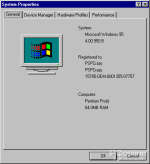
图27 Windows 95的系统属性
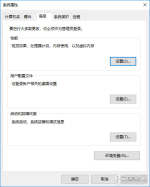
图28 Windows 10的系统属性
顺便一提,在Windows 95系统安装完毕后,还需亲自安装众多硬件的驱动程序,而这与现今Windows系统内预装的大量流行驱动截然不同,稍有不慎,甚至可能导致鼠标无法正常使用。
网上邻居 局域网的好帮手
在Windows 95系统里,“网上邻居”功能使得用户能够迅速地发现并连接到局域网中的其他电脑,而文件共享功能则允许用户将文件轻松地与局域网内的其他计算机进行共享。
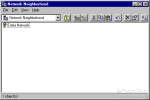
图29 Windows 95的 网上邻居
图30 Windows 10的网络
经典的控制模板 统管全局
谈及控制面板kaiyun全站网页版登录,其在Windows 10系统中的职能已被“Windows设置”所逐步替代。然而,在早期版本中,它曾是全面管理各项设置的枢纽之地。那么,接下来我们就来探究一下,Windows 95的控制面板中究竟包含了哪些内容呢?无障碍功能、新增硬件设备、程序安装与卸载、时间与日期的设定、显示设置、字体选择、网络连接、键盘操作、鼠标使用、调制解调器、多媒体内容、网络服务、密码管理、电源管理、打印功能、地区偏好设置、音效调节、操作系统,这些功能你是否感到十分熟悉呢?
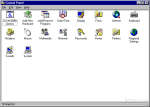
图31 Windows 95的 控制面板
图32 Windows 10的控制面板
Windows 95 其它的一些变化
Windows 95支持使用较长的文件名。在此之前,Windows系统对文件名的长度有所限制,即八个字符加上三个字符的扩展名。而在Windows 95版本中,用户终于能够享受到长文件名的便利,这一变化极大地提升了用户的使用体验。

图33 文件名
对了,在Windows 95系统中,有一个独特的功能工具,名为“公文包”。相较于常规文件夹,“公文包”最为显著的优势是能够实现文件在不同电脑间的同步更新。
图34 公文包
Windows 95系统自带的文件搜索功能,允许用户根据文件名称、生成时间以及文件体积等要素进行文件的检索。
图35 Windows 95的文件查找工具
Windows 95引入了快捷功能,这使得用户能够迅速在桌面上生成快捷图标,从而实现快速启动程序或打开文件,无需预先浏览多个目录层级。
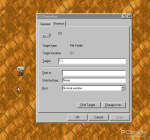
图36 快捷方式
为了确保与DOS程序相兼容,Windows 95内置了MS-DOS 6.X版本的代码与数据。该系统支持MS-DOS应用的独立运行模式。在这种模式下,MS-DOS应用能够获得完全的兼容性。此外,该模式还向下兼容先前的DOS版本。
在Windows 95或98操作系统中,众多经典游戏层出不穷,它们使得那个时代的玩家沉迷其中,夜以继日,《仙剑奇侠传》、《红色警戒》、《魔兽争霸》、《三国英烈传》等游戏均备受欢迎。

图37 经典的《仙剑奇侠传》
总结
借助那位高人开发的Windows 95封装工具,我们得以重返往昔,一睹那个堪称后续众多Windows界面模板之源的Windows 95风貌;时至今日,即便在Windows 10系统中,它依旧保持着那份独特的韵味。如今,Windows 95早已消失无踪,然而,我倒是见过仍在使用Windows 98的,至于XP,更是无需多言。不过,那些在Windows 95或98系统下安装时必不可少的软件,如今却已无处寻觅,不禁让人感慨万千。








