今日,让我们迅速掌握本文中关于戴尔9代CPU电脑安装Windows 7系统的详细步骤,相信这将使您在未来的使用过程中更加得心应手。
戴尔9代CPU电脑按装Win7具体方法

戴尔搭载英特尔第九代处理器的笔记本电脑或台式机,安装Windows 7的操作流程具体包括:
1、下载一款集成USB 3.1驱动的系统完美解决):
全新的戴尔电脑,无论是台式机还是笔记本,均搭载了第九代英特尔处理器,并预装了Windows 10操作系统。然而,部分喜爱使用Windows 7系统的用户在升级后遇到了问题,即无法进入系统。这主要是因为第九代CPU在安装Windows 7时,需要在BIOS中进行相应的设置。此外,你还需要使用一款支持USB 3.0/3.1,并且兼容第九代英特尔处理器集成显卡驱动的Windows 7系统安装盘。否则开yun体育app官网网页登录入口,系统将无法正常运行。接下来,小编将详细讲解如何为戴尔搭载第九代CPU的电脑安装Windows 7,包括BIOS设置和U盘启动分区等操作步骤。
一、戴尔intel 9代电脑(笔记本台机)安装win7步骤如下:
1、下载一款集成USB 3.1驱动的系统完美解决):
2019年推出的Windows 7系统64位高端旗舰版本,包含专业优化功能以及对新机型USB3.0接口的支持,版本号为V2019。
本版本在继承过往系统功能的同时,新增了对USB3.0/3.1驱动程序的支持kaiyun.ccm,有效解决了6代、7代、8代电脑在安装系统后键盘和鼠标无法使用的问题。这一支持涵盖了Intel 7/8/9/100/200系列芯片组自带的USB3.0驱动、AMD芯片组(现有架构)自带的USB3.0驱动,以及两种第三方芯片的USB3.0驱动。此外,还加入了NVMe硬盘支持补丁,确保与NVMe m.2硬盘的完美兼容。
2、制作一个U盘启动盘
制作方法可参考:U盘魔术师USM U盘启动盘制作方法
二、对于戴尔搭载英特尔第九代处理器的笔记本电脑或台式机,安装Windows 7操作系统的BIOS配置流程如下:
启动设备后持续按下F2键以进入BIOS设置,在BIOS界面中切换至secure BOOT选项卡,勾选secure Boot Enable并按回车键将其状态修改为Disabled,以此关闭安全启动功能。
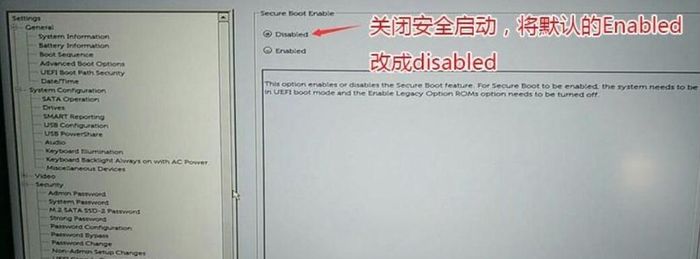
注:戴尔笔记本每做一步BIOS更改记得应用一下
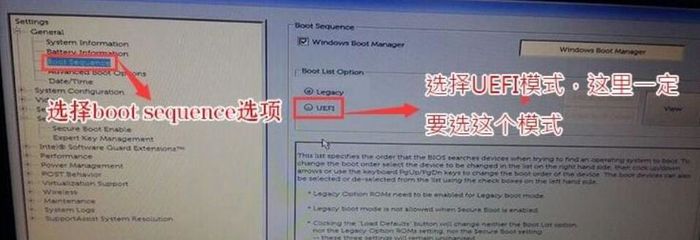
进入BOOT Sequence选项,需确保boot list Opion引导模式选为uefi,务必记得配置uefi,否则戴尔设备将无法启动。
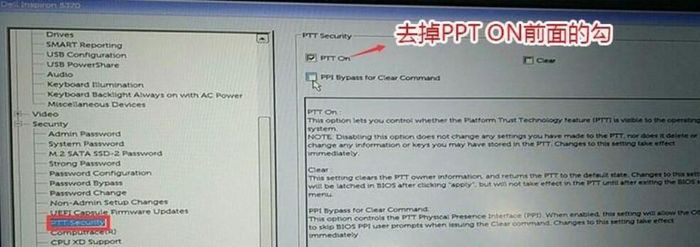
将sercurity选项选中,然后移除PPT sercurity区域中PPT ON选项左侧的勾选标记。
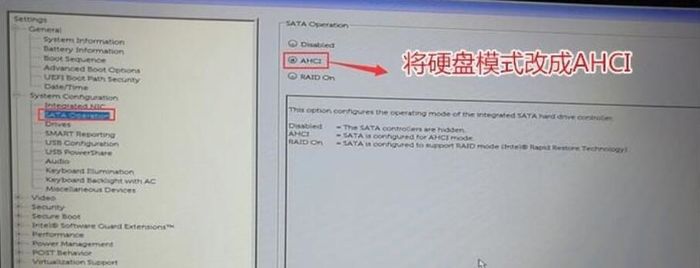
请注意,在进入system configuration选项后,若发现硬盘设置为RAID模式,需将SATA operator硬盘模式调整为AHCI模式。若不这样做,部分U盘在进入PE系统后可能无法识别硬盘。完成修改后,请选择退出并保存BIOS设置。
三、针对戴尔品牌,搭载英特尔第九代处理器的笔记本电脑或台式机,建议使用装有Windows 7操作系统的U盘进行启动。
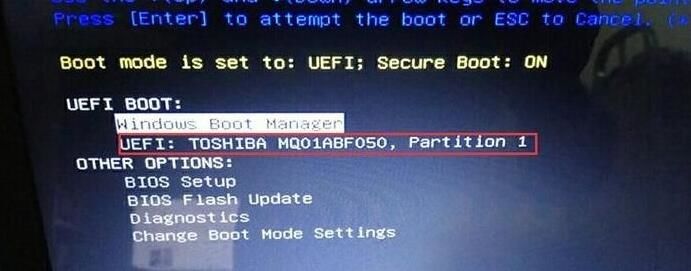
将制作完成的U盘启动盘插入电脑,在重启过程中持续按住f12键,进入快速引导菜单,挑选出已识别的U盘启动选项,按下回车键以从U盘启动系统。
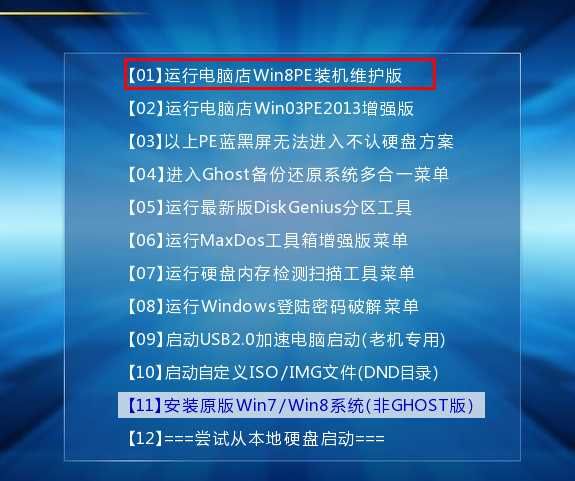
进入U盘启动盘菜单界面后,只需挑选Win10 PE或Win8PE选项云开·全站体育app登录,即可顺利进入系统。
第四步:在安装Windows 7系统(进行分区)时,针对戴尔品牌、搭载英特尔第九代处理器的笔记本电脑或台式机,若该电脑的分区已采用MBR格式,则无需进行此步骤。
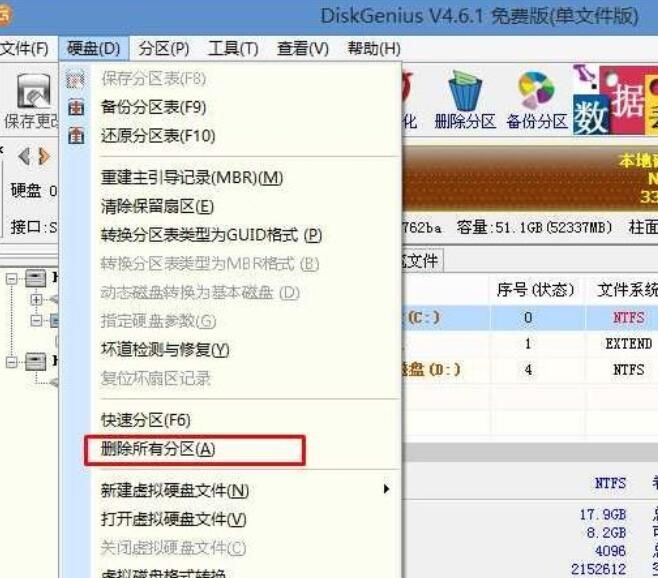
在选用U盘作为启动盘并进入PE系统后,需在桌面打开DiskGenius分区管理软件,接着选择“硬盘”选项,执行“删除所有分区”操作。在进行删除操作前,务必确认所有重要资料已妥善转移。完成分区删除后,记得点击“保存更改”按钮。
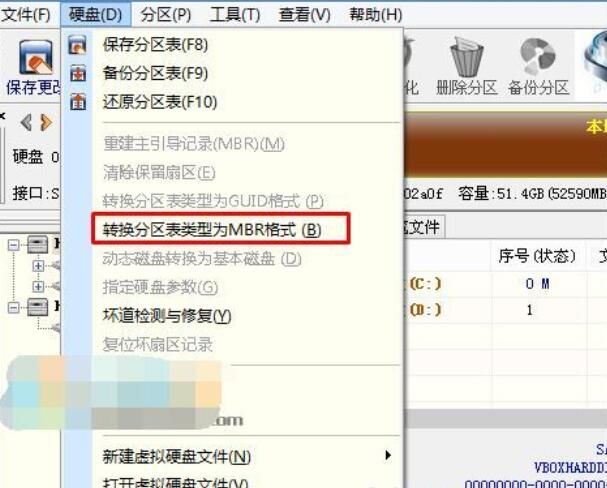
将GPT分区转换为MBR格式:在删除分区之后,需将硬盘的分区表类型更改为MBR格式。操作步骤与之前相同,即从“硬盘”选项中选择“转换分区表类型为MBR格式”,并确保保存所做的修改(图示中此选项为可点击状态,若不可点击则表示转换已完成)。
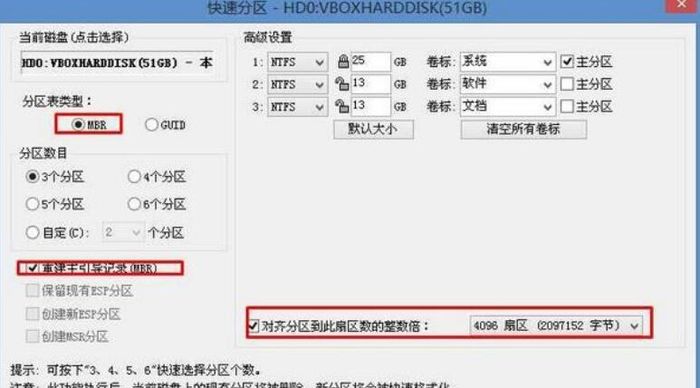
完成磁盘格式转换后,执行“快速分区”操作,确保选择“MBR”作为分区表类型,并确认已勾选“重建主引导记录MBR”选项。接着,设定所需分区的数量与容量,若需个性化设置,可点击“自定”进行调整。确认无误后,点击“确定”启动分区过程(对于固态硬盘或东芝品牌硬盘,需额外进行4K对齐处理)。
四、技嘉H370主板安装Win7
接下来,我们便开始安装Win7,其步骤尤为简便。只需启动桌面上的“一键装机”等辅助工具,挑选所需的Win7.GHO镜像文件,接着选择C盘作为安装目标,最后点击确定即可完成操作。
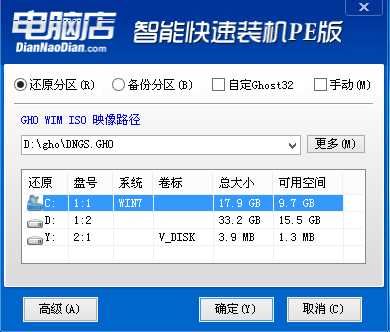
若你安装的软件中缺少USB3.1的驱动程序,务必勾选安装该驱动;同时,建议您使用小编已测试并确认的系统盘,因为该系统盘已内置USB3.1驱动。
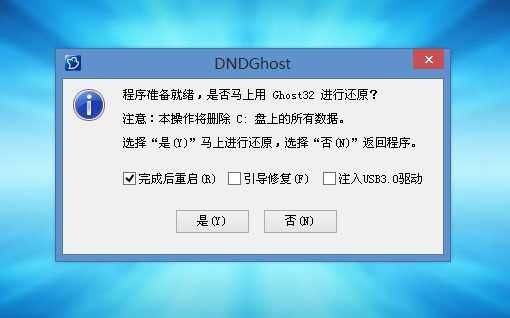
3、重启之后,我们就可以看到Win7已经在安装中了。








