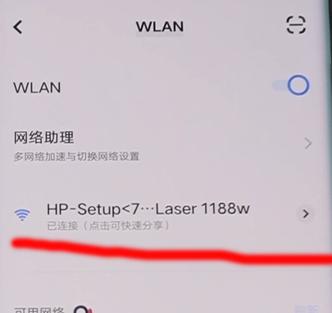
该惠普1188w打印机支持无线网络连接,用户可通过以下步骤将手机与笔记本电脑与之连接:首先,确保打印机已开启无线功能,然后按照设备显示的指示操作,选择相应的无线网络进行连接,输入正确的密码后,即可完成连接设置。
首先,您需要在惠普的官方网站上下载相应的驱动程序,尤其是对于初学者来说,务必访问惠普官网进行下载,否则,您可能会不小心安装上许多不必要的软件。
在网页的底部或顶部区域,搜寻并获取相应的驱动程序,然后下载适用于惠普1188w型号的驱动。
另外,在打印机驱动网,也可以下载驱动。
各类电脑系统、众多网页及浏览器中,下载驱动程序的界面及操作步骤均保持一致,需依据您电脑的具体情况来选择并下载相应的驱动。
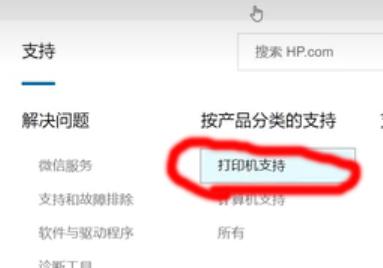
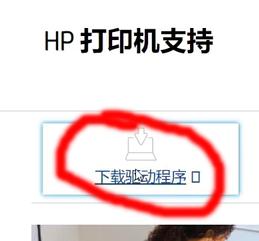
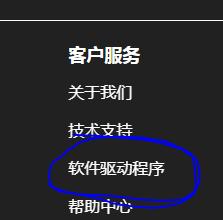
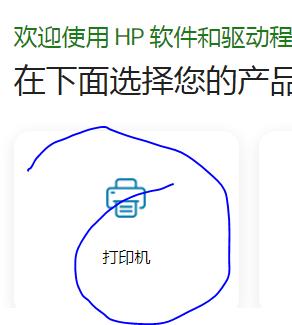
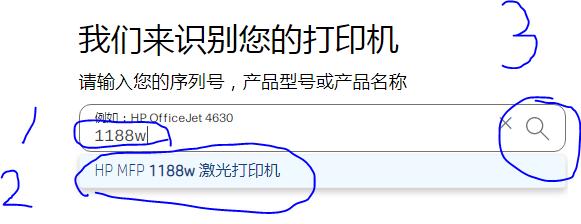
访问惠普官方网站的打印机驱动下载专区,输入1188w这一打印机型号,系统便会自动显示匹配的型号信息,选中该型号,便可轻松查找到相应的驱动程序。
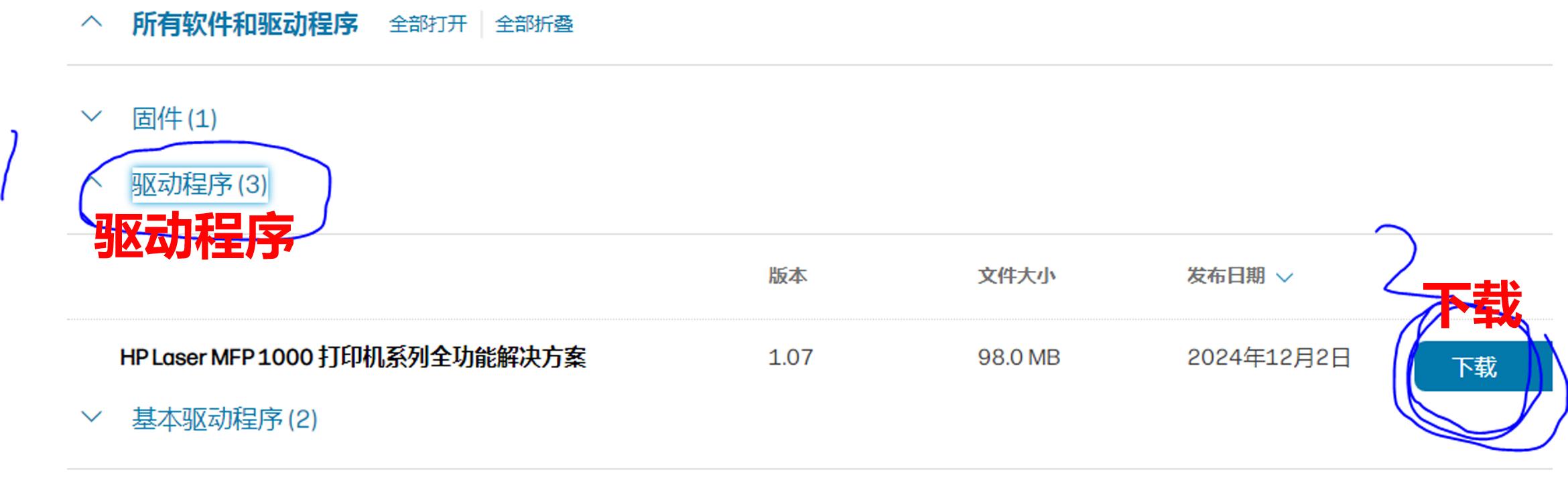
找到打印机的驱动,点右边的下载。
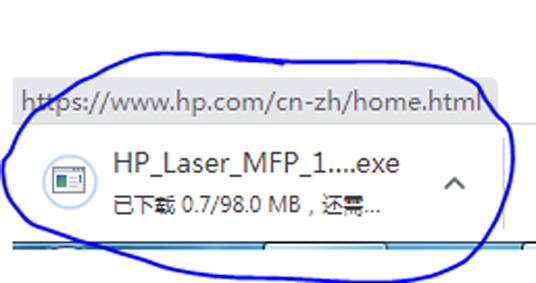
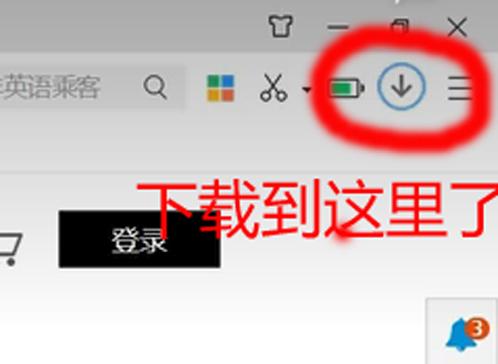
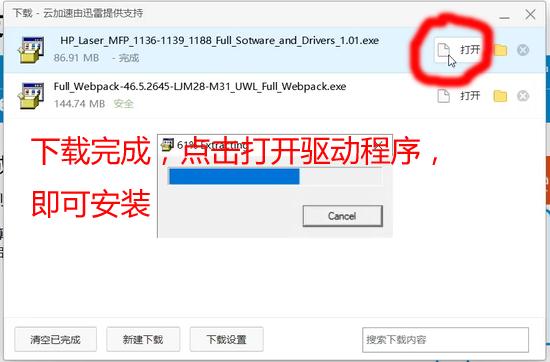
请留意浏览器左下角或右上角处,存在一个指向下的箭头图标,点击该图标,即可发现下载的驱动程序,随后双击该驱动文件,便可完成安装。
在win10和win11操作系统中,屏幕左下角偶尔会出现一个红色的标志,提示下载进度已到达此处;点击该图标,便可查找到相应的驱动文件。
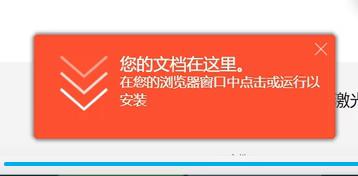
在win10和win11系统中,该图标会出现在屏幕左下角,以此指示文件已下载至此,点击该图标便可轻松定位至下载的驱动程序文件。
某些浏览器kaiyun全站网页版登录,例如360浏览器在界面右上端,设置了一个圆形的标志,标志内部含有一个箭头图案,该图案即是用于下载文件的指示图标。
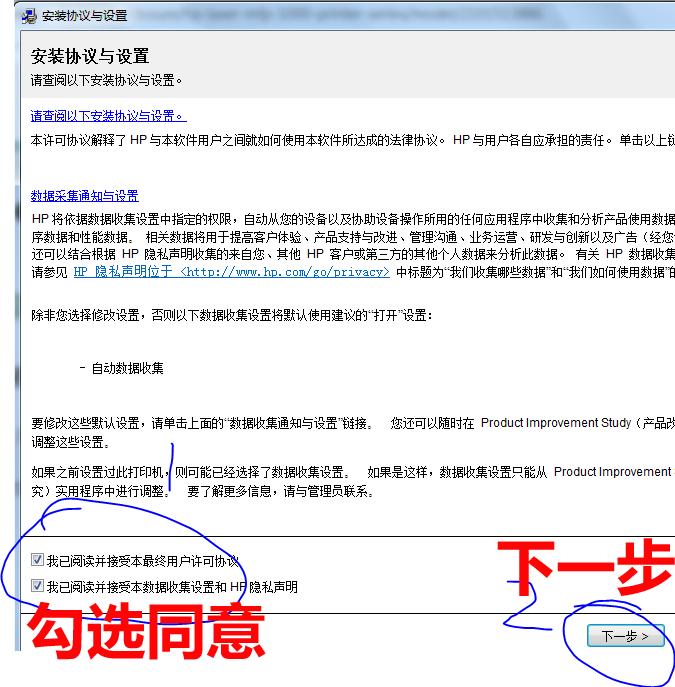
第二步,完成驱动下载后,只需双击启动安装程序,随后点击左下角的“同意”按钮,再继续点击右侧的“下一步”。
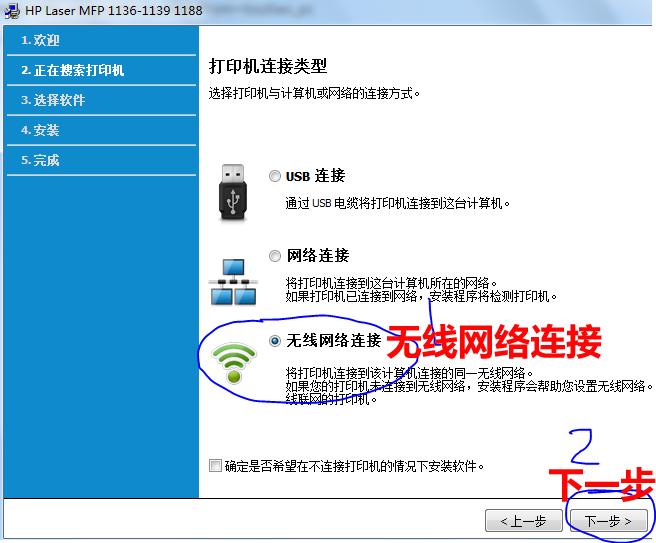
第三步,先点选无线网络连接,再点下一步。
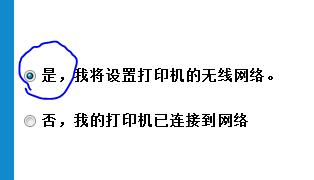
第四步:无需操作,系统将自动选择第一项,确认选择,接下来,我将进行设置,使打印机接入无线网络。
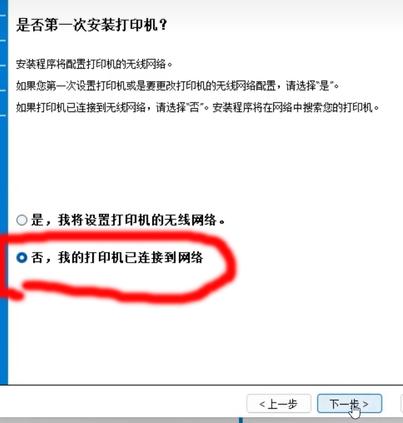
若打印机已接入无线网络,且与笔记本电脑共享同一无线网络连接,请选择“否,我的打印机已接入网络”的选项,随后依照提示操作,连续点击“下一步”,便可顺利完成安装过程。
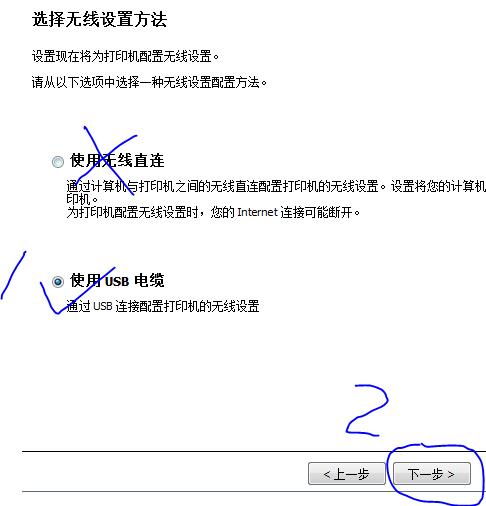
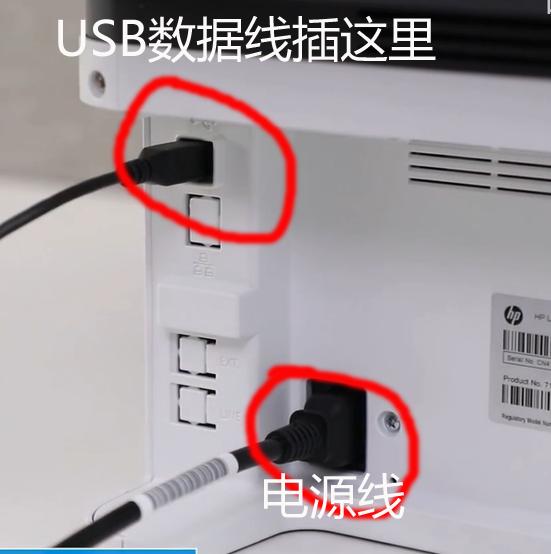
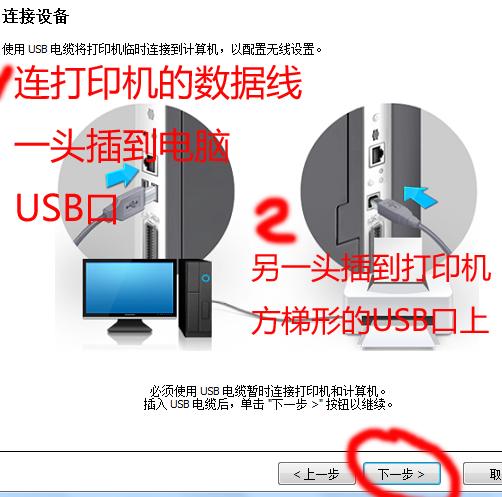
第五步至关重要云开·全站体育app登录,务必选择“采用USB连接线”,然后点击“下一步”,即使用连接打印机的USB线,直接将其插入电脑的USB接口,进行驱动程序的安装。驱动安装完毕后,还需将数据线拔出,再连接打印机的数据线。这样做是为了输入打印机连接至无线网络的密码。
将连接打印机的USB数据线插入电脑的扁平USB端口,无论是蓝色的USB3.0接口还是黑色的USB2.0接口都适用,接着将线缆的另一端插入打印机上的梯形USB接口,然后点击下一步操作。
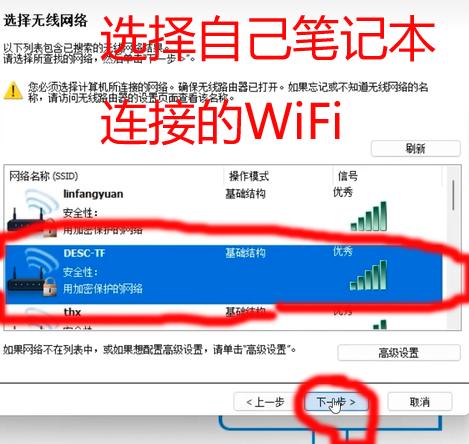
第六步:务必选取笔记本所连接的WiFi名称,并且必须是2.4G的WiFi信号,5G的信号不适用,打印机无法识别,然后点击下一步。换句话说,必须确保笔记本电脑与打印机连接到同一2.4G的WiFi信号。若没有2.4G的WiFi信号,则需要重新配置路由器,以便发射一个2.4G的WiFi信号。
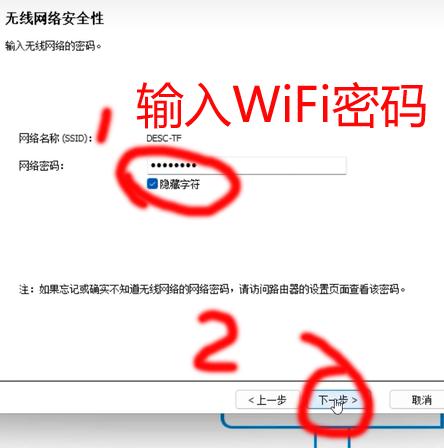
第七步:输入WiFi密码kaiyun.ccm,点下一步。
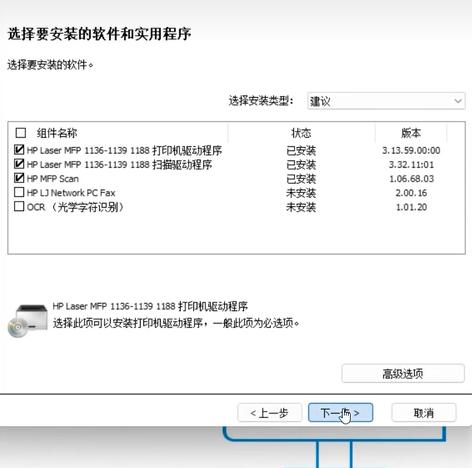
第八步,点击下一步,下一步,直到打印机安装完成。
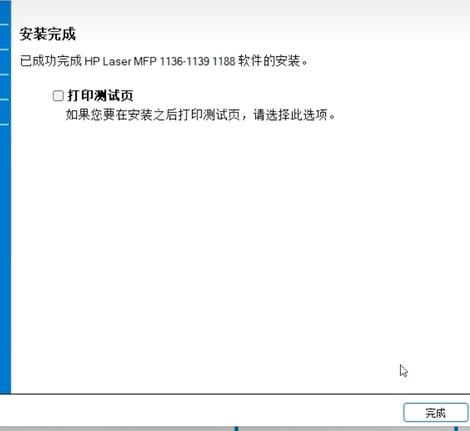
安装完成,可以打印机测试页,也可以不打印测试页。
手机连接惠普1188w打印机的方法
前提:1.打印机和手机要连同一个无线WiFi信号。
打印机仅能适配2.4G频段的信号,请勿接入5G的无线WiFi。若路由器所发射的信号为2.4G与5G的混合体,需对路由器进行重新配置,将2.4G与5G的信号区分开来,手机方才能够成功连接至打印机。
手机设置打印机连接WiFi网络的大体步骤是:
1先打印机出来打印机配置。
2找到打印机的IP地址。
3找到管理员登录密码。
4再在手机浏览器输入打印机的IP地址。
5进入配置。
6找到WiFi设置。
7输入WiFi密码,打印机就可以连上WiFi无线网络了。
详细的步骤如下:
第一步:打印机放好纸张,点打印机菜单下面的三个小点。
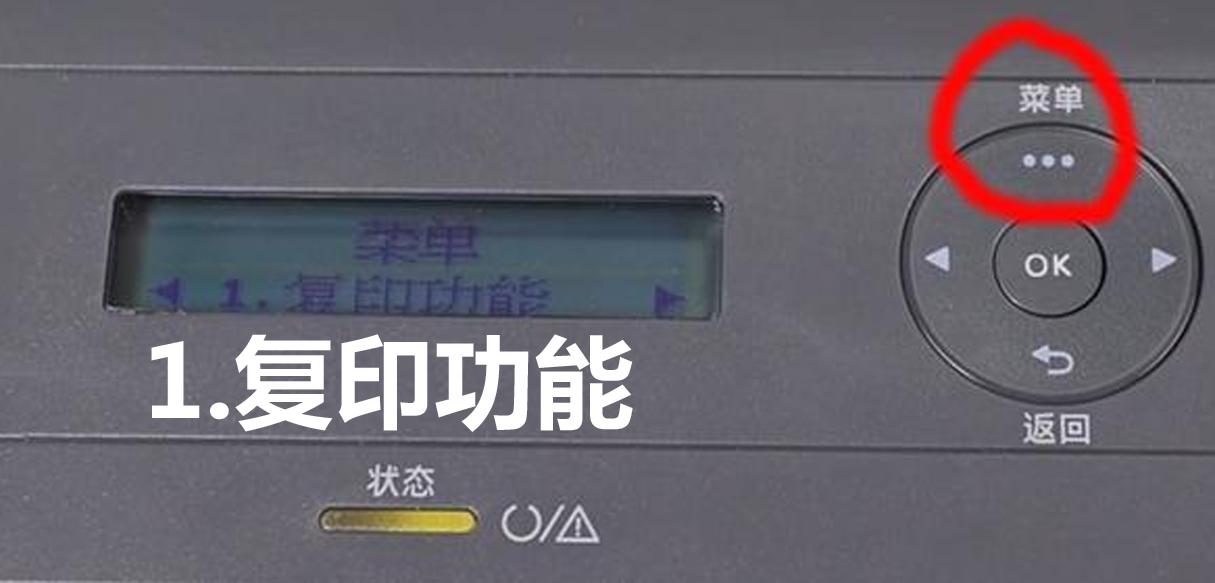
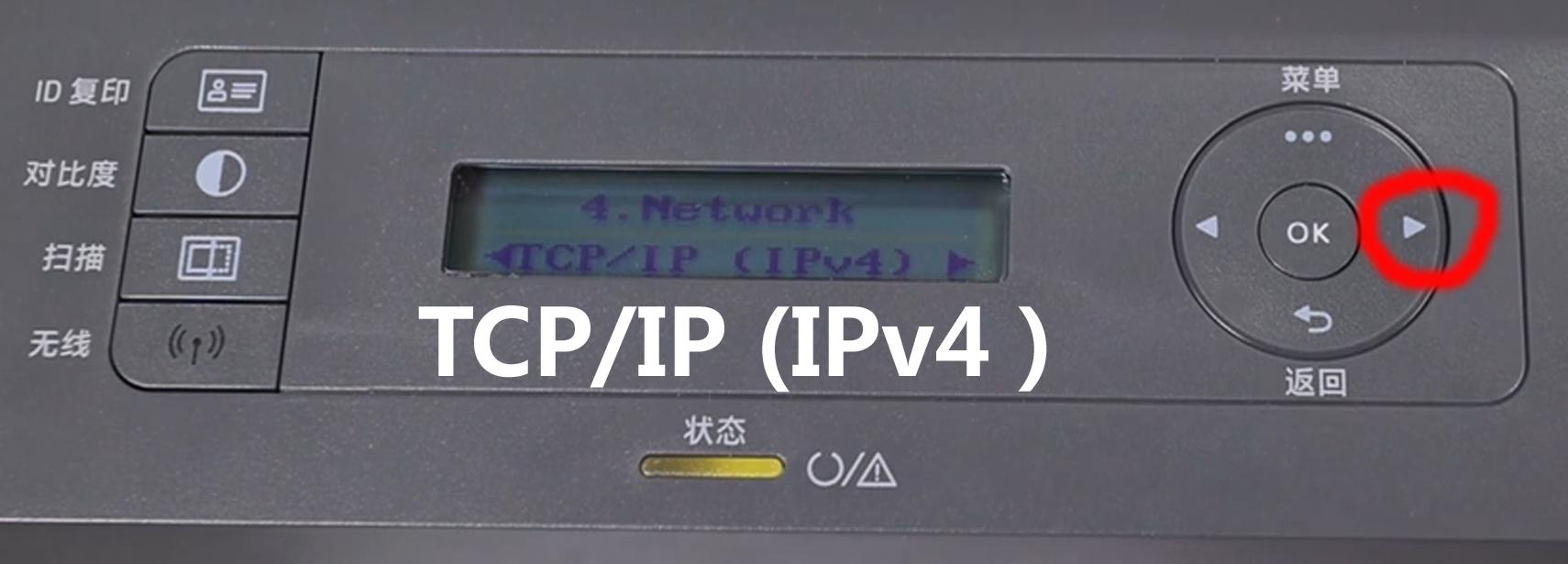
请依照打印机操作面板,朝右方寻找带有三角箭头的指示,定位至第四项,选择“网络”选项,然后按下右侧的“确定”键。所谓的“网络”,即代表网络连接功能。
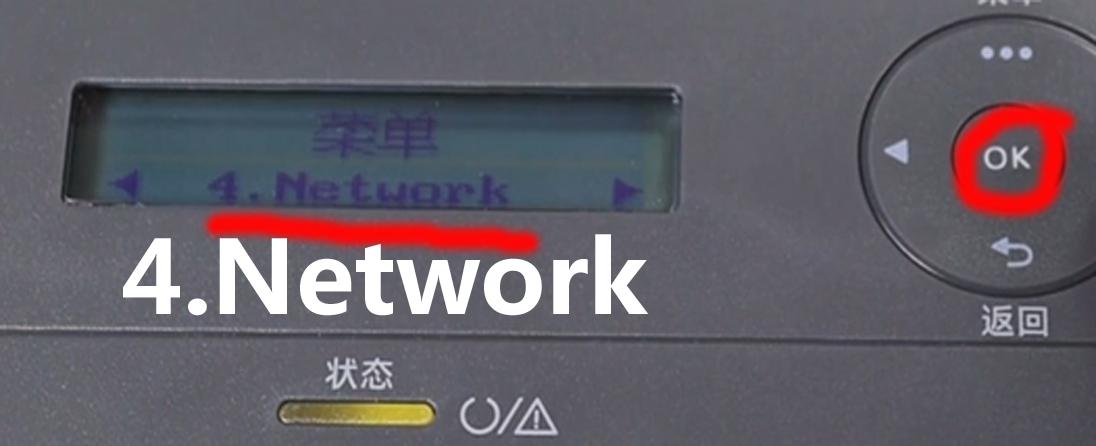
第三步:再按右边的小三角,
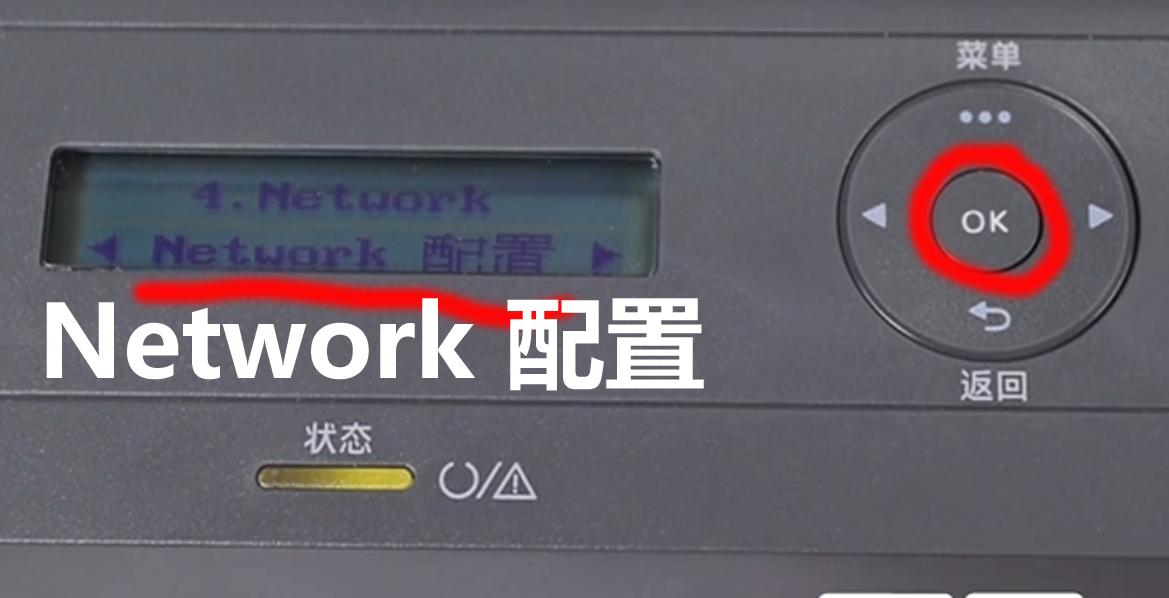
第四步:找到Network配置,点右边的OK。
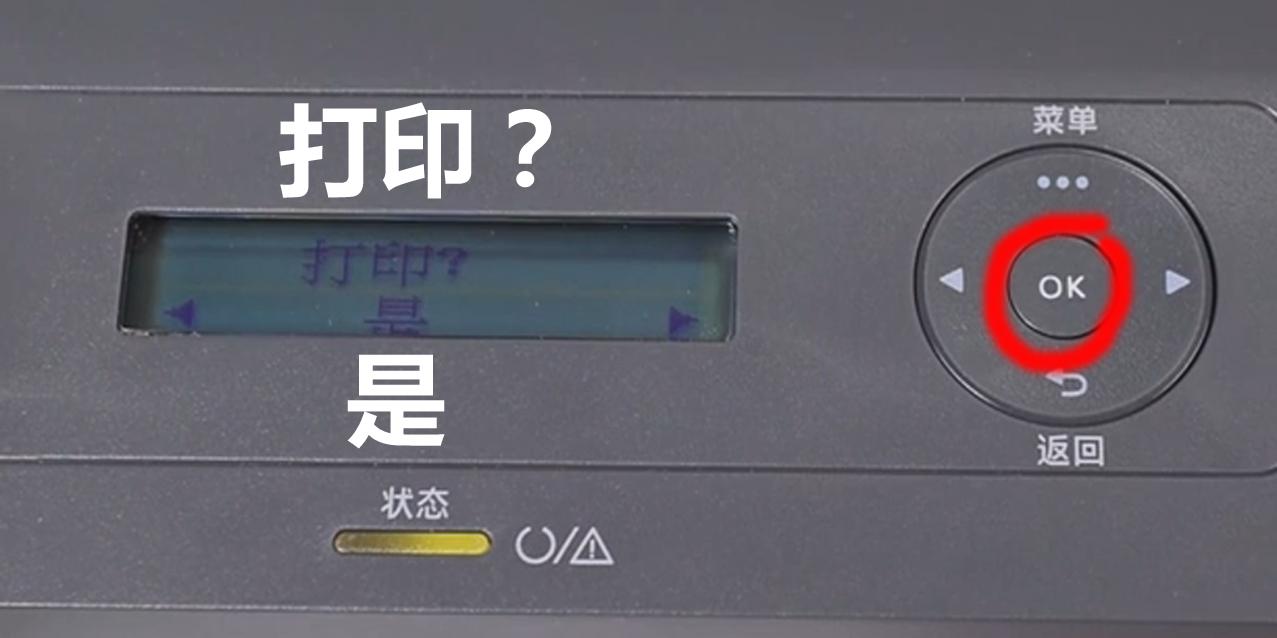
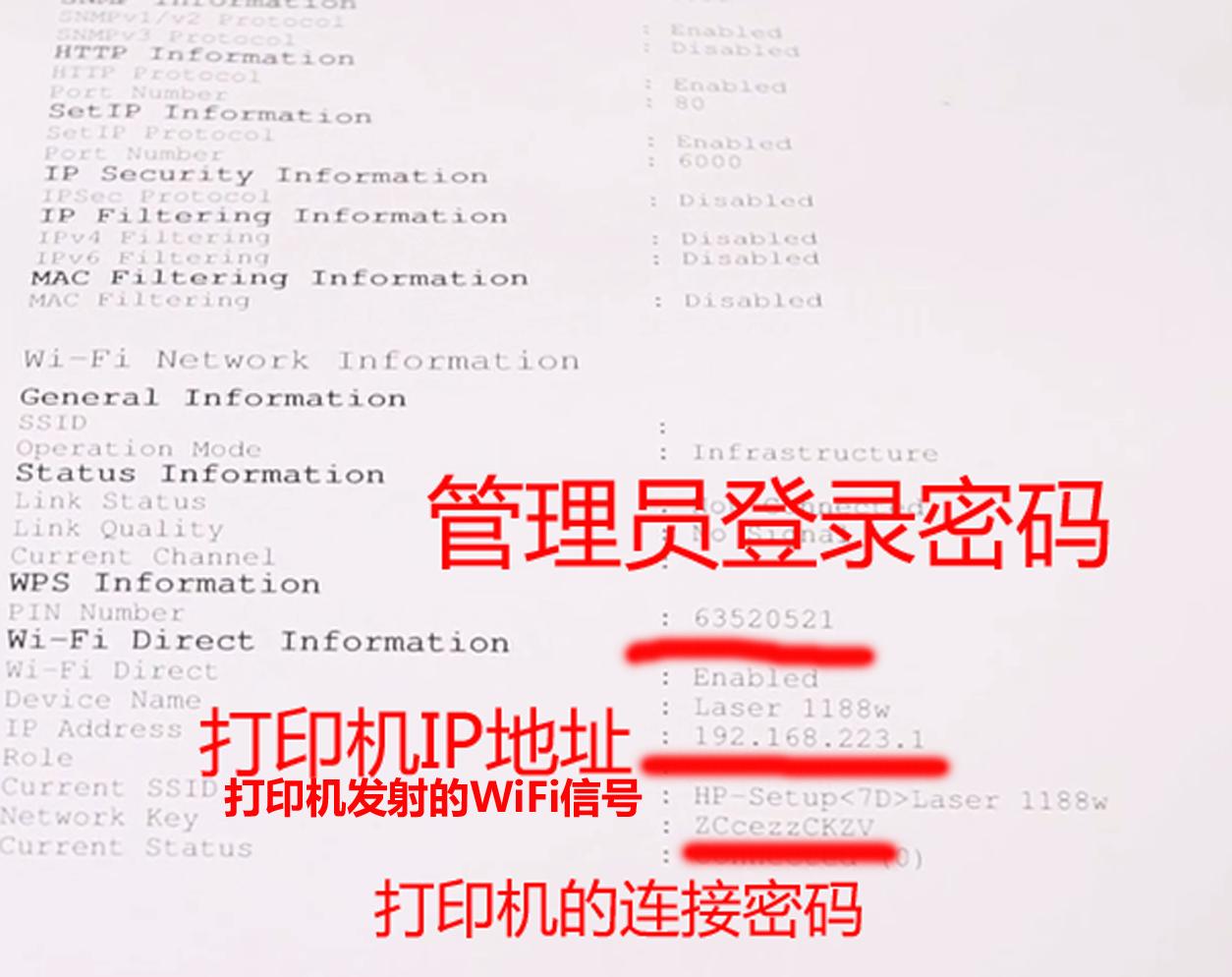
第五步,若屏幕显示“打印?”选项,请选择右侧的“OK”,随后打印机将输出一张包含配置信息的表格。在此表格的最下方,您可以找到打印机的IP地址、管理员的登录密码以及打印机所发射的WiFi名称等信息。
打印机会自动生成一张包含网络配置信息的单页,其中位于纸张底部,详细列出了打印机的IP地址、管理员的登录密码、连接打印机的密码以及打印机所发射的WiFi信号名称等关键信息。
第六步,请启动手机中的设置功能,定位至WLAN选项,并连接由打印机发出的、以“HP”为前缀的WiFi信号。若出现无法上网的提示,请忽略,因为该WiFi信号是专为连接手机而设计的,目前阶段仅需用于手机连接,无需接入互联网。