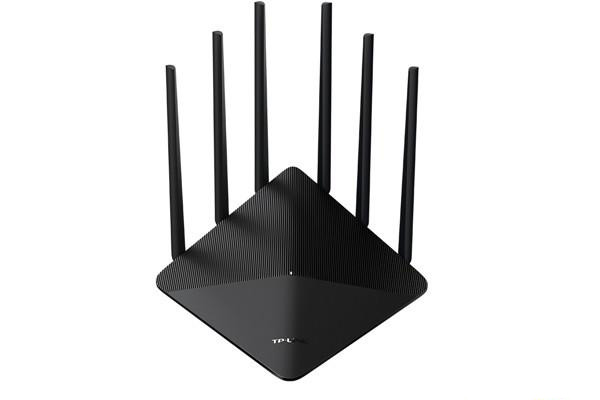
问:如何设置TP-Link TL-WDR7660千兆路由器以访问Internet?
答:您可以使用计算机或手机来设置TP-Link TL-WDR7660路由器以访问Internet。由于本文的空间限制,以下内容将仅介绍如何设置TP-Link TL-WDR7660路由器kaiyun全站网页版登录,以使用计算机访问Internet。
如果您在家中没有计算机,需要使用手机来设置TP-Link TL-WDR7660路由器以访问Internet,请搜索本网站上Wutu.com文章下面的文章以查看相应的设置方法。
TP-Link TL-WDR7660手机设置以访问Internet
1。路由器线连接
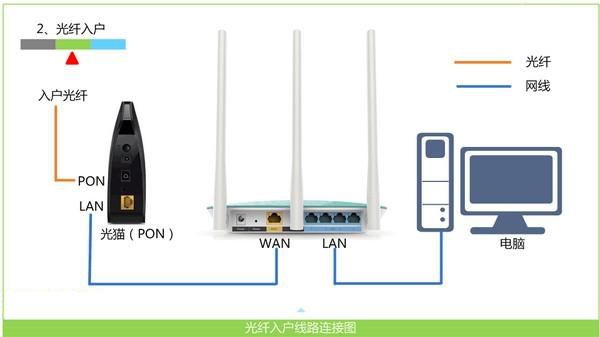
1。TP-Link TL-WDR7660路由器上的WAN接口需要使用网络电缆连接到CAT的网络端口(LAN端口)。如果您不使用MAO的宽带,则需要将宽带网络电缆插入TP-Link TL-WDR7660路由器的WAN端口。
2。使用网络电缆将家用计算机连接到TP-Link TL-WDR7660路由器1、2和3的任何接口。
善良的提示:
根据上诉方法,计算机在连接后无法访问Internet是正常的。成功设置路由器后,计算机将能够自动访问Internet。另外,请注意,设置路由器以浏览互联网时,计算机不需要处于Internet状态。
2。设置计算机IP地址
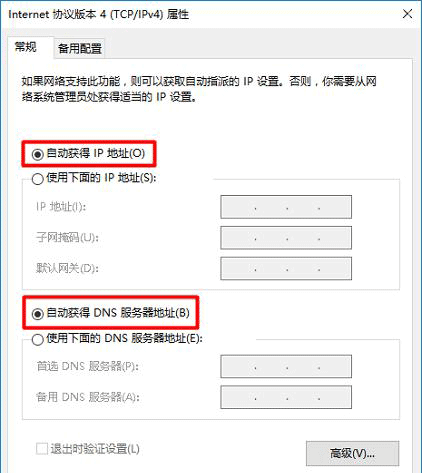
设置路由器或连接到路由器以冲浪Internet时,建议将计算机的IP地址设置为:自动获取。您可以根据下文中的方法检查并设置计算机的IP地址。
计算机自动获取时如何设置IP地址?
3。设置路由器以访问互联网
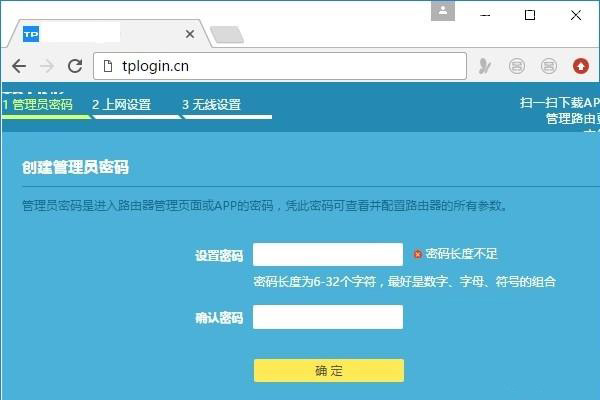
1。输入:计算机浏览器中的tplogin.cn,然后打开“设置”页面 - >根据页面提示,首先设置TP-Link TL-WDR7660路由器的管理员密码,如下图所示。
重要提示:
如果输入后:tplogin.cn在浏览器中无法输入设置页面,请搜索本网站上wutu.com上的文章下面的文章以查看解决方案。
tplogin.cn登录门户
2。目前,该系统将自动检测您的家庭宽带的Internet访问方法。请根据检测结果设置相应的Internet访问参数。
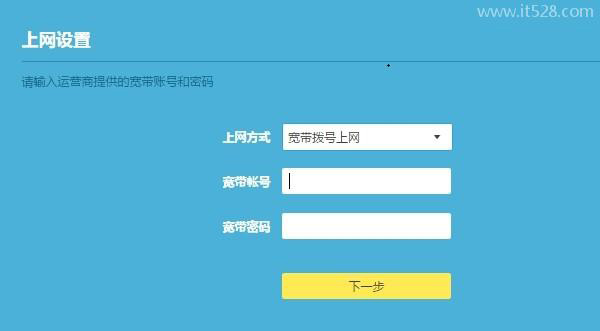
(1)如果系统检测到Internet访问方法是:宽带拨号Internet访问 - >您需要填写页面中操作员提供的宽带帐户,宽带密码(NET帐户,Internet访问密码),如下图所示。
善良的提示:
打开宽带服务时云开·全站体育app登录,操作员向您提供了宽带帐户和宽带密码。如果您不记得,可以调用操作员的客户服务号码,并联系手动客户服务以查询或重置。
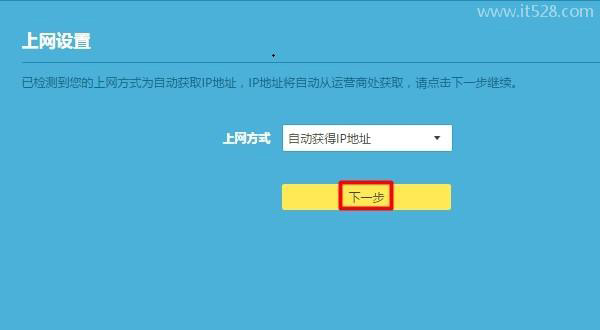
(2)如果系统检测到Internet访问方法:自动获取IP地址 - >那么页面上不需要任何操作,只需单击:下一步就足够了,如下图所示。
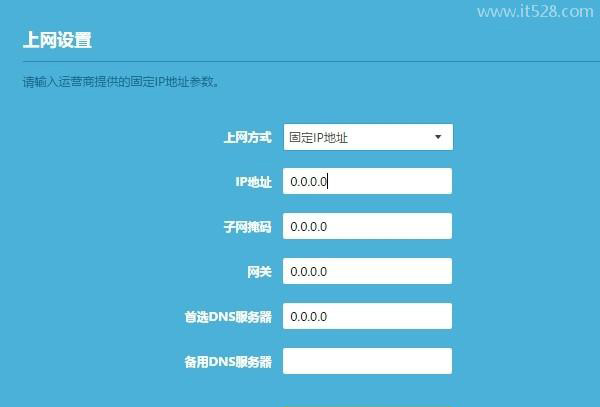
(3)如果系统检测到Internet访问方法:固定的IP地址 - >您需要填写操作员的IP地址,子网掩码,默认网关,首选DNS服务器和页面中的备份DNS服务器。
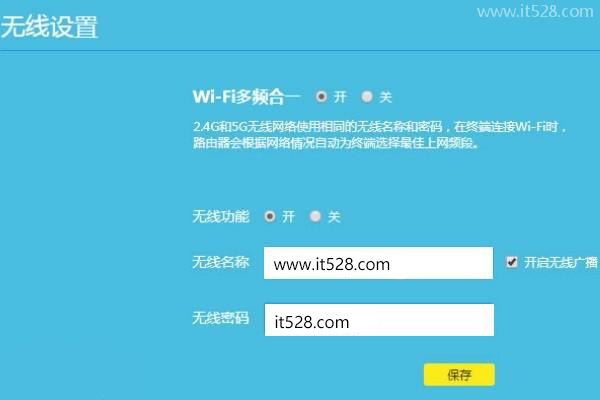
3。选择:Wi-Fi多频集成 - >然后设置无线名称和无线密码,如下图所示。
善良的提示:
无线密码,即WiFi密码,最好是设置:大写字母,小写字母,数字和符号的组合,密码的长度大于8位。在此设置之后,无线网络具有最高的安全性,并且可以避免被其他人撕掉。
4。单击上一个步骤:OK按钮完成后,它将跳到网络状态页面。您可以再次检查网络状态以确认设置是否成功。
重要提示:
如果在完成设置步骤后连接到路由器后,计算机或手机无法访问Internet,则在大多数情况下kaiyun.ccm,设置不正确,在极少数情况下,它是由路由器,宽带等引起的。对于特定的解决方案,请搜索本网站上Wutu.com上的文章下面的文章。
如果TP-Link TL-WDR7660无法访问Internet,该怎么办?








