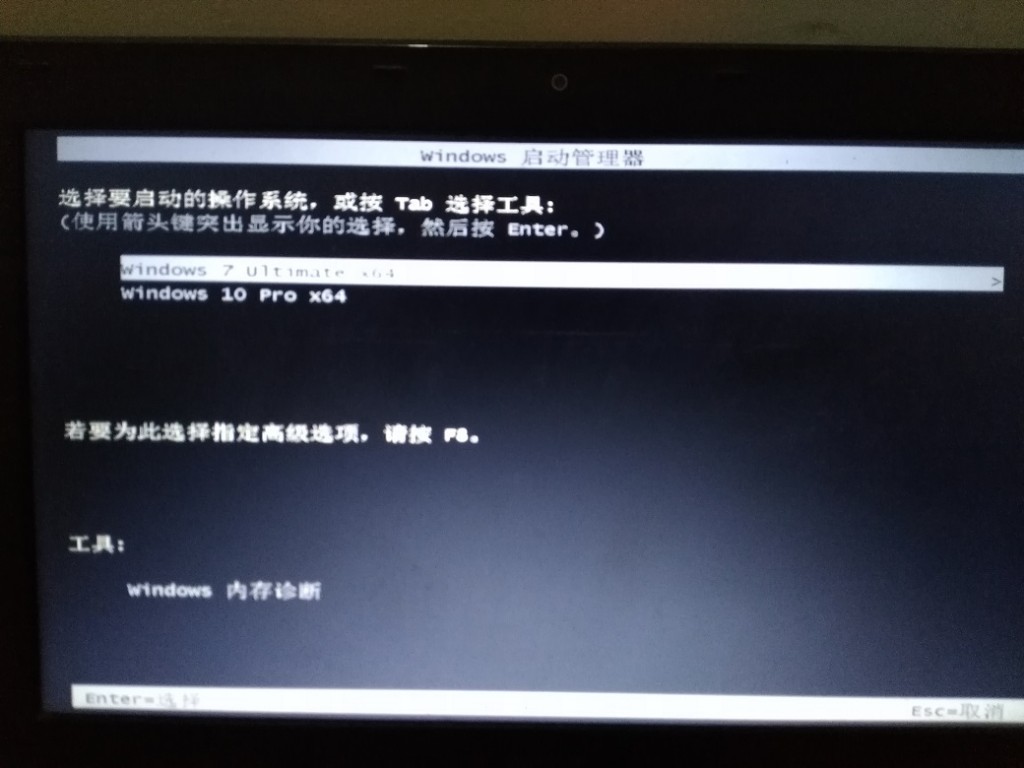
实际上,安装Win7 Win10的双重系统并不难,但是许多朋友不知道如何安装它。只需浏览一些简单的方法即可。喜欢它的朋友必须毫不犹豫。
如何安装Win7Win10的双重系统:
首先,您需要有两个系统,即Win10和Win7。
如有必要,您可以在此网站上下载并安装它。
1。格式化您要安装的磁盘
我的是d磁盘(请注意,请记住要从磁盘迁移重要数据)。强烈建议在非PE系统环境(例如Win7系统)中进行第一步。
因为磁盘字母可能会在PE环境中发生变化,例如PE中的D磁盘和Win7中的E磁盘,所以
避免格式化要安装的磁盘分区,这是由于误操作而安装的。
2。插入USB驱动器开yun体育app官网网页登录入口,重新启动计算机并输入BIOS以启动USB驱动器作为第一个启动磁盘。
如何设置它?不同的计算机设置可能不同。您应该在网上拥有它们,只需寻找它们即可。
一般而言,将其中一个键(例如F12,F2,ESC或DEL)输入。设置后保存和退出,
插入USB闪存驱动器并重新启动计算机以输入Winpe系统选择接口。编辑的老挝毛泽东选择了Winpe系统选择接口,如下图所示。
有时,由于热插头没有反应,因此计算机无法识别USB闪存驱动器,因此您必须快速按下并按住CTRL+ALT+删除键以重新启动。
否则,输入已安装的操作系统接口将很容易。
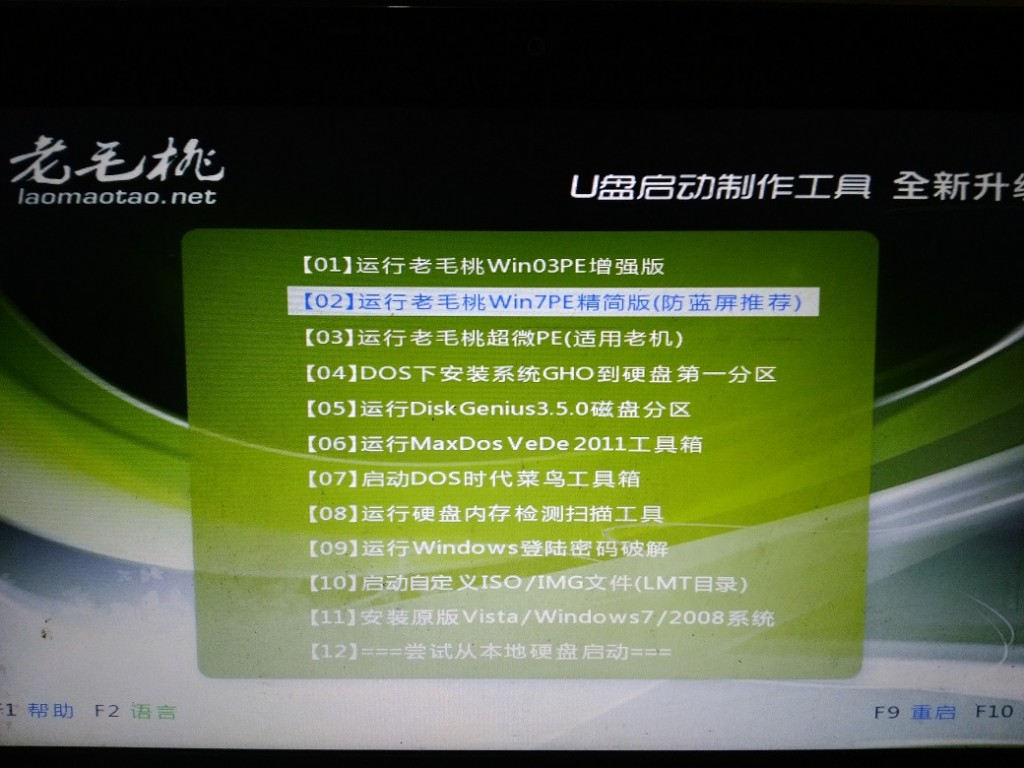
正常认可USB Disk PE并进入WinPE系统。在这里,我选择了第二个系统(win7pe简化版本)
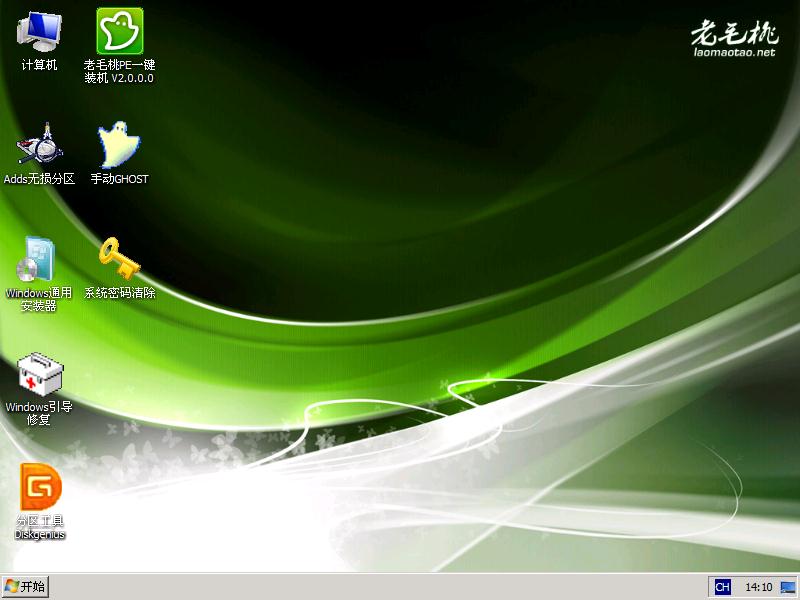
3。双击Windows Universal Installer以输入Windows 10系统的初步安装
Winpe系统中有许多工具。在本教程中,我们主要关注两个软件:Windows Universal Installer和Windows Boot修复。
因此,只要PE系统包含这两个软件,如上图所示,Windows Universal Installer是早期安装中的主要安装程序。
双击打开Windows Universal Installer,以输入Windows 10系统的初步安装步骤。
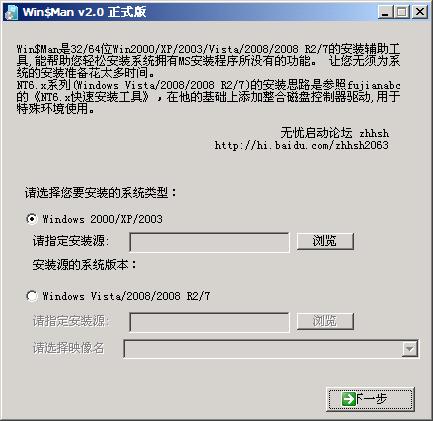
Win7之后,内核为NT6.X。我们只能在此类系统中选择Windows Vista/2008/2008 R2/7的第二项。
单击“浏览”以找到您之前复制的WIM文件(Mine是安装(WIN10).WIM),然后选择“打开”。
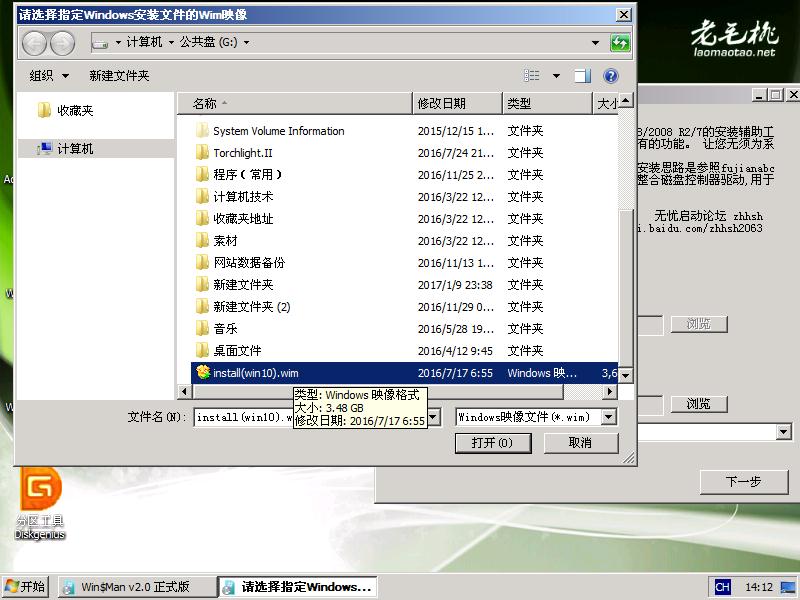
目前,您将返回Windows Universal Installer接口。在“请选择图像名称”下拉框中,选择要安装的操作系统。
(请注意,下拉菜单中的选项通过识别图像文件显示。如果您下载的文件不正确,请
或下载错误的映像,下拉菜单将什么也不显示或显示其他选项。在这里,我安装了Windows 10专业版)。
选择后,转到下一步。
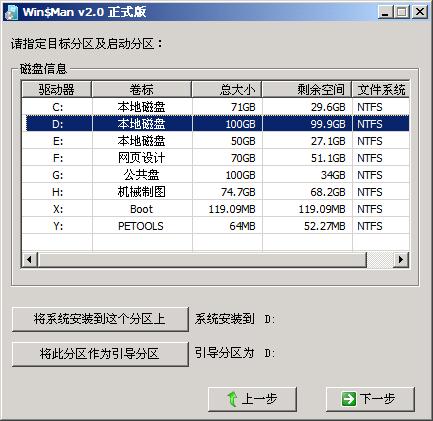
选择指定的目标分区,然后选择前面格式的磁盘字母。
(注意:Windows系统中显示的驱动器字母在PE系统中可能有所不同。
请注意分区尺寸和剩余空间,以确定它是否是格式的分区。 D磁盘仍在此处显示)。
然后单击下面的“在此分区上安装系统”kaiyun全站网页版登录,“以启动分区为单位”,然后单击“下一步”。
如果您选择错误的分区,并且此分区中有数据,则会提示您询问是否格式化。
如果以前格式化,这将是下一步。实际上,格式操作也可以在此步骤执行。
为了避免由于磁盘字母的变化而导致的错误形式,在Windows系统中执行格式操作。
与其达到此步骤或在Winpe中执行格式化操作,即操作的第一步。输入下一步后,输入另一个选择接口
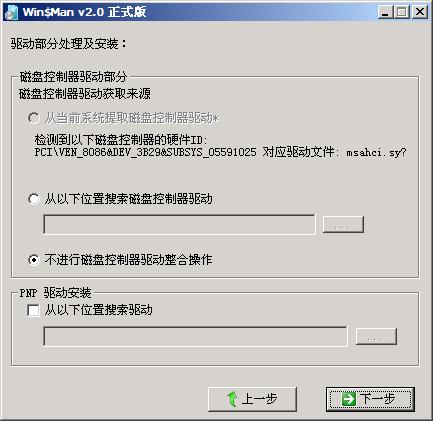
默认状态,继续单击下一步。
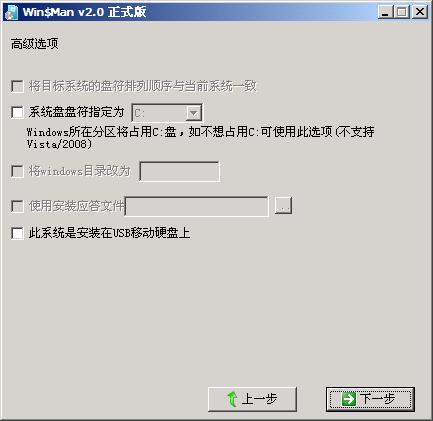
您可以在此处指定系统驱动器字母。由于它是Windows Vista/2008或更高版本的操作系统,因此设置或不设置不是很有意义,因此不支持它。继续下一步。
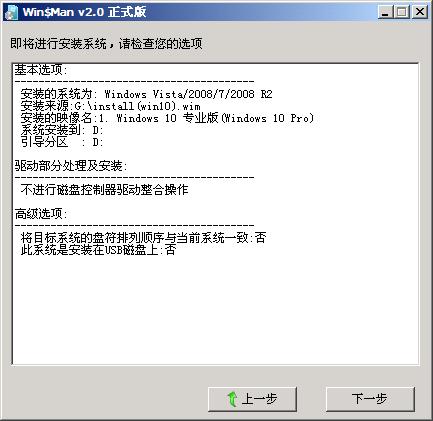
这是先前一系列操作的检查。如果不正确,它将通过上一步进行修改。我的信息是完全正确的,我将直接进入下一步。
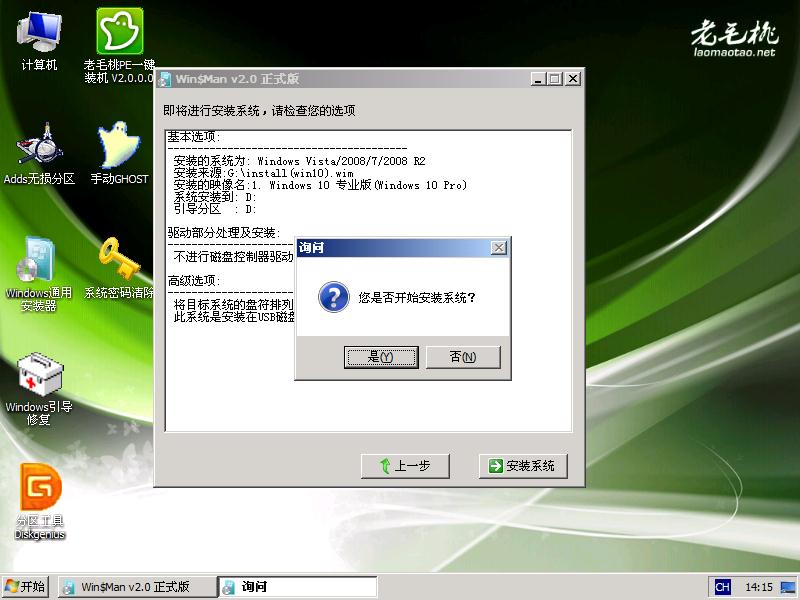
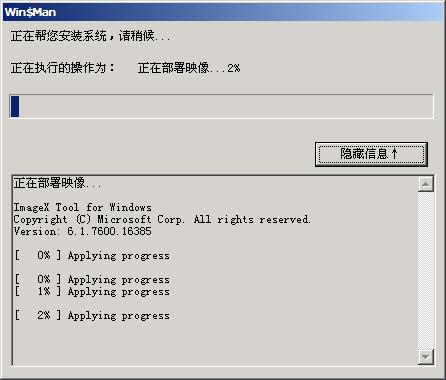
目前,提示弹出,无论您是否已经开始安装系统,单击“是”,启动WIM系统图像部署并开始等待长时间安装过程。
(特定时间可以快速慢,并且根据计算机的性能进行判断。它可以快几分钟,并且可以慢于十二分钟或半小时)等待该过程。
当进度条达到100%时,初始系统的安装将成功。请重新启动并继续安装系统提示。
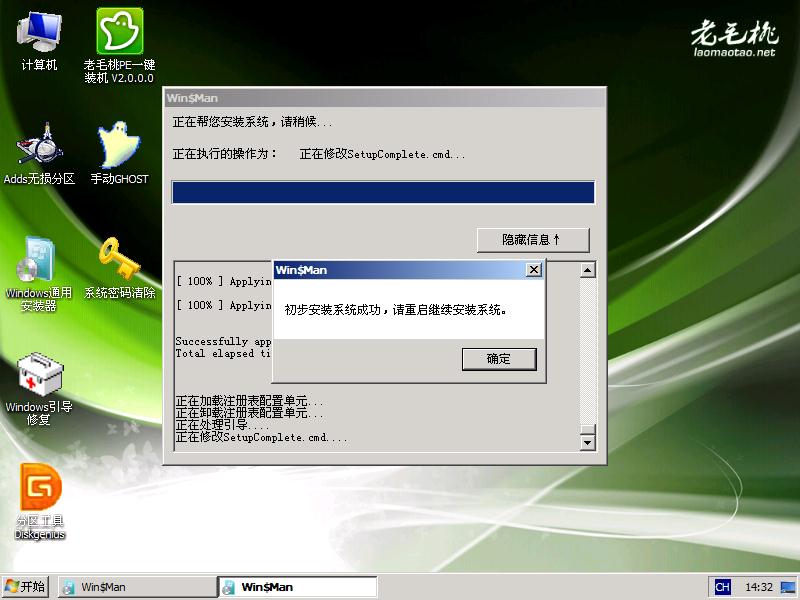
此时,祝贺系统的基本安装过程已经结束。如果没有大问题,那么后续行动基本上将是顺利的。
注意:由于它是双系统安装(已经具有Win7系统),因此,如果您遵循提示,您将发现找不到Win10系统。
直接进入Windows 7系统,甚至出现以下提示:OEMSF缺失
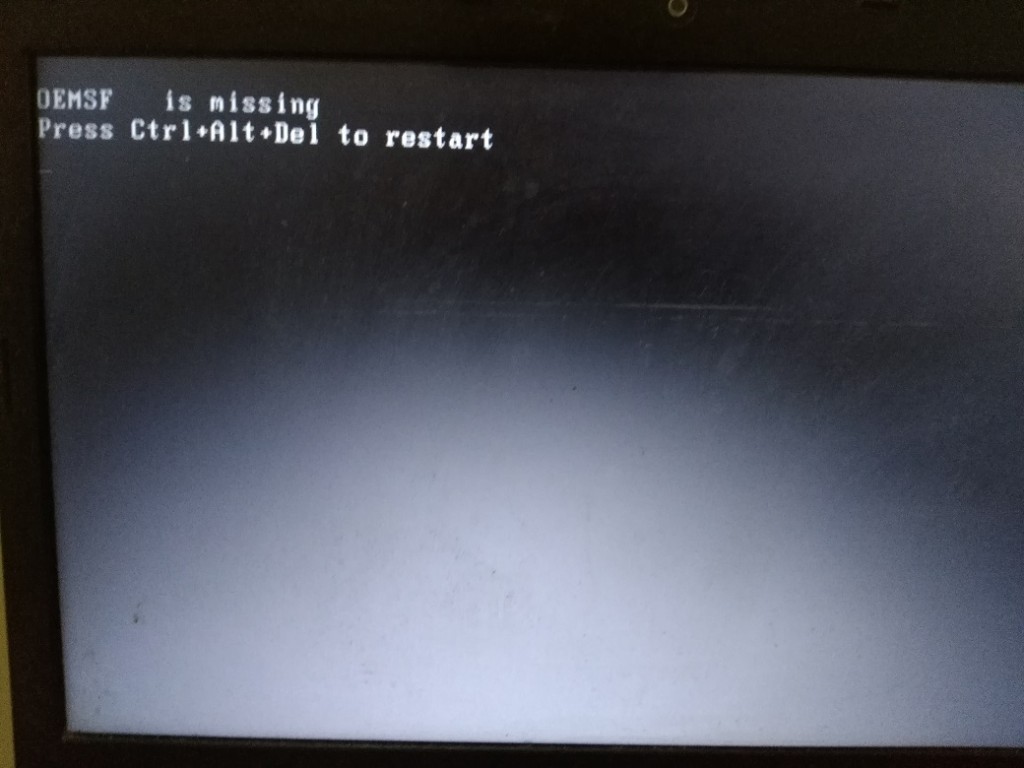
安装失败了吗?不,需要一些调整,有点麻烦。
4。安装Win10系统期间双系统的初步调整
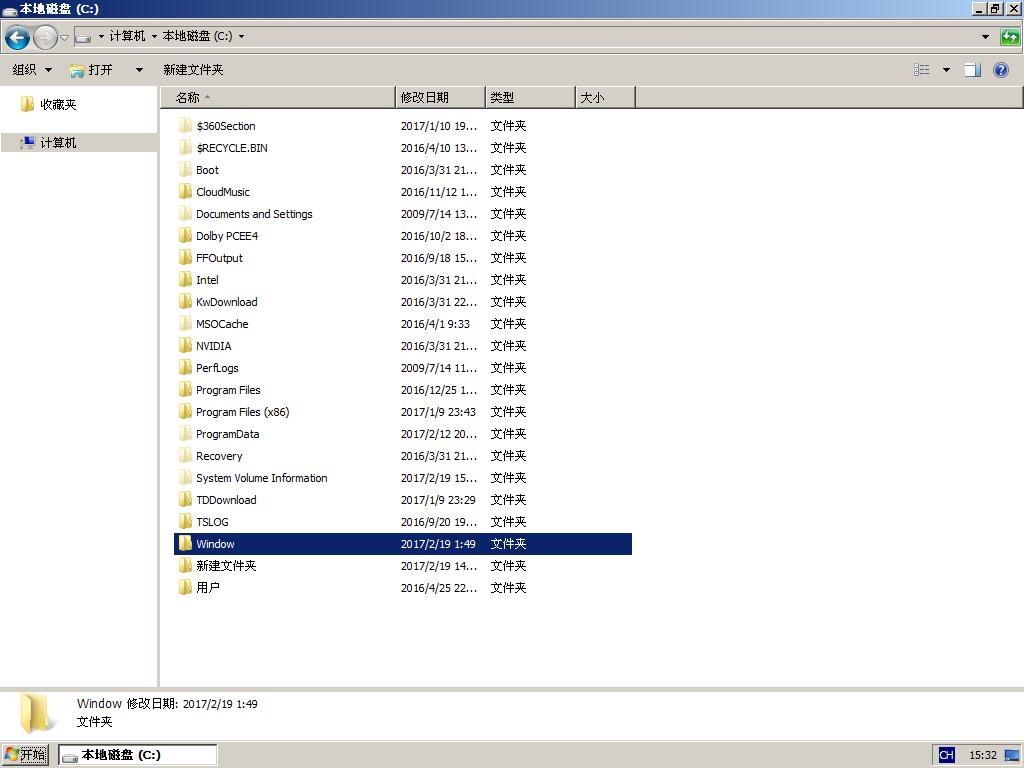
双重系统安装的关键点在这里。这种情况之所以发生,是因为原始系统引导信息存在于计算机中。我们必须首先将其隐藏,并让它认为目前Win10中只有一个系统。如图所示:
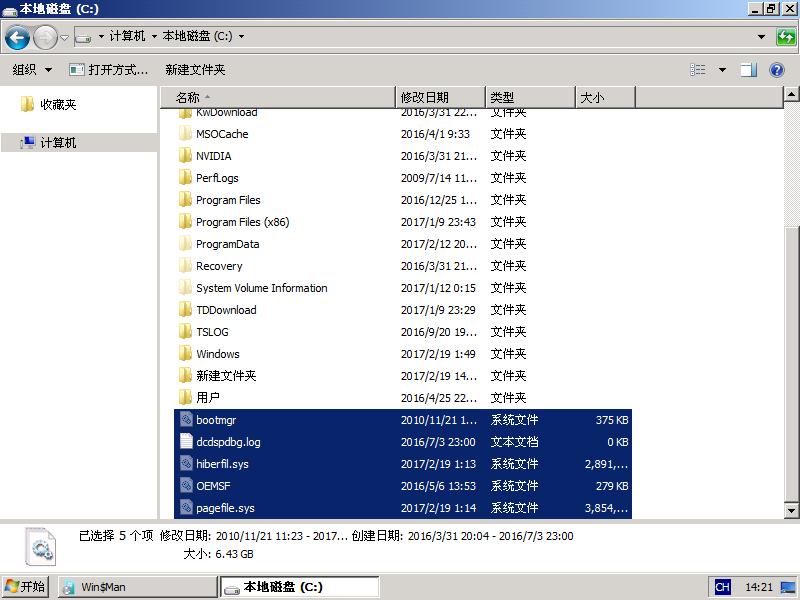
在Win7系统磁盘的根目录中创建一个文件夹(新文件夹),然后在系统磁盘的根目录中添加所有带有隐藏属性的文件。
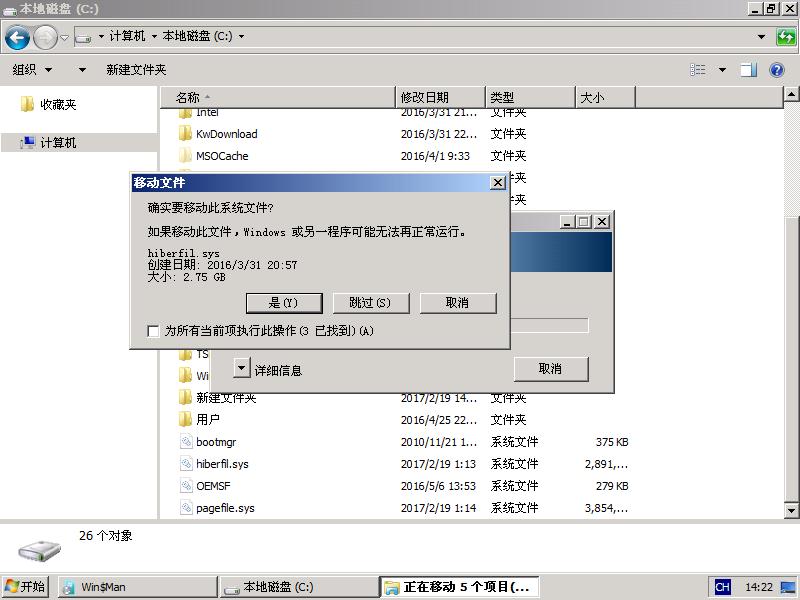
(请注意,它是文件,而不是文件夹。为了便利,您也可以将根目录中的所有文件直接移动到其中)
移至新文件夹。如果提示已有许可,请在执行操作之前更改文件的权限。
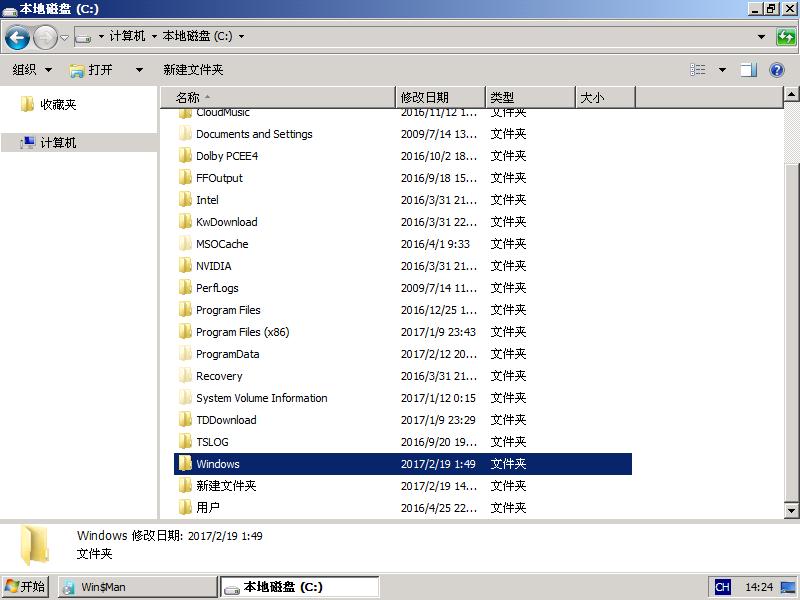
接下来,更改Windows文件夹的名称(此处更改为窗口,只要它不是原始文件名)
5。安装Win10系统期间对双系统的进一步调整
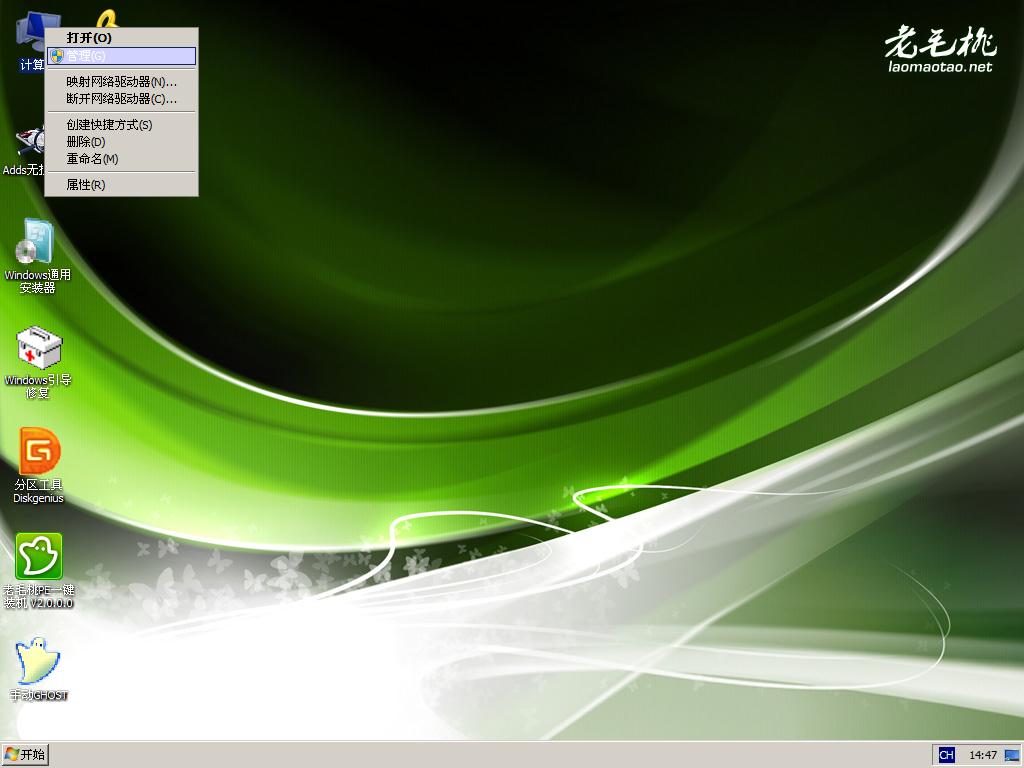
接下来,您需要调整系统分区的激活状态,然后返回桌面kaiyun.ccm,右键单击计算机,然后选择“管理”。
或在运行对话框中输入“ diskmgmt.msc”以输入磁盘管理接口
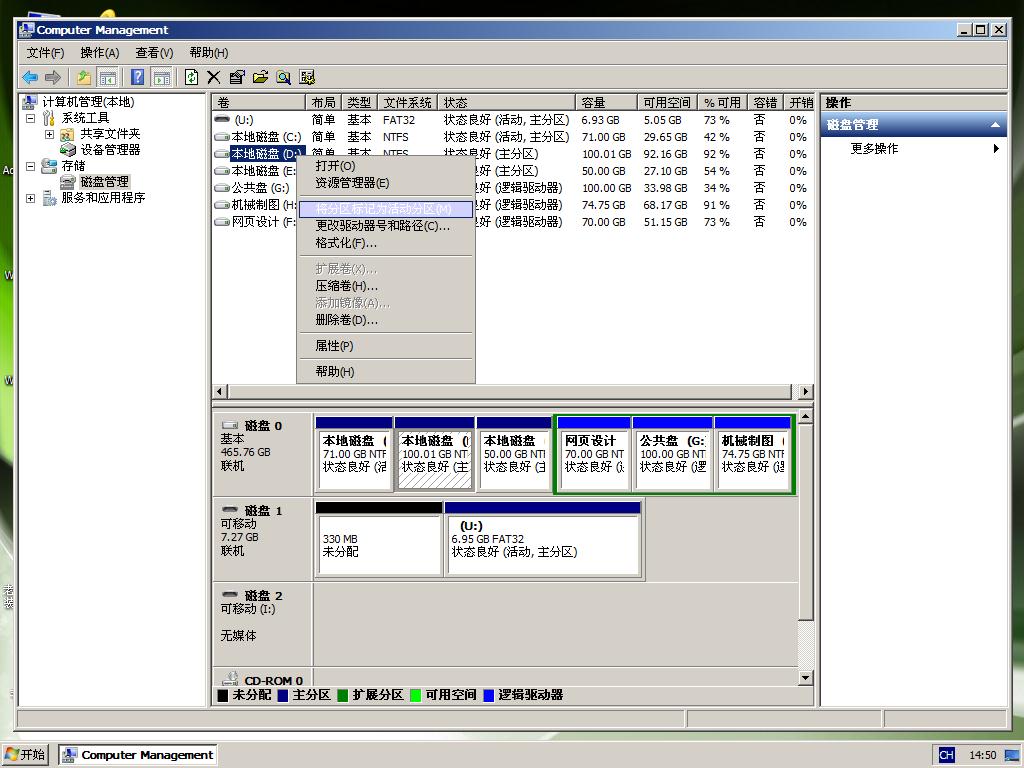
选择Win10系统中安装的驱动器字母(D驱动器),然后右键单击驱动器字母,然后选择“将分区标记为主动分区”。
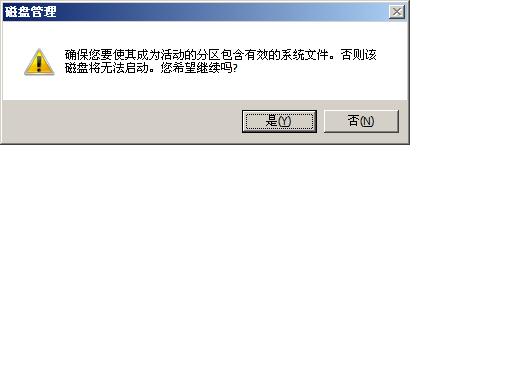
此操作完成后,请拔下USB闪存驱动器,重新启动计算机,然后输入Win10的后期安装。
6. Win10系统的安装后安装
重新启动计算机后,久违的Win10安装接口出现了,然后是一个漫长的等待过程。
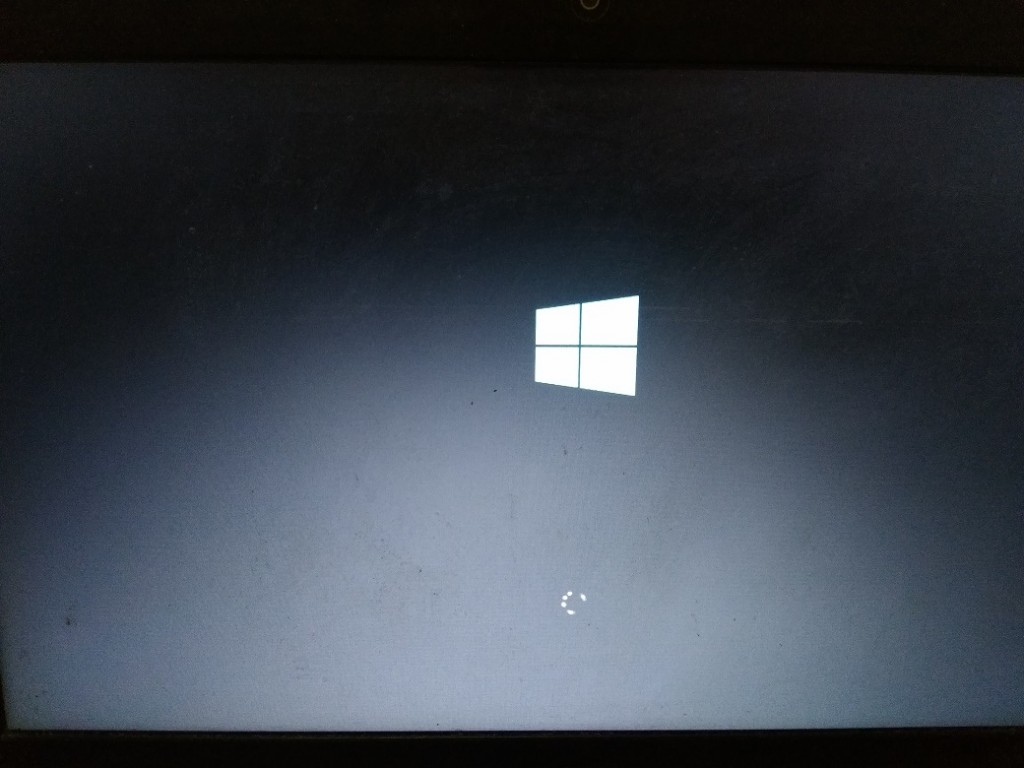
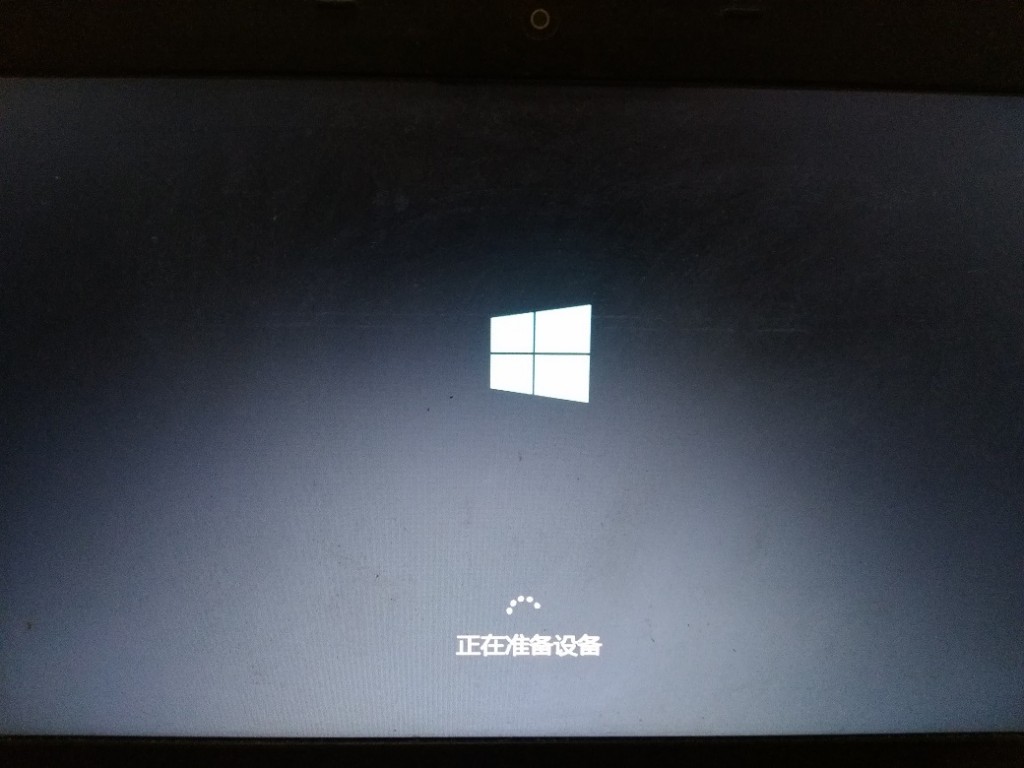
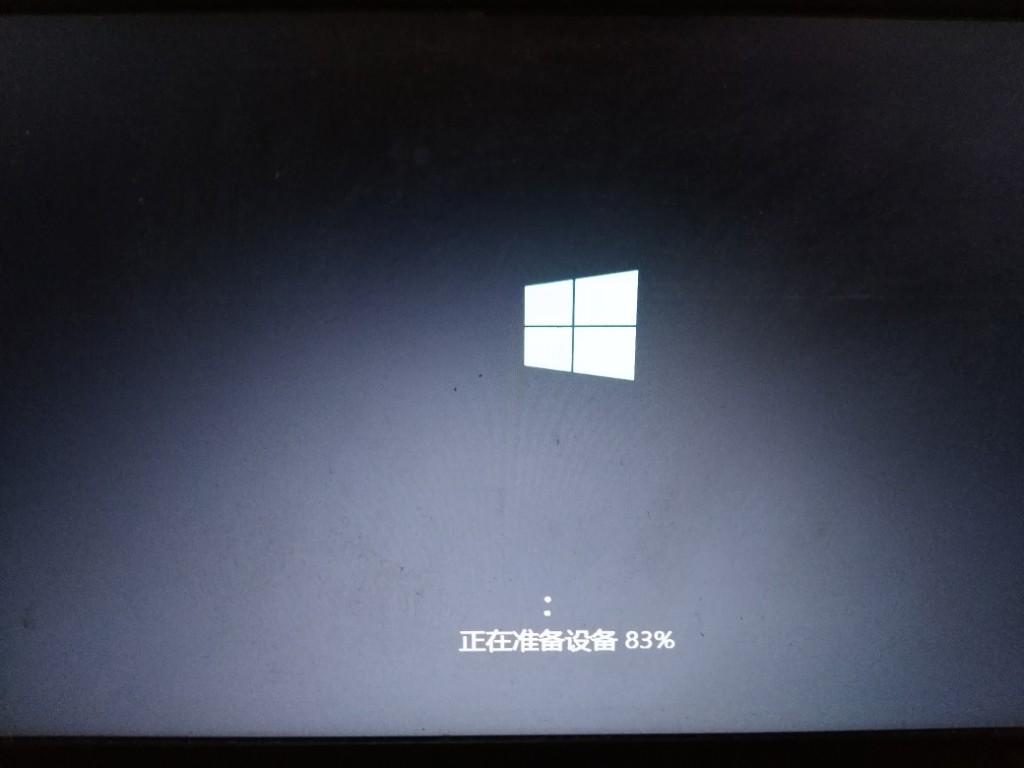
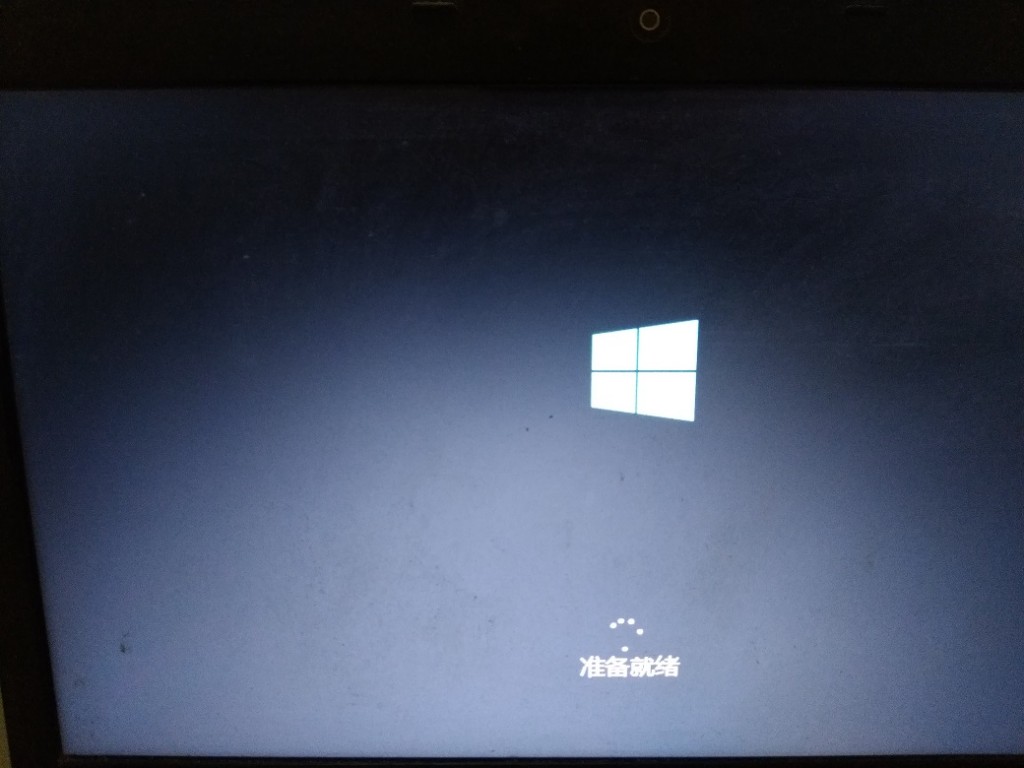
系统重新启动后,是时候设置窗口模式了。
按照提示并逐步遵循个人习惯,例如用户名,系统激活,网络等,这是简单而直观的,因此我不会详细编写它们。
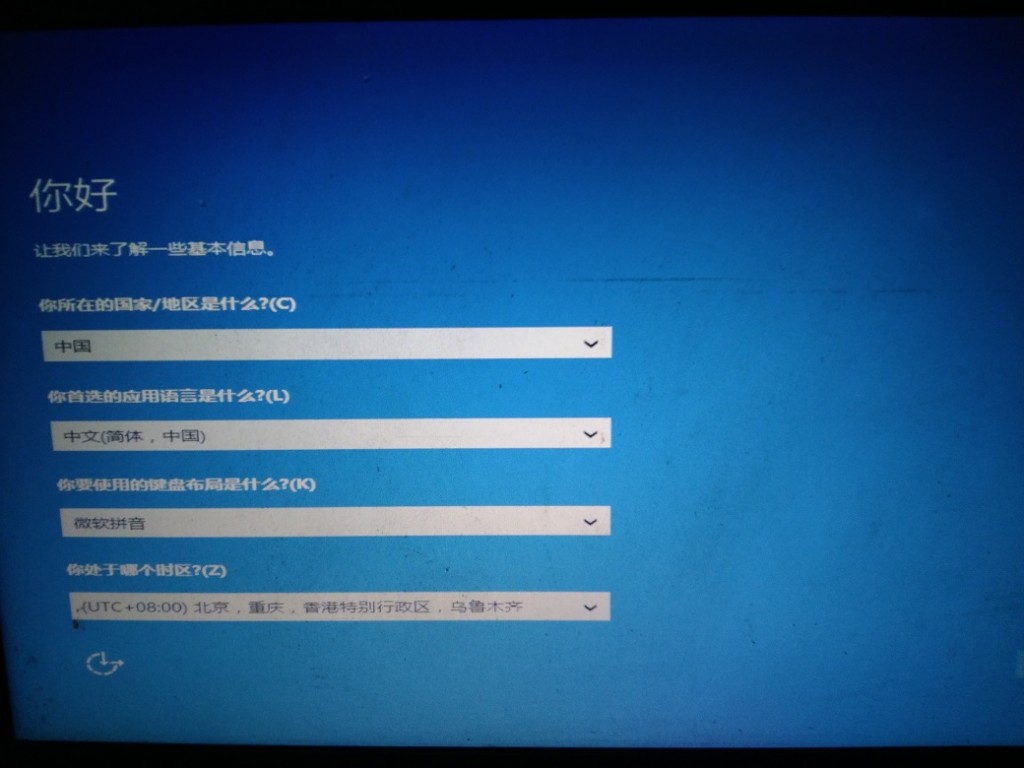
Win10系统安装成功。
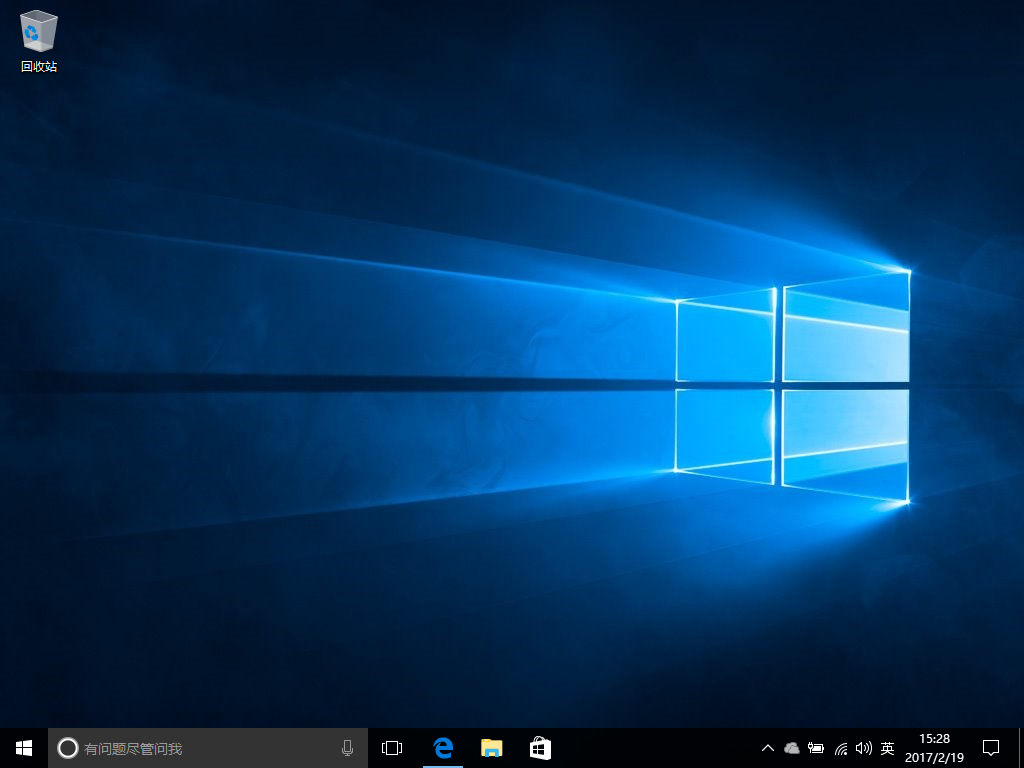
7。调整Win7和Win10双系统的主动分区
在这一点上,Win10系统已成功安装,但是重新启动计算机后,您会发现只有Win10系统,并且找不到Win7系统。
下一个操作是Win7和Win10的双重系统的最终调整。
首先,再次输入Winpe打开计算机。
将文件从Win7系统系统的根目录中的“新文件夹”移入到原始位置(在Win7系统系统系统的根目录下),
并将窗口文件夹名称更改回原始窗口。
由于Win10具有快速的启动功能,因此有必要重置系统激活分区。
对于特定设置,请参阅步骤5。只需更改标记为Win7所在的系统分区的分区(C驱动器)
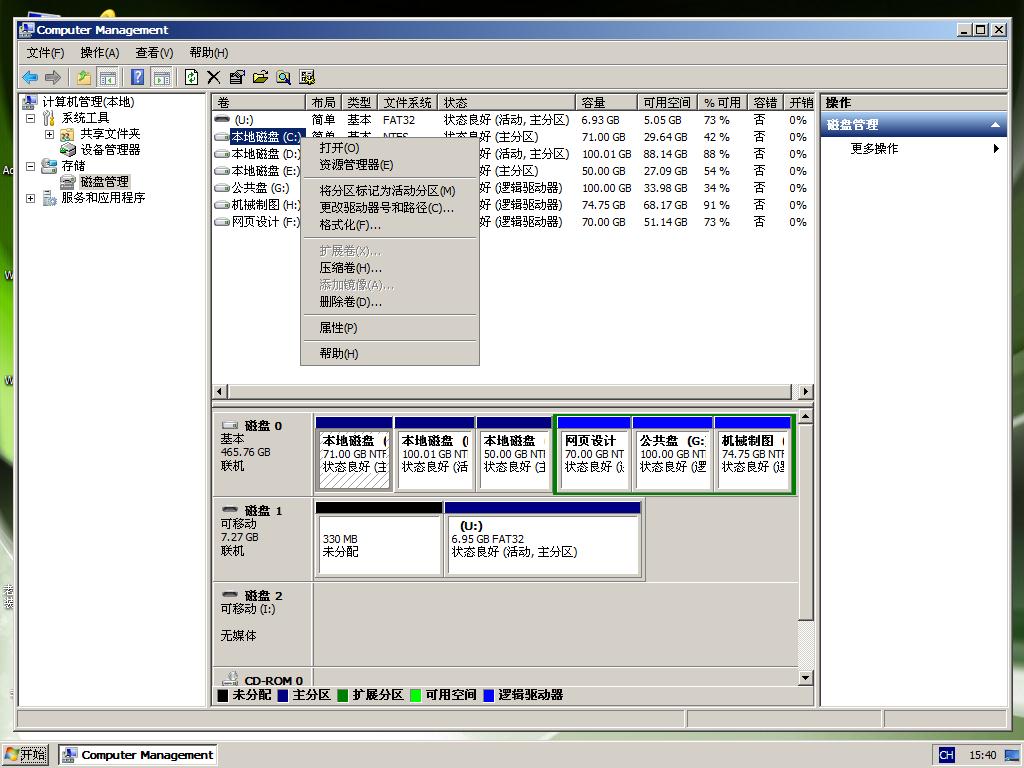
8。双系统启动修理,最终处理
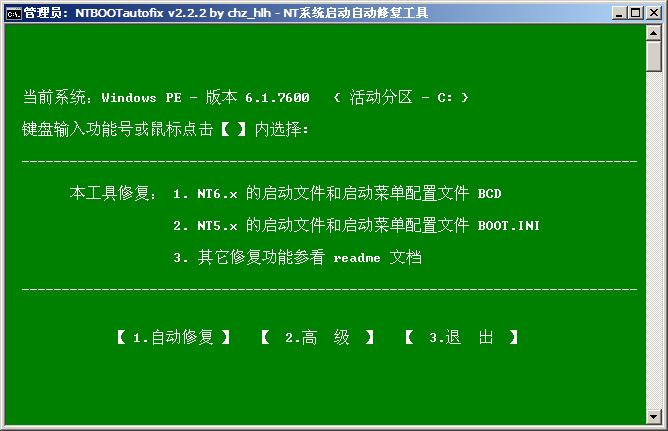
返回Winpe桌面,查找Windows Boot维修,双击要输入

输入系统启动维修界面,如下图所示,选择自动维修,然后等待维修完成。
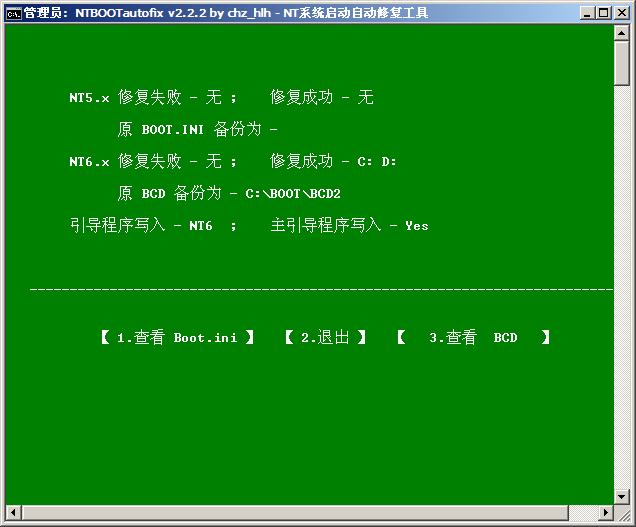
在这一点上,Win7和Win10双重系统的安装教程已经完全结束。