计算机系统突然崩溃了!你感到无助吗?您有责骂父亲的冲动吗?想要安装系统,BIOS设置是从未通过英语测试的我们的另一个挑战,哈哈
以下编辑器将以华硕笔记本电脑为例详细介绍BIOS设置:
第1部分。笔记本电脑BIOS简介
1.什么是BIOS?
2。如何使用华硕笔记本电脑进入BIOS?
3。笔记本电脑BIOS接口和设置
1.什么是BIOS?
BIOS(基本输入输出系统)的全名是ROM-BIO,这意味着:仅阅读内存基础输入和输出系统。 BIOS是一组程序,在计算机内部主板上的ROM芯片上固化。它的主要功能是为计算机提供最低,最直接的硬件设置和控件。
2。如何使用华硕笔记本电脑进入BIOS?
当将华硕笔记本电脑启动并启动时,当Asus徽标出现在屏幕上时,按“ F2”键进入BIOS设置接口。应当指出的是,如果新闻来得太晚,计算机将直接启动并输入系统。目前,您只能重新启动计算机并重复上述操作。
3。笔记本电脑BIOS接口和设置
让我们首先介绍笔记本BIOS的界面。 BIOS中有五个菜单:主接口,高级,启动启动,安全安全性以及保存和退出保存和退出。接下来,我们将详细说明每个选项的含义和功能。
3-1。主接口
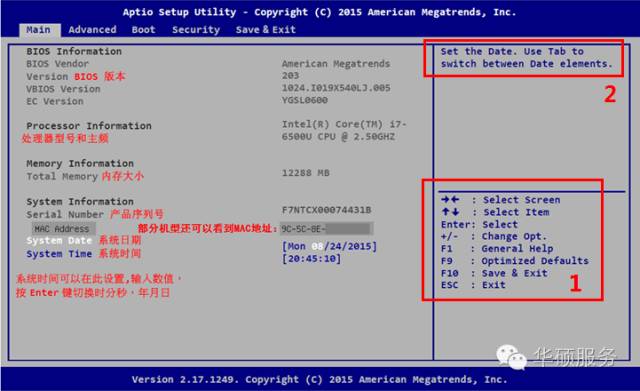
右侧的红色框1和2解释了如何在BIOS中操作。输入BIOS后,您可以使用左右箭头键选择主菜单,使用上下箭头键选择特定选项,使用Enter键确认,使用添加和减法键来更改值,使用F1键获得帮助,使用F9键加载默认设置,使用F10键保存和退出,使用ESC键返回主菜单,然后使用F12键查看主板模型。
右侧的红色框2是文本的段落:设置日期。使用选项卡在日期元素之间切换。这意味着TAB键用于切换到设置BIOS时间时需要设置的特定时间项。
好的,在熟悉BIOS的基本操作后,让我们看一下主菜单。
可以在主菜单中自己设置的BIOS时间是与机器相关的信息,包括:BIOS版本,处理器模型和主频率,内存大小,产品序列号,您还可以看到某些型号的MAC地址。
3-2
接下来,让我们看一下高级菜单
在此菜单中,我们可以执行以下操作:
更新BIOS,禁用或启用触摸板,设置封面是否自动唤醒,设置虚拟化是否已启用,设置硬盘功率启动自我测试设置,硬盘模式设置,网络启动设置,USB设置,USB设置,等等您还可以在CPU支持的条件下设置核心图形卡。视频记忆大小。
那么,如何具体做?让我们举一些例子。
例如,当您需要安装虚拟机时,您需要首先在BIOS中启用虚拟化技术。输入BIOS后,您可以使用左和右箭头输入高级kaiyun全站网页版登录,使用上下箭头选择Intel虚拟化技术以输入,然后使用向上和向下箭头来选择启用启用启用,然后按F10键。保存并输入以启用虚拟化技术。 。如果选择禁用,此功能将被禁用。
例如,在系统的安装过程中,有时您需要首先更改BIOS中的硬盘模式。您可以选择SATA配置,然后选择硬盘模式为IDE或AHCI,一些机器甚至可以选择RAID模式。这将在BIOS实例中进行讨论。
3-3.Boot
接下来,介绍引导启动菜单
当您需要更改首选的引导设备时,可以选择启动选项#1,然后将其更改为要先启动的设备。
华硕笔记本电脑也可以通过按电源上的ESC键直接访问首选启动设备的设置。这样,您可以选择要启动的设备,例如:USB驱动器或光学驱动器启动
3-4
接下来,我们介绍安全性设置菜单。在“安全菜单”中,您可以设置密码,I/O接口和引导安全性。
让我们首先介绍密码部分。我们当前的大多数模型都支持BIOS加密和硬盘加密。
设置BIOS密码后,您需要每次输入BIOS时输入正确的密码。
设置硬盘密码后,无论您输入操作系统还是BIOS,都需要在输入之前输入正确的密码。
设置BIOS密码时,我们可以看到有“管理员密码”管理员密码和“用户密码”用户密码。这两者有什么区别?
从名称来看,管理员的密码具有比用户密码更高的权限。
一般而言,当我们分别设置管理员密码或用户密码时,效果是相同的。
但是,在两个设置两个设置时,您会发现,当您使用用户密码输入BIOS时,只能修改“用户密码”,而其他选项(例如用户密码)只能在使用管理员密码输入BIOS时进行修改。
如果您需要取消密码,只需将光标移动到相应的密码设置选项,例如“用户密码”,请连续两次按Enter,然后出现“密码禁用”提示。
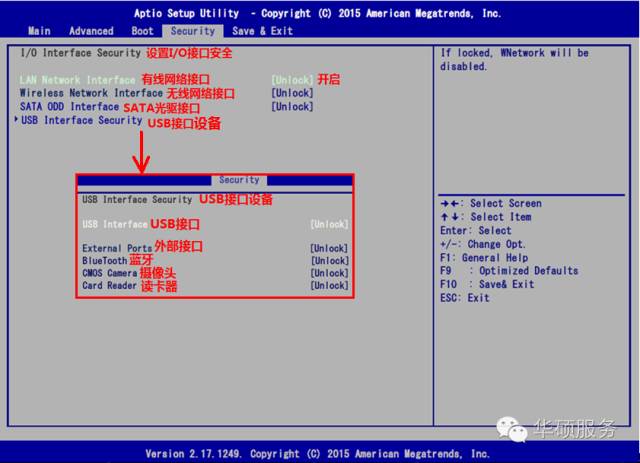
接下来,让我们看一下I/O接口安全性(I/O端口安全设置):在这里,您可以打开或关闭计算机的某些输入和输出设备,包括网络和光学驱动器。
输入USB接口安全性(USB接口设备),您还可以设置蓝牙,相机,读卡器和其他设备的开关状态。
锁定的手段,解锁的手段。
因此kaiyun.ccm,当您发现该网络,蓝牙,相机和其他功能不可用时,您可以尝试检查BIOS中相关设备的启用状态。
3-5.Save&退出
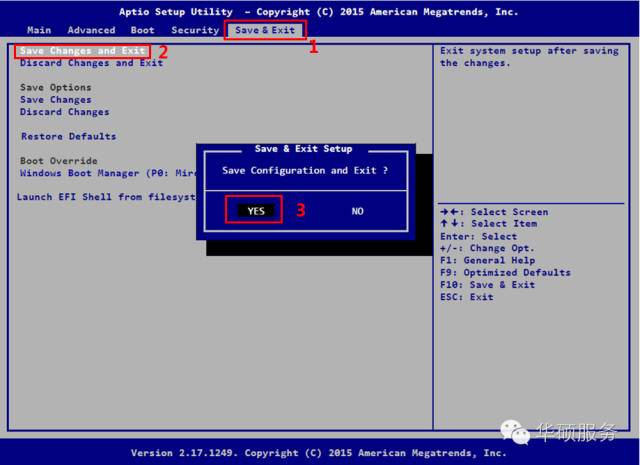
最后,如下图所示,保存和退出菜单,您也可以按F10保存
第2部分。笔记本电脑BIOS实例
1。支持UEFI启动模型,并在安装Windows 7或8系统时报告错误。
2。安装XP操作系统时某些型号无法识别硬盘
3。在USB3.0接口上安装Windows 7时,丢失驱动程序的错误。
4。安装PCIE SSD后,在BIOS中无法识别某些型号
5。单独使用平板电脑在变形书中时如何输入BIOS
1。如果在安装Windows 7或8系统时报告支持UEFI启动的模型,该怎么办?
首先,GPT格式的硬盘不支持32位系统的引导安装(无论是Windows 7还是Windows 8),无论是否使用UEFI启动,都无法启动安装。因此,请确保首先安装64位操作系统。
当没有预安装的Windows 8或更高版本的模型时,硬盘默认为MBR分区表格式,而UEFI模式仅支持在GPT分区表的硬盘上安装系统。
如果系统安装CD或USB Flash Drive包含UEFI信息,则可能会在启动时自动加载并输入UEFI模式云开·全站体育app登录,因此会发生错误。
∞有两种解决这个问题的方法
[方法1]:相对简单。按下ESC键上电动机,将显示两个光学驱动器或USB驱动器的选项。如果选择光驱动器或USB驱动器名称,则在启动前没有UEFI选项,并且系统可以正常安装在MBR分区表的硬盘上。
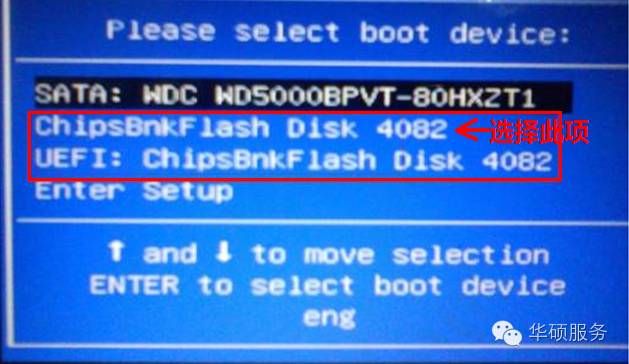
如果按电源上的ESC键,则只能使用UEFI设备
[方法2]:1。在启动时按F2键输入BIOS接口,通过箭头键输入[启动]菜单,通过箭头键选择[午餐CSM]选项,然后将其设置为[启用]
2。通过箭头键输入[安全]菜单,通过箭头键选择[安全启动控制]选项,然后将其设置为“禁用”
3。单击F10保存设置。重新启动系统时,单击ESC键以在名称之前选择没有UEFI的启动项目。
注意:当使用USB闪存驱动器启动UEFI启动以安装GPT格式时,USB闪存驱动器格式必须为FAT32格式,否则不会引导。
2。如果某些型号在安装XP操作系统时无法识别硬盘,该怎么办?
如果安装XP操作系统时无法识别SATA硬盘,则需要将硬盘模式从AHCI更改为BIOS中的IDE模式。
3。在USB3.0接口上安装Windows 7时,丢失驱动程序的错误。我应该怎么办?
当使用USB 3.0接口上的USB3.0安装USB 7系统时丢失驱动程序时发生错误时,您可以尝试禁用旧版USB支持。禁用后,USB 3.0接口将处于USB2.0兼容模式。
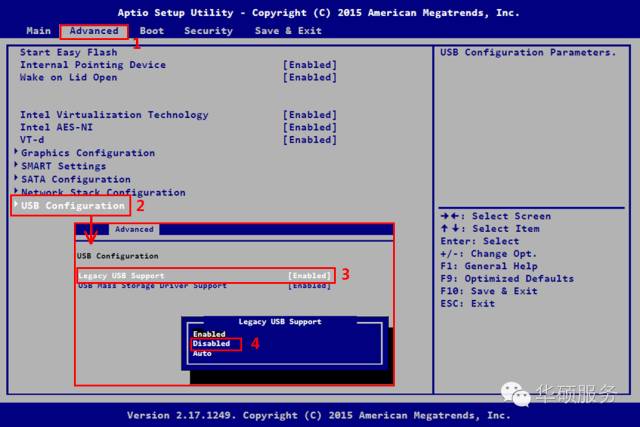
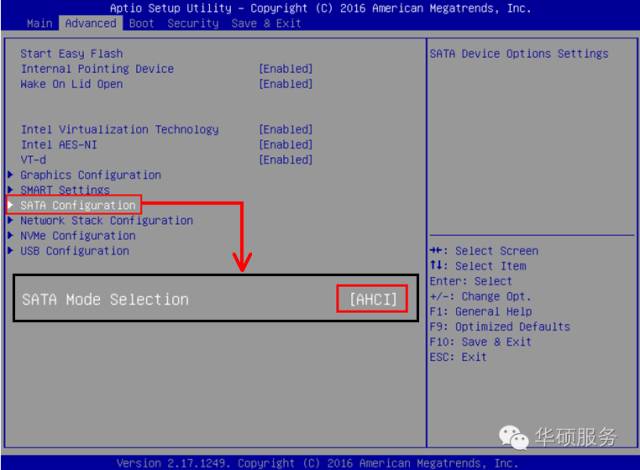
4.安装PCIE SSD后在BIOS中无法识别某些型号,该怎么办?
安装PCIE SSD(例如GFX72和S5V系列)后,一些模型无法在BIOS中识别它。这可能是因为SATA模式设置为默认情况下的BIOS突袭,因此只需将其更改为AHCI:
5。单独使用变形书时如何输入BIOS?该怎么办?
可分离模型,例如T100TA,T1CHI和T3CHI。平板电脑模式下没有F2。如果要输入BIOS,该怎么办?
1。请同时按下以下选项时,请按下[音量向下密钥]和[电源密钥],如图所示
2。使用卷键选择[EnterSetup](默认是此选项),然后单击Windows键输入BIOS。 (下图以T100TA为例)
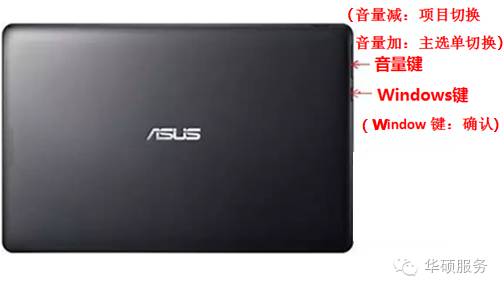
请注意,这些模型不能在BIOS中使用键盘,它们只能使用手写笔来操作。
^^^^^^^^^^^^^^^^^^^^^^^^^^^^^^^^^^^^^^^^^^^^^^^^^^^^^^^^^^^^^^^^^^^^^^^^^^^^^^^^^^^^^^^^^^^^^^^^^^^^^^^^^^^^^^^^^^^^^^^^^^^^^^^^^^^^^^^^^^^^^^^^^^^^^
希望这对每个人都有用。
欢迎订阅!呢呢呢呢呢呢呢呢呢呢呢呢呢呢呢呢呢呢呢呢呢








