在线大多数答案都是关闭防火墙,禁用网络管理器,并设置Onboot = YES IFCFG-ETH33配置文件。这些虚拟机在安装它们时已设置为设置,但是主机仍然无法使用虚拟机。一些答案是他们手动配置IP,然后跟随这些家伙尝试并最终进行了ping。
1.需要在VM虚拟网络编辑器中启用NAT模式
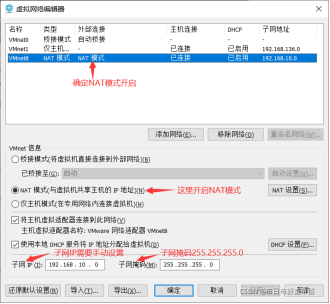
2。在VM虚拟网络编辑器中设置子网(子网IP需要与VMNET8 IP在同一网络段中)
注意:VMNET8只是一个网络名称,其他机器可能不同,但这不会影响后续操作。
如何查看VMNET8所在的网络段:
(1)在Windows Control面板 - >网络和Internet->网络连接下找到与同名的连接,双击打开并单击详细信息
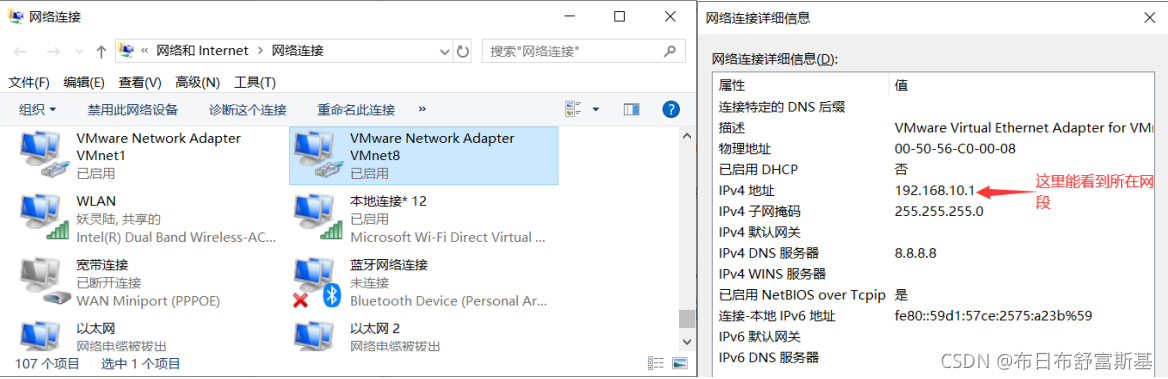
(ii)或在Windows命令行接口上输入IPConfig
在这里,VMNET8的IP和DNS是手动设置的,也可以使用默认值
如果您以后使用默认IP和DNS而无需成功,则可以尝试手动配置它
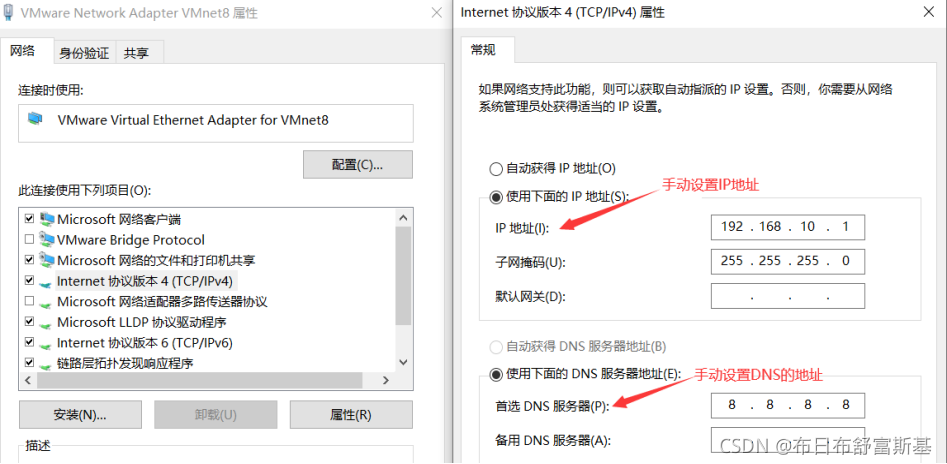
在这里,我需要将子网IP设置为192.168.10.0,以确保VMNET8的IP在同一网络段上。 C级地址的开头是相同的。只要第三位是相同的,它在同一网络段上,因此我将子网IP设置为192.168.10.0kaiyun全站网页版登录,C级地址的子网掩码255.255.225.0却没有特殊修改。
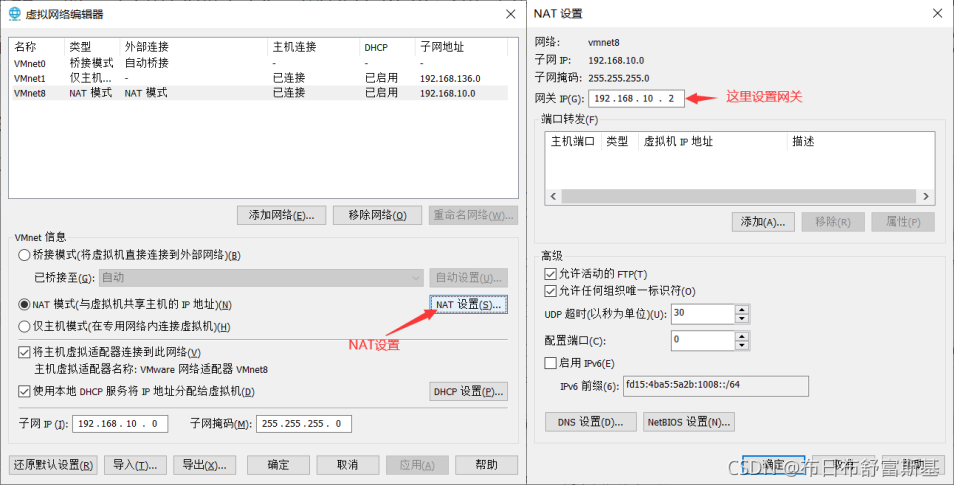
3。在VM虚拟网络编辑器中设置NAT(网关还需要与子网IP在同一网络段中)
4。接下来,设置虚拟机的IFCFG-ETH33配置文件
该文件的位置是:/etc/sysconfig/network-scripts。在跳到此文件夹之前添加CD命令

使用命令:LL查看此文件夹的所有内容。 IFCFG-ETH33文件是第一个文件开yun体育app官网网页登录入口,也可能是其他名称IFCFG-XXXXX,但通常是第一个。
使用命令VI编辑文件(某些虚拟机可能没有VI,因此您可以在Baidu上安装它)
输入后,看起来像这样:
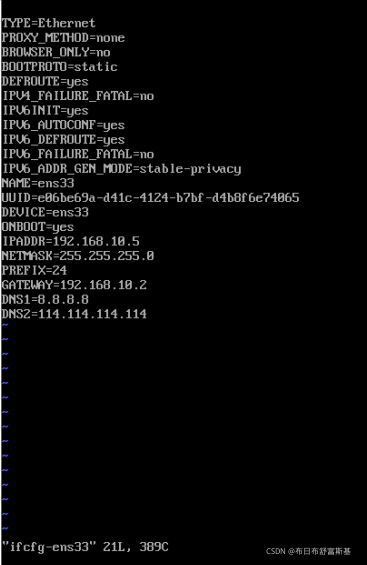
命令:我输入编辑模式
设置bootproto = static(设置静态IP)
ipaddr = 192.168.10.5(虚拟机的IP必须与您刚刚设置的网关IP处于同一网关中)
NetMask = 255.255.255.0(子网掩码)
gatway = 192.168.10.2(网关,与网关IP集相同)
DNS1 = 8.8.8.8(服务器1)
DNS2 = 114.114.114.114(服务器2)
编辑完成后,使用键盘的ESC退出编辑模式,然后使用:WQ命令保存(符号:不要泄漏)
如果您不小心输入错误的输入或错误地将其删除云开·全站体育app登录,请使用ESC退出编辑模式,然后使用Q!命令强制退出而无需保存,vi重新输入编辑或原始配置
5。重新启动虚拟机
命令:重新启动
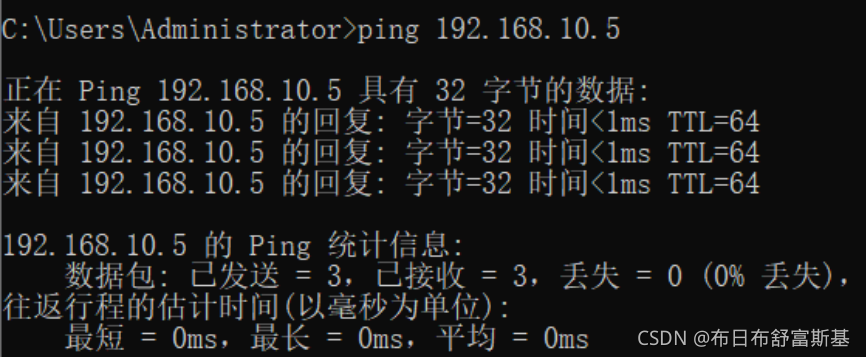
主机上虚拟机的IP,
当时添加一些链接到参考:
VMware虚拟机中CentOS7网络配置和ping的想法
重新启动后CentOS7无法连接到Internet
CENTOS 7虚拟机连接到网关的原因,ping无法连接到主机IP和外部网络
Securecrt无法连接到CentOS7解决
CentOS7启用SSH服务***
Docker将端口映射添加或修改为现有容器***
接下来,添加一些问题:
请注意,当VM虚拟网络编辑器设置子网时,子网IP不能与主机在同一网络段中。例如,主机IP:192.168.1.xxx,那么子网IP不能为:192.168.1.xxx(xxx的获取值范围为[2-254]),需要避免使用主机网络段








